

子どものiPadの利用制限の方法を解説!機能制限・時間管理の初期設定ガイド
2026/10/04
利用時間制限やアプリ制限でトラブルを回避
特定のアプリや動画配信に夢中になり、なかなか使用をやめられない場面には、利用時間を詳細に制御できる「スクリーンタイム」が有効です。スクリーンタイムはiPad本体の設定画面で簡単に設定でき、あらかじめ指定した時間が経過すると画面が自動的にロックされる仕組みのため、ダラダラと使用を継続してしまう事態を物理的に防げます。さらに、不適切なアプリの起動を止めたり、夜間帯の利用を停止したりする制御も可能です。使用制限をかけることで、生活リズムの乱れや健康面への悪影響を防ぎ、管理する側のストレスも大きく軽減されます。
スクリーンタイムで設定できる4つの制御機能
スクリーンタイムでできる制限機能として代表的なのは以下の4つです。
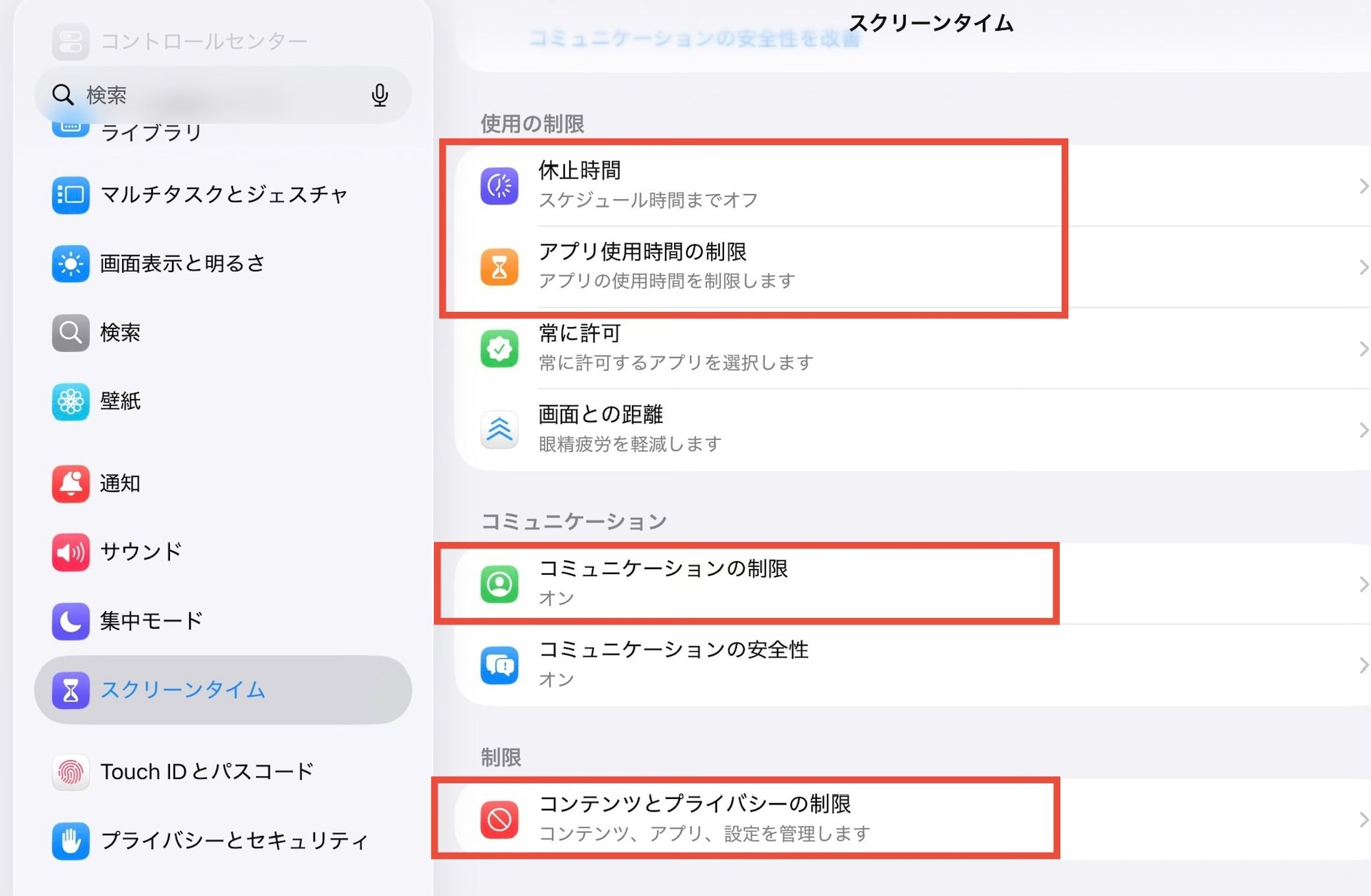
・休止時間:指定した時間帯は許可された基本機能以外の操作ができなくなります・アプリ使用時間の制限:カテゴリ単位で1日あたりの使用上限を定められます・コミュニケーションの制限:連絡可能な相手を限定します・コンテンツとプライバシーの制限:有害なWebサイトの閲覧やアプリ内課金をブロックできますこれらの制限をうまく組み合わせることで、利用環境に応じた最適なセキュリティレベルの構築が可能です。
ファミリー共有を活用したスマホからの遠隔管理
保護者がiPhoneを所有している場合は、「ファミリー共有」機能の併用が便利です。この設定を行うことで、管理者のスマートフォンから対象端末の利用状況を確認できるほか、スクリーンタイムの制限内容もリモートで切り替えることができます。保護者が仕事中だったり、子どもがiPadを持ったまま自室にいたりなど、手元にiPadがない状態でも現在の使用状況をモニタリングできるため、管理の手間を大幅に減らせます。あわせてアプリ取得時の承認機能を有効にすれば、無断でのアプリ追加や課金トラブルを未然に防ぐことが可能です。保護者の端末からリモートで初期設定を行う際の手順は以下の通りです。
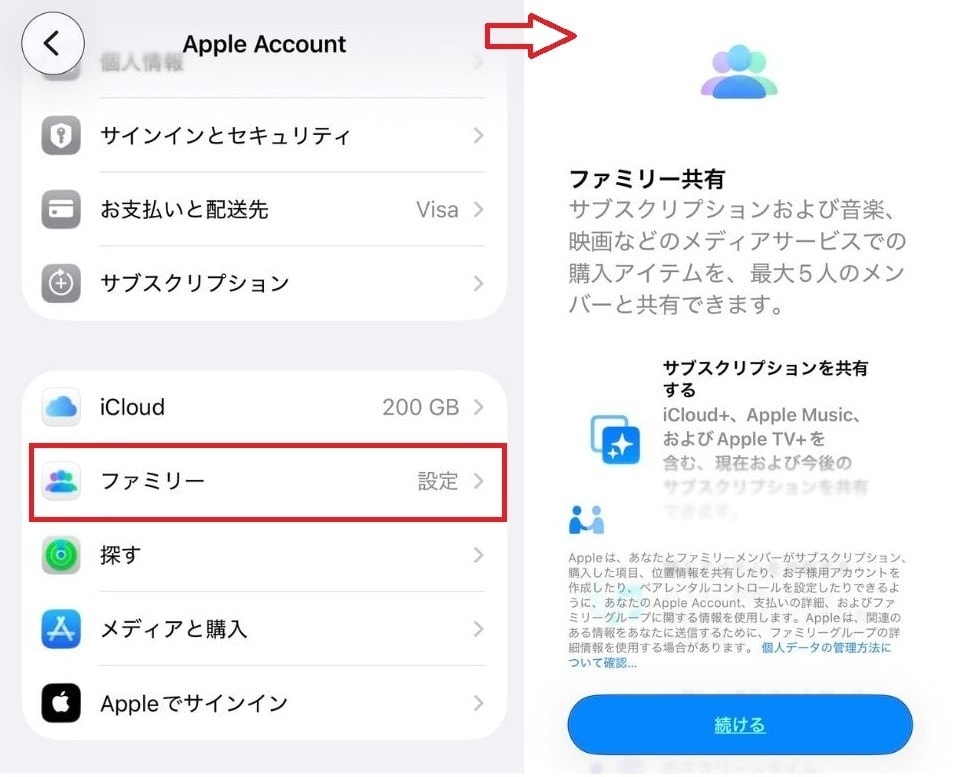
1. iPhoneの「設定」アプリを起動する2. アカウント情報エリア(「Apple Account」など)を選択する3. 「ファミリー」をタップし、「続ける」を選択する4. 「新規アカウントを作成」などの案内手順に従い、指示された必要項目を入力する保護者iPhoneからの遠隔操作を徹底ガイド!リモートでのiPad利用制限設定手順せっかくファミリー共有をスタートしても、具体的な操作方法が不明で、初期状態のまま使用を開始してしまうケースも少なくありません。ここでは実際にお手元のiPhoneを直接操作して進められるよう、基本的な設定フローを順を追って解説します。※ご利用のiOSのバージョンによって、画面上の表示名称が若干異なる場合があります。
時間制限と自動ロックの設定手順
1日の使用時間を指定し、上限に達した段階で自動的に利用を制限する設定手順は以下の通りです。
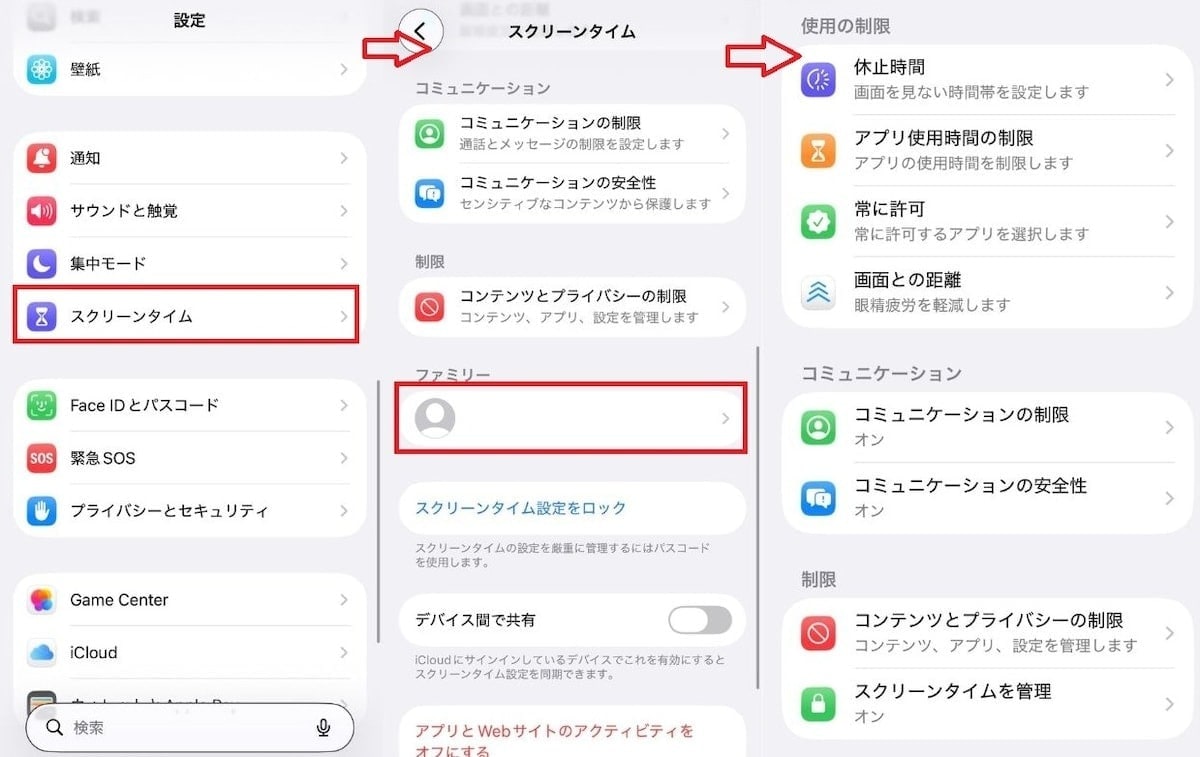
1. 「設定」アプリを起動して「スクリーンタイム」を選択する2. 「ファミリー」に表示された子どものアカウントをタップする3. 「アプリ使用時間の制限」をタップする
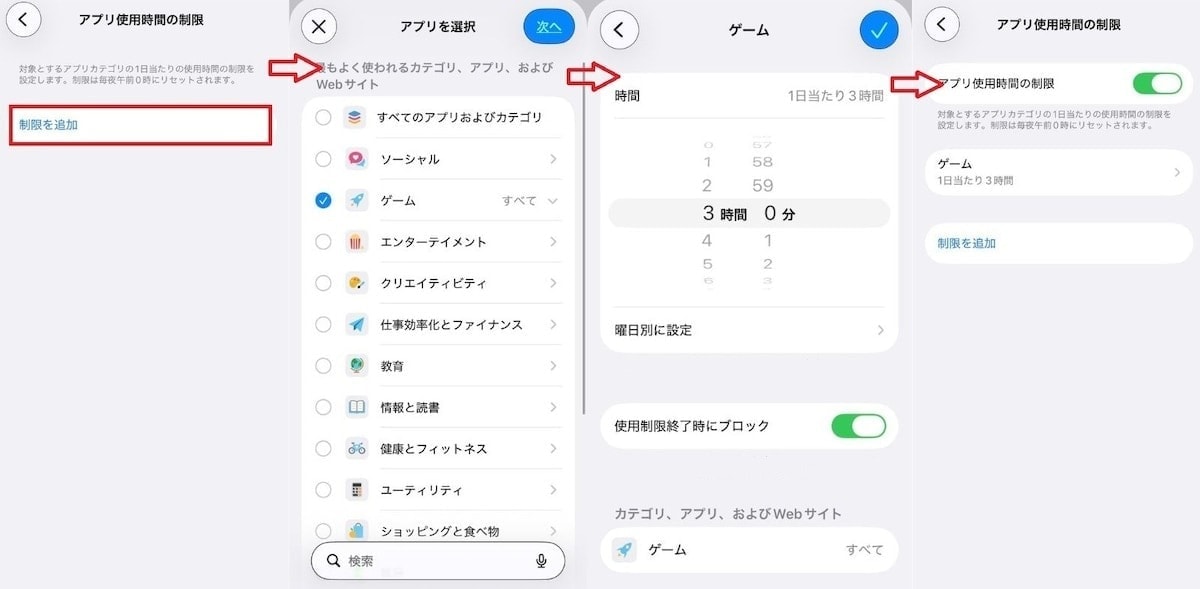
4. 「制限を追加」を選択し、対象となるアプリやカテゴリを指定する5. 1日あたりの許容時間を指定する6. 「使用制限終了時にブロック」を有効化するこの設定を施すことで、時間を迎えた際に画面が強制ロックされます。一時的に利用時間を伸ばしたい場合は、管理者がパスコードを入力して解除を許可するシステムになっています。
アプリ追加や有料コンテンツの決済を制限する手順
無断で新しいアプリをダウンロードしたり、有料のコンテンツを購入したりする行為を抑止する設定も欠かせません。決済情報が端末に登録されている場合は、必ず見直しを行いましょう。
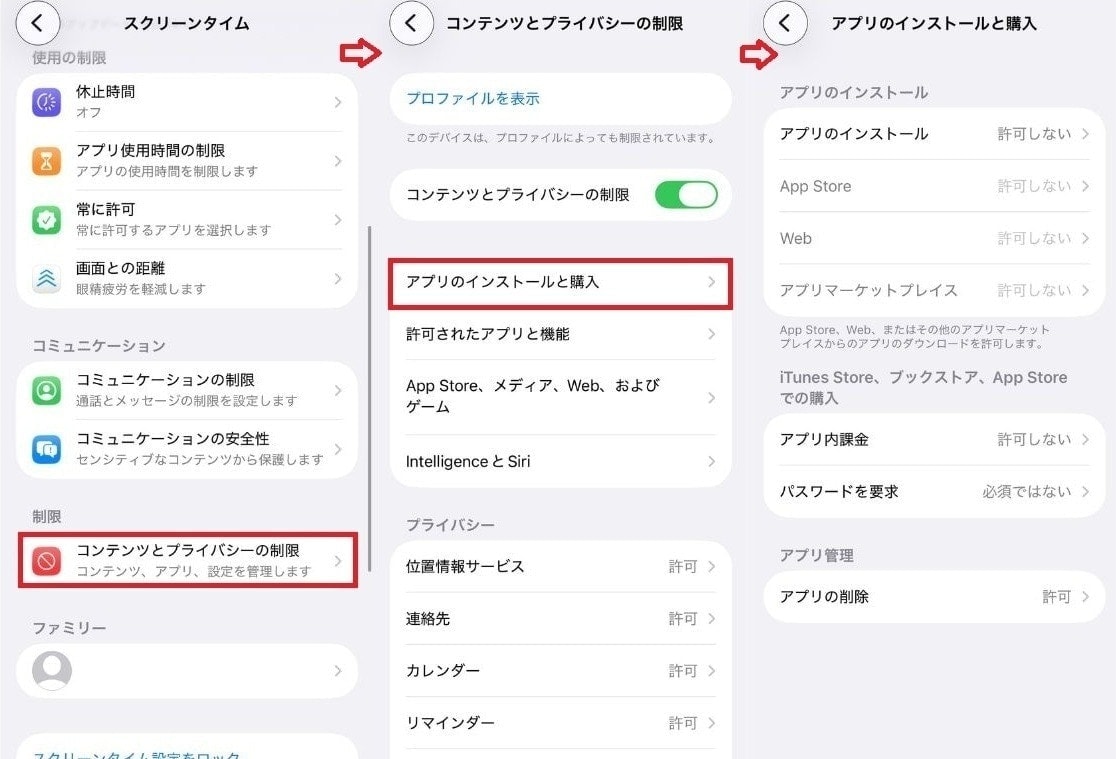
1. 「設定」アプリを起動して「スクリーンタイム」を選択する2. 「ファミリー」に表示された子どものアカウントをタップする3. 「コンテンツとプライバシーの制限」を選択する4. 機能を有効化し、「Appのインストールと購入」(または「iTunesおよびApp Storeでの購入」)を選択する5. 「Appのインストール」や「App内課金」の項目を「許可しない」に変更するこの設定を行うことで、管理者の許可なしにアイテムの購入や外部アプリの追加が行えなくなります。
有害Webサイトのアクセスをブロックする手順
インターネット上には、閲覧に不適切な情報も多数存在します。成人向けコンテンツへの接続を制限し、安全性が確保されたページのみアクセスできるように設定しましょう。
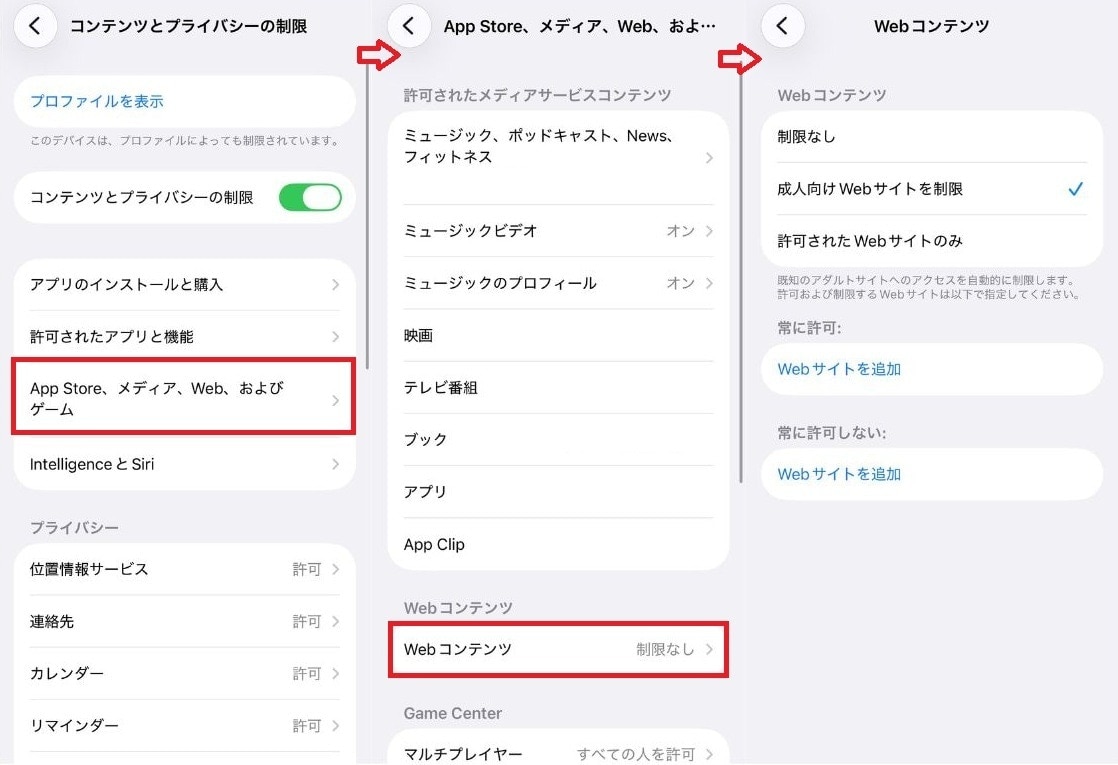
1. 「設定」アプリを起動して「スクリーンタイム」を選択する2. 「ファミリー」に表示された子どものアカウントをタップする3. 「コンテンツとプライバシーの制限」を選択する4. 「ストア、Web、Siri、Game Centerのコンテンツ」から「Webコンテンツ」に進む5. 「成人向けWebサイトを制限」または「許可されたWebサイトのみ」を選択するこの設定を入れておくことで、検索結果や外部リンクから誤って危険なページへアクセスしてしまうリスクを低減できます。専用の制限アプリを追加導入する必要性検索エンジンで調査すると、サードパーティ製のセキュリティアプリや管理ツールが多数見つかります。これらを導入すべきかどうか迷った方向けに、標準機能との違いや適した活用ケースを説明します。
基本的には標準機能だけでカバー可能
結論として、iPadに元々搭載されているスクリーンタイムのみで、主要な制限・セキュリティ機能はカバーできます。Apple公式のシステムであるためOSとの互換性が高く、誤作動を起こしにくい点が大きな強みです。そのため、わざわざサードパーティ製のアプリを新規取得する必要はありません。まずは標準機能をベースに環境を整えることをおすすめします。
サードパーティ製管理アプリの導入が適しているケース
サードパーティ製の制限アプリが必要となるのは、次のようなシチュエーションです。例として「管理側のスマートフォンがAndroid端末であり、OSの違いを超えて一括制御したい」「GPS機能による詳細な位置情報追跡を行いたい」「閲覧したWebサイトの履歴ログを細かく監査したい」といった要望がある場合は、専用アプリが適しています。ただし、標準機能とサードパーティ製アプリが競合して動作不具合を起こす場合もあるため、まずは標準設定を試した上で追加導入を検討してください。
外部アプリ選定のポイントと運用のコツ
外部ツールを導入する際は、レビュー評価を確認し、無料トライアルなどを通じて信頼性を確認してから利用を開始しましょう。機能が多すぎるツールは設定作業が煩雑になるため、管理しやすいシンプルな操作性のものが最適です。システムで制限を課すだけでなく、「なぜフィルタリングが必要なのか」「安全な利用方法とは何か」について、利用する当事者としっかり対話しておくことも不可欠です。制限解除を防ぐ秘訣と利用ルールの策定ユーザーが成長すると、自分でセキュリティの抜け道を検索し、制限を回避しようと試みることがあります。ここでは不正な解除を防ぐテクニックと、納得感のある利用ルールの作り方を解説します。
スクリーンタイム・パスコードの管理徹底と漏洩を防ぐコツ
セキュリティの核となるのが、設定を変更する際に入力する4桁のパスコードです。これが漏洩すると、あらゆる制限が簡単に解除されてしまいます。端末自体のロック解除パスコードとは別の数字を設定してください。スクリーンタイム・パスコードは通常、ファミリー共有の初期設定の流れでそのまま設定できますが、万が一パスコードが見破られてしまうなどして、変更したい場合は以下の手順で行ってください。
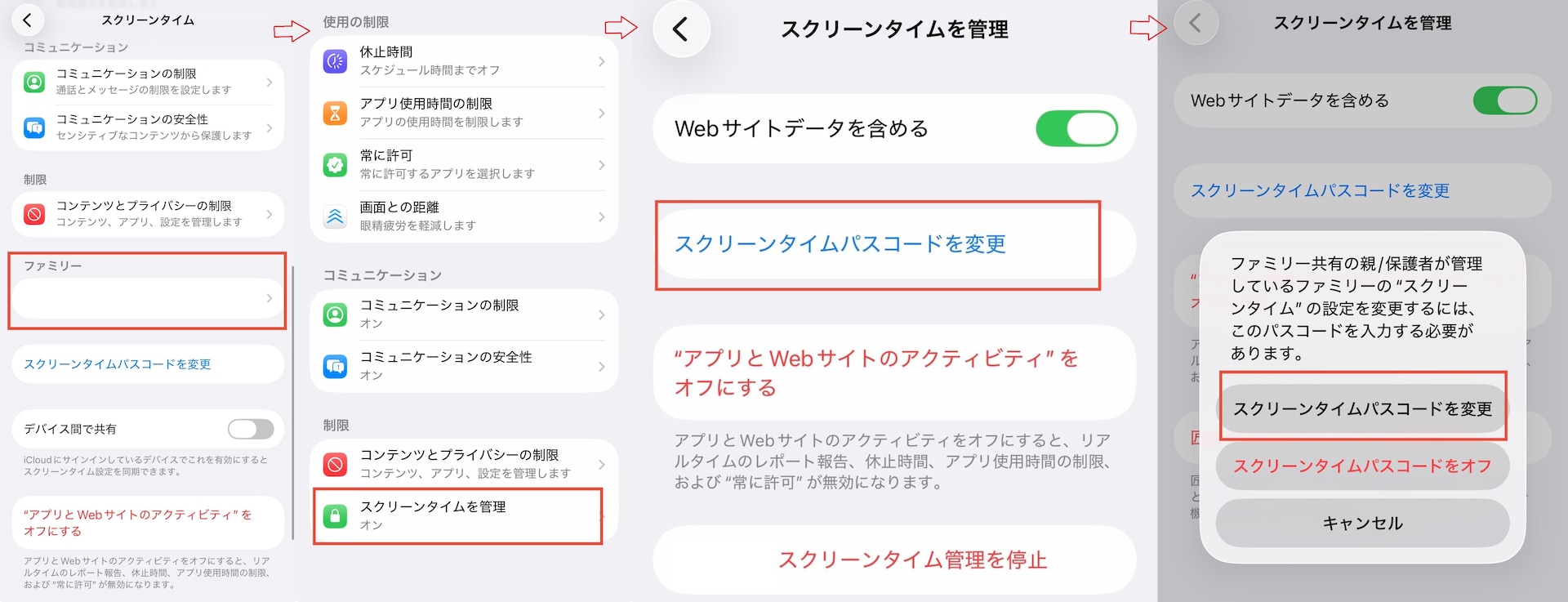
1. 「設定」アプリを起動して「スクリーンタイム」を選択する2. 「ファミリー」に表示された子どものアカウントをタップする3. 「スクリーンタイムを管理」を選択する4. 「スクリーンタイムパスコードを変更」をタップする5. 画面の指示に従って新しい4桁のスクリーンタイム・パスコードを入力する(※親のiPhoneのロック解除パスコードやFace ID/Touch IDによる管理者認証が求められる場合があります)このパスコードには、生年月日や連番など推測しやすい数字は避け、管理者だけが把握できる暗号番号を割り当てることが重要です。また、パスコードを入力する際は手元をのぞかれないよう、周囲からの視線のほか、画面の反射や手元の動きを遮る意識を持ち、万が一パスコードが特定された疑いがある場合は、速やかに番号を変更してください。パスコードの誤入力を繰り返すと、連続試行失敗に伴い一定時間再入力ができなくなる仕様(ペナルティ)が働くため、総当たりによる解読は困難です。
システム制限と同時に運用ルールを取り入れる重要性
どれほど厳重な制限をかけても、システム上のガードだけでは根本的な課題解決になりません。「なぜ使用時間を制限するのか」「なぜアクセスしてはいけないWebページがあるのか」という目的を共有し、利用ルールを明確にすることが大切です。「作業が終わってから1日40分まで」など、具体的で分かりやすい基準を設定しましょう。ルールを正しく遵守できた実績を適切に評価することで、自己管理スキルの向上にもつながります。制限機能はあくまで運用の補助手段として活用しましょう。まとめ:標準制限機能をフル活用して安全な利用環境を構築しよう本記事では、iPadを安全に運用するためのセキュリティ設定や各種操作手順について解説しました。標準のスクリーンタイムを活用すれば、使用時間のコントロール、不適切サイトの閲覧規制、無断課金の防止などが網羅でき、サードパーティ製アプリをわざわざ用意しなくても強固な管理環境を構築できます。デジタルデバイスを安全に使いこなすために、早期から適切な利用習慣を身につけることが重要です。スマホからのリモート管理機能も取り入れつつ、利用に関する取り決めを定期的に話し合ってみてください。
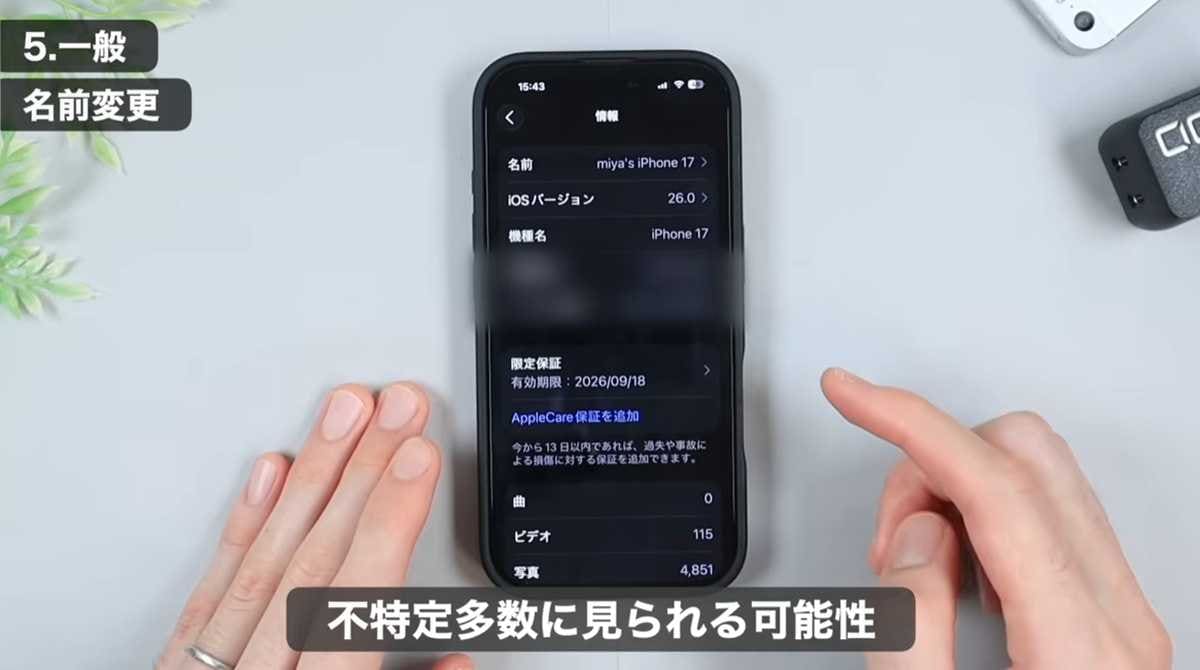
NG1.不特定多数の人に知られてしまう…名前の変更をしていない
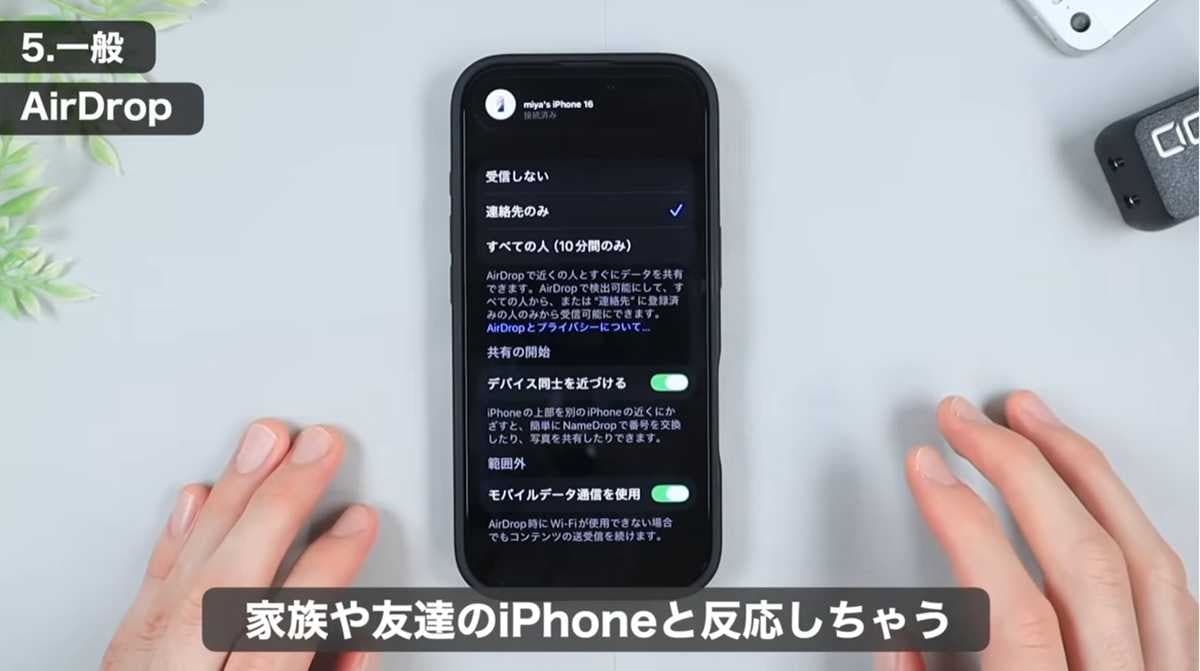
NG2.AirDropの誤作動が危険…「デバイス同士を近づける」がオンになっている
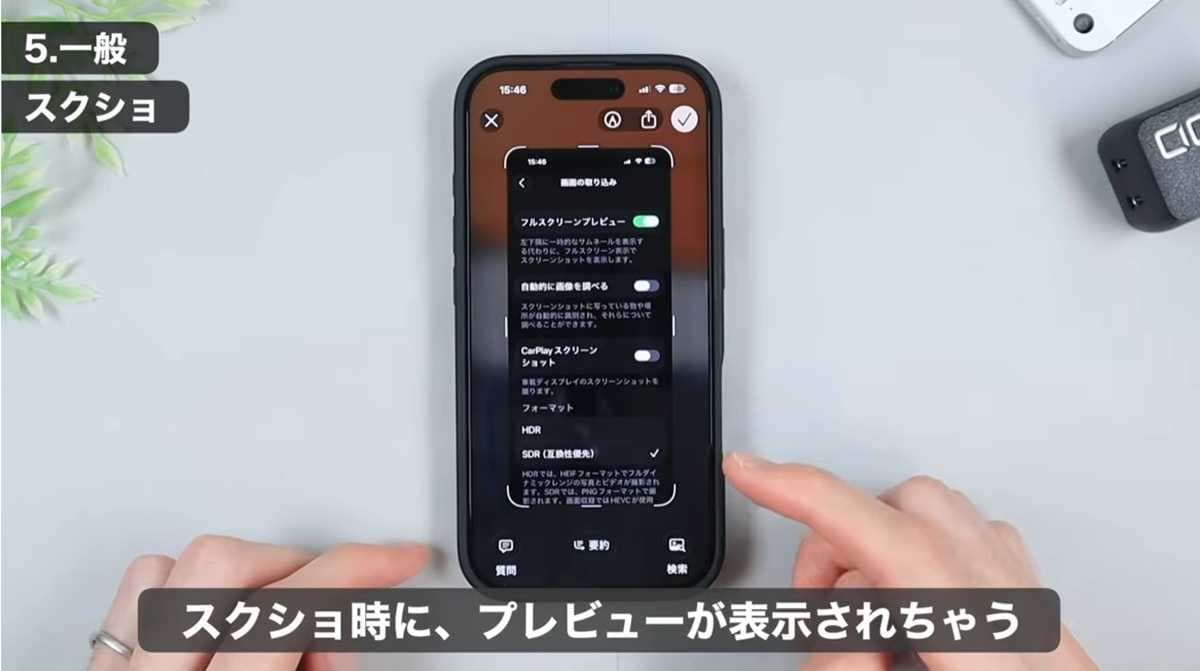
NG3.スクショのプレビューが表示されて手間…「フルスクリーンプレビュー」がオンになっている
【出典】【iPhone豆知識】知らない人に"名前バレ"してない?今すぐ見直したい「AirDropとスクショ」の設定3選(みやじぃ iPhone/ショートカット)
