

【Windows 10終了後も使える!】非対応PCを2027年まで延命する公式対策&無料でESUを得る方法
2026/10/02
1:システム要件チェックを回避して11にする「非公式アップデート」の末路
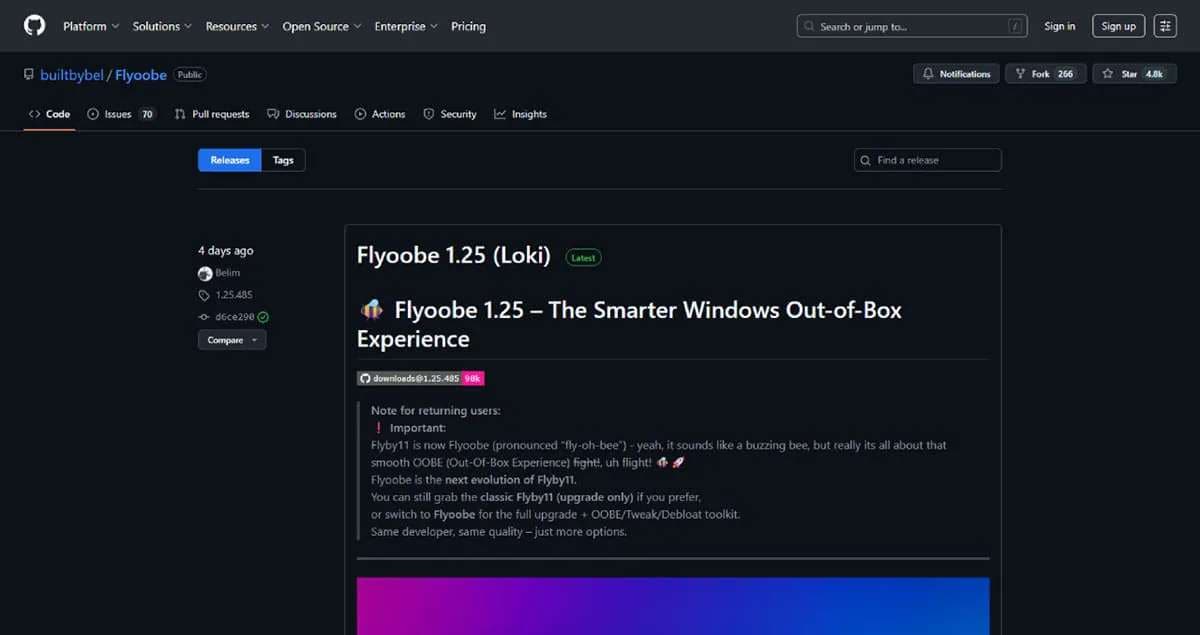
ネット上で「古いPCでも要件チェックをスキップして強引にWindows 11を導入する抜け道コマンド」が紹介されています。しかし、Microsoftはこれら「要件非対応PC」での動作を公式にサポートしておらず、強制的に移行したPCでは、将来の重要なセキュリティ更新プログラムが一切配信されなくなったり、突然ブルースクリーン(起動不良)を引き起こしたりする深刻なリスクを伴います。大切なデータが入ったPCでは絶対に行わないようにしましょう。<出典>Windows 11非対応PCをWindows 10からアップデートするのは本当に不可能?サポート終了後はどうすればいい?(スマホライフPLUS)
2:2027年10月まで延命!公式セキュリティを維持する「ESU(拡張セキュリティ更新)」
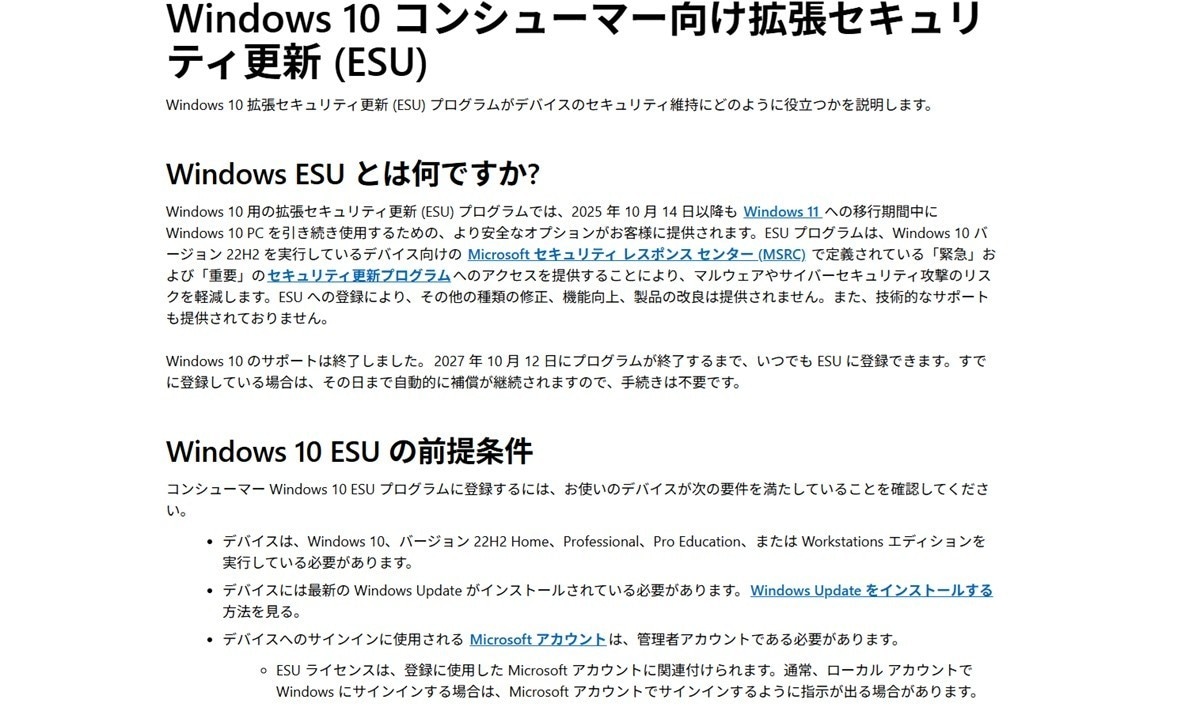
サポート期限が切れたWindows 10PCを安全に保護する最も確実な方法は、Microsoftが有料で提供している「拡張セキュリティ更新プログラム(ESU)」の適用です。個人向けコンシューマー登録を行うことで、2027年10月12日まで「緊急」や「重要」な脆弱性に対処する公式のセキュリティパッチが継続して配信されるため、買い替えまでの猶予を安全に作り出すことができます。<出典>Windows 10 拡張セキュリティ更新プログラム | Microsoft Windows
3:ポイ活でESU権を獲得?「Microsoft Rewards」1,000ポイントを無料で貯める方法
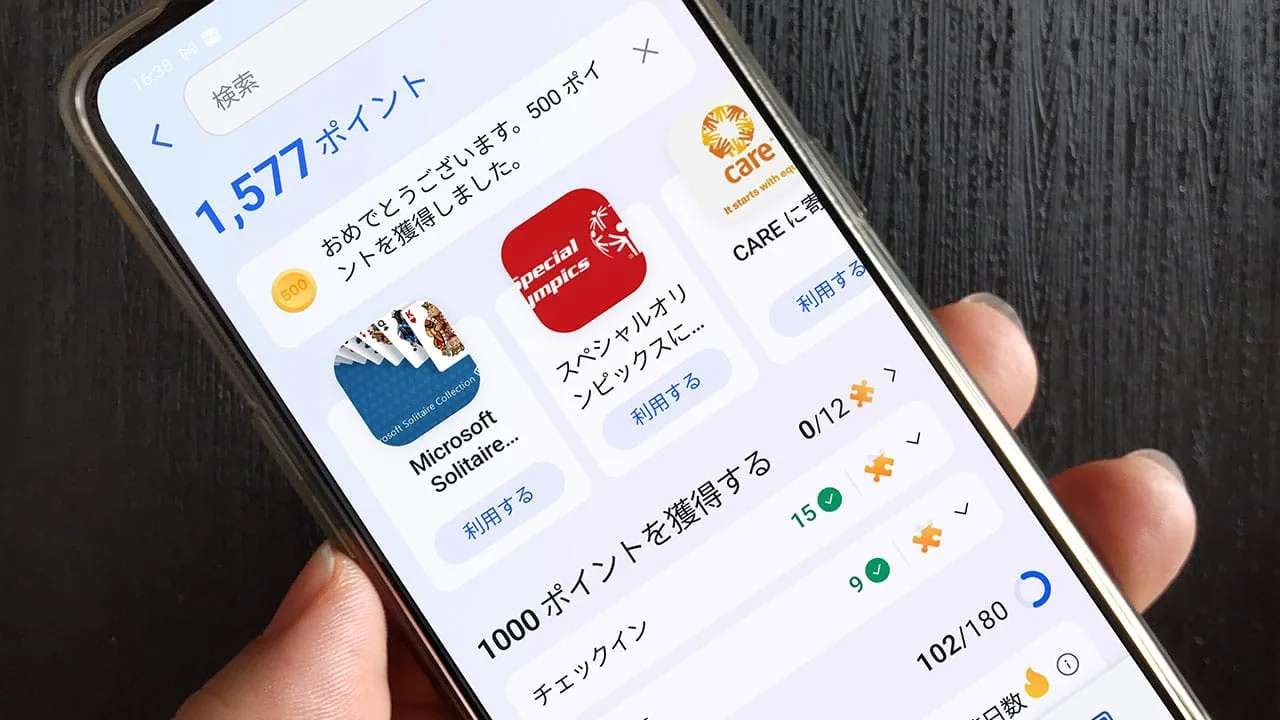
ESUの個人向け契約料金(30米ドル、約4,500円)は、Microsoftのアカウントを使い「Bing検索」やデイリーアクティビティを行うことで貯まる「Microsoft Rewards」のポイント(1,000pt)と引き換えるだけで、「実質無料」で延命ライセンスを受け取ることが可能です。毎日数分間のポイ活を行うだけで無駄な支出を完全にカットできるため、ぜひ今すぐポイ活を始めましょう。<出典>Windows 10の延長サポートの条件、Microsoft Rewardsを1,000ポイント貯める方法とは(スマホライフPLUS)【まとめ】強引なアップグレードを避け、公式手段で安全な延命を非対応PCでのWindows 11への強制的な切り替えは、動作が不安定になるだけで大きな損失です。Microsoft Rewardsを活用して賢くESUプログラムを取得し、2027年秋の猶予まで安全に古いPCを使い続けましょう。※記事内における情報は原稿執筆時のものです。店舗により取扱いがない場合や、価格変更および販売終了の可能性もございます。あらかじめご了承ください。
1.個人利用の「BitLocker(デバイスの暗号化)」
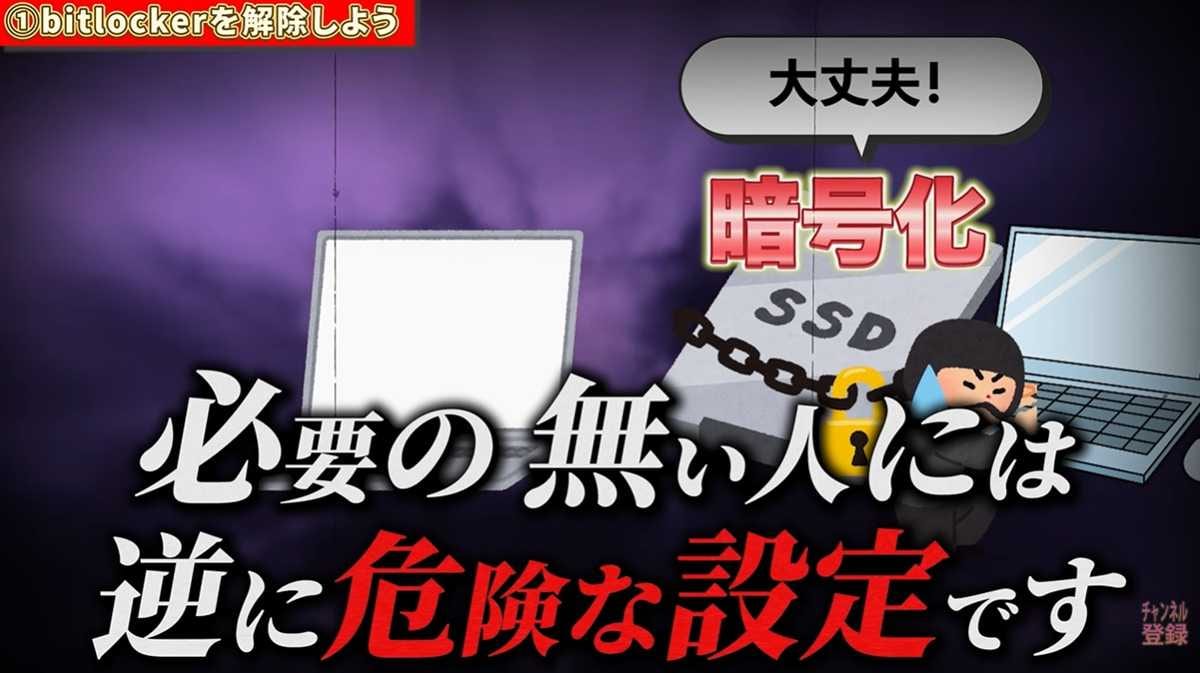
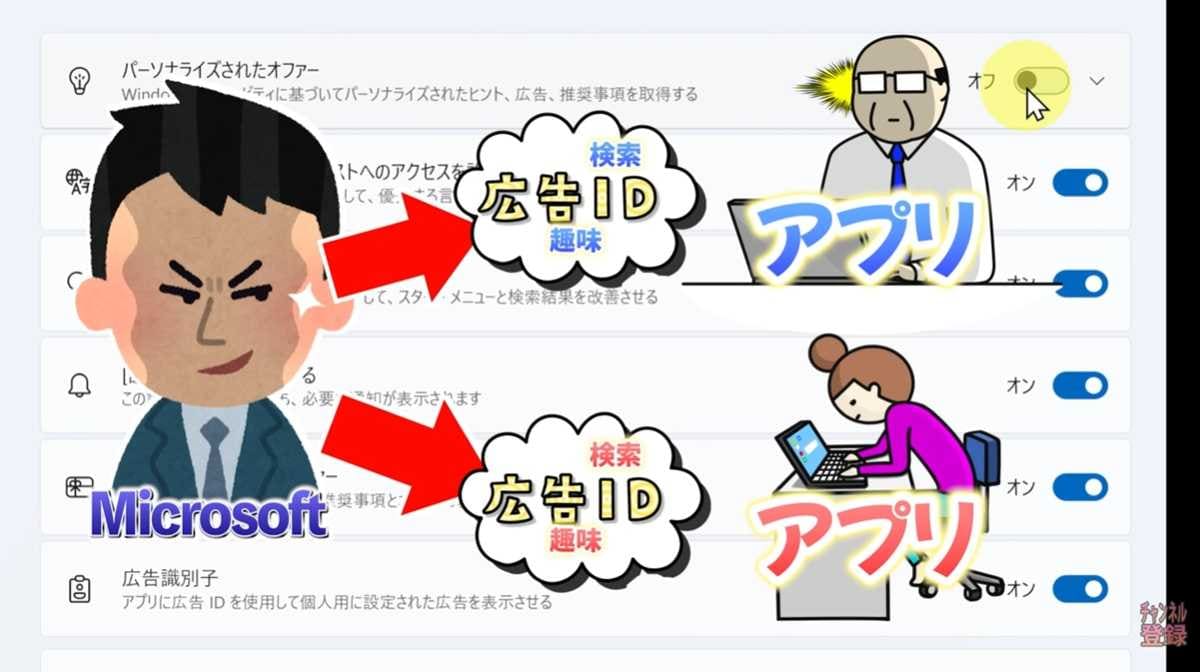
?2.Microsoftへの「診断データ」送信と「追跡型広告」
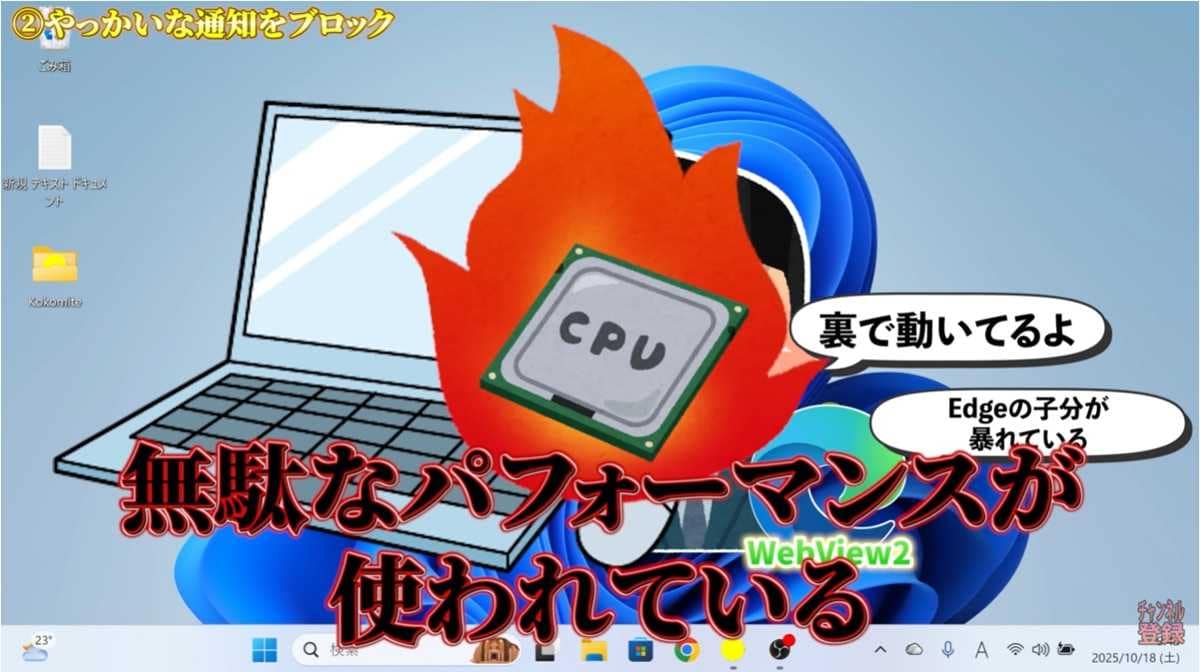
3.不要な「ウィジェット」設定

4.不要な「視覚効果」
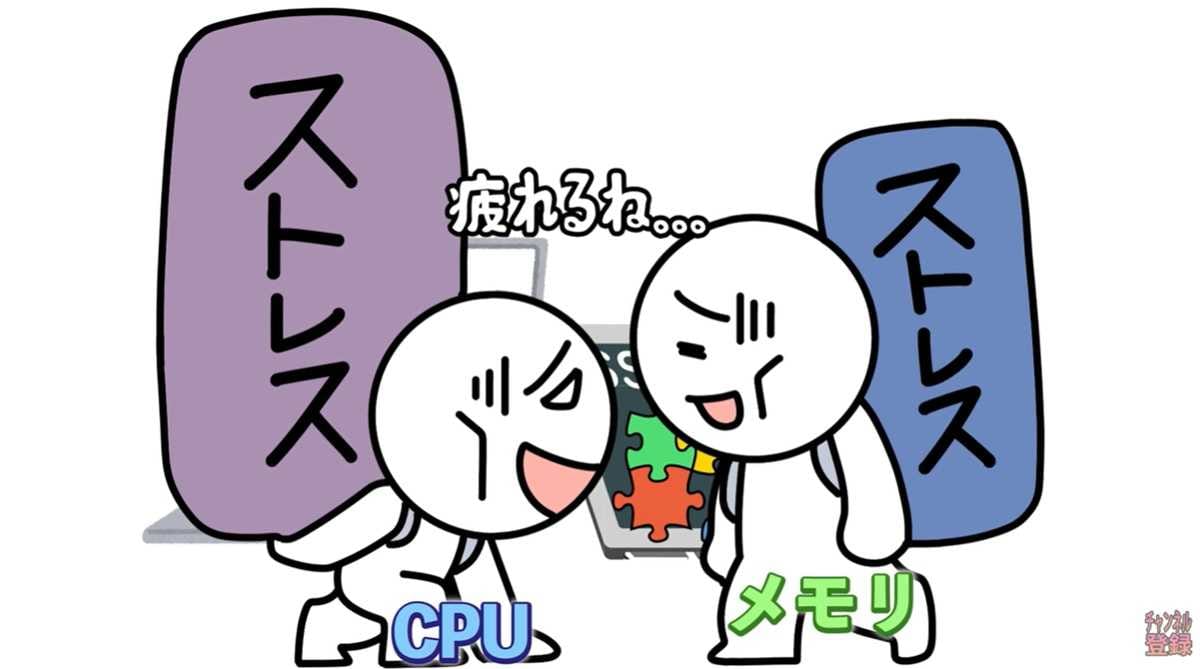
5.1台のみの家庭環境ではこの機能はリソースの無駄遣いでしかない「配信の最適化」
【出典】初期設定のまま使ってない?Windows11のおすすめ設定8選をパソコン博士YouTuberが徹底解説!(パソコン博士TAIKI)
