

【月1.5万円がタダに!?】Word・Excelを無料で使う裏ワザ&邪魔な機能を消す方法3選
2026/10/02
1:インストール不要!ブラウザだけで動く無料の「WEB版Office」の実力
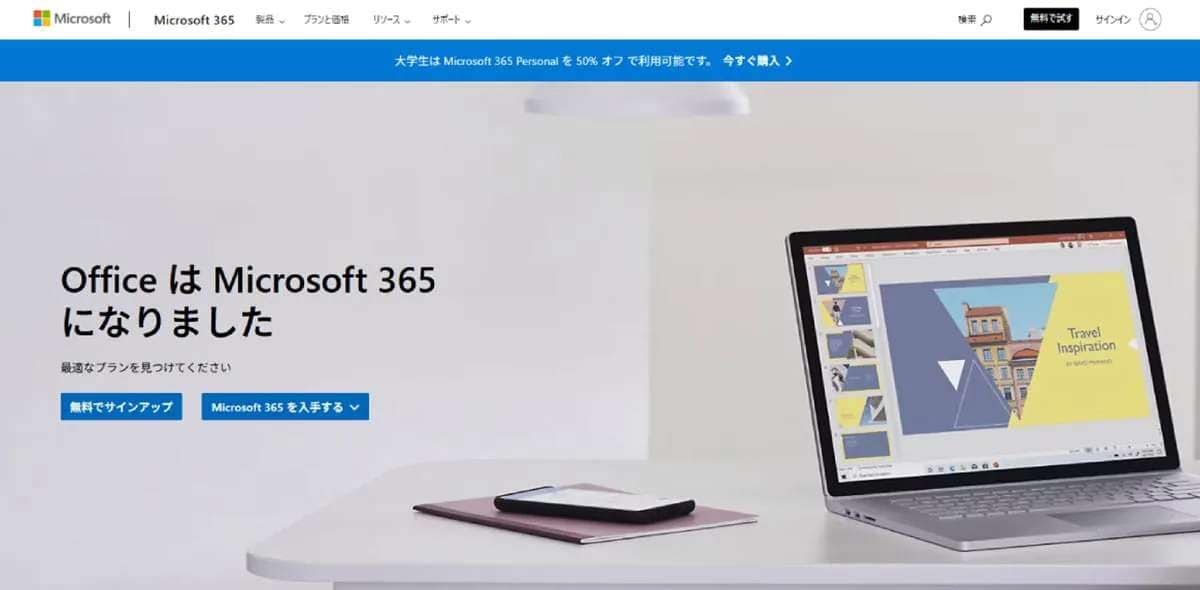
パソコンにソフトウェアをインストールしなくても、ウェブブラウザからアクセスするだけでWord、Excel、PowerPointを「完全無料」で使えるWEB版(Microsoft 365 Online)が存在します。Microsoftのアカウント(登録無料)さえあれば誰でもアクセスでき、データのクラウド保存はもちろん、他人との共同編集も可能。マクロなど高度な機能以外はこれだけで完全に事足ります。<出典>WordやExcelは高すぎる?Microsoft Office製品を無料で利用する3つの賢い方法(スマホライフPLUS)
2:高額サブスクは不要?スマホでも手軽に使えるモバイル版「Microsoft 365」の威力

タブレットやスマートフォン向けに提供されている無料の「Microsoft 365」モバイルアプリも非常に優秀です。WordやExcelが一つにまとまっており、閲覧だけでなく、簡易的な編集や新規ドキュメントの作成、PDF化などの作業が無料でスマートに行えます。有料ライセンスを持っていなくても、普段使いの書類チェックや修正には十分な機能を備えています。<出典>Microsoft 365に年1.5万円は払いすぎ! 知らないと損する「無料版」の実力(スマホライフPLUS)
3:作業スペースを邪魔するExcelの「お節介な丸ボタン」を非表示にする設定
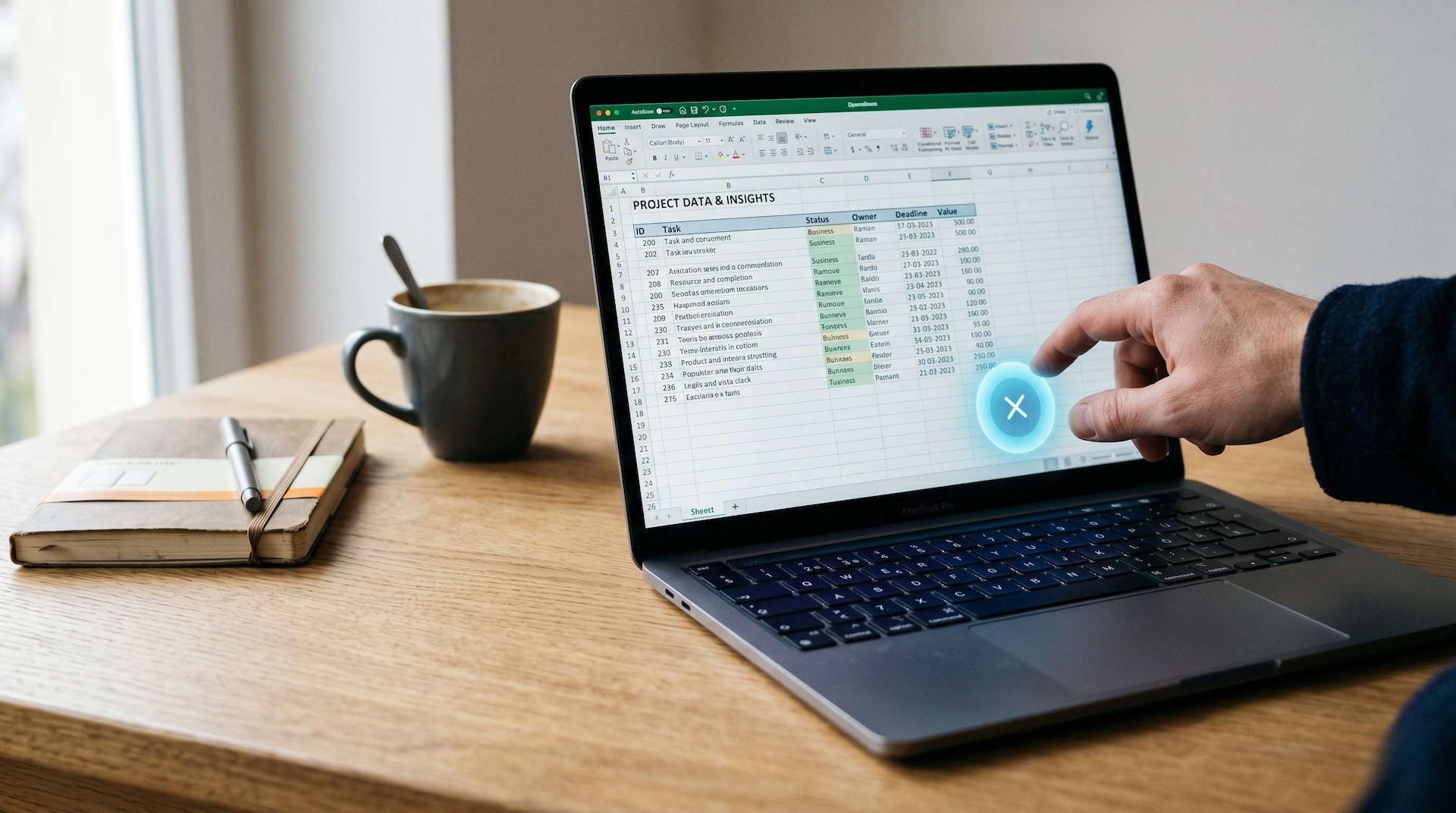
ExcelやWordを使用している際、画面内に勝手に表示され操作の邪魔になっていたCopilotを呼び出す「邪魔な丸ボタン」。作業中のセルに被ってしまうなどの多くのユーザーの抗議を受け、Microsoftはこれを「非表示」にできるアップデートを5月に実行しました。設定の「オプション」や右クリックのコンテキストメニューから簡単にボタンを消去し、本来の広々としたシート画面を取り戻すことができます。<出典>Officeの「邪魔な丸ボタン」、消せるって知ってた? 5月末の神アプデで作業エリア復活(スマホライフPLUS)【まとめ】賢く無料版を使いこなして支出をセーブ何でも有料ソフトに飛びつく前に、まずは公式が提供している「Web版」や「モバイルアプリ版」の無料ライセンスで、自分のやりたい作業ができないか試してみましょう。Excelの不要なボタン表示のカスタマイズも活用して、快適なビジネス環境を整えましょう。※記事内における情報は原稿執筆時のものです。店舗により取扱いがない場合や、価格変更および販売終了の可能性もございます。あらかじめご了承ください。
