

古いiPhoneを子ども用にする設定方法!安全でお得な活用術
2026/10/01
親の個人データを削除して端末を初期化する
アプリのインストールや各種制限を適切に行うためにも、端末の初期化は必須の作業です。操作はシンプルで、数分程度で完了します。端末内の個人データや写真をすべてリセットすることで、子ども専用の端末として安心して使用できます。具体的な設定の流れは以下のとおりです。
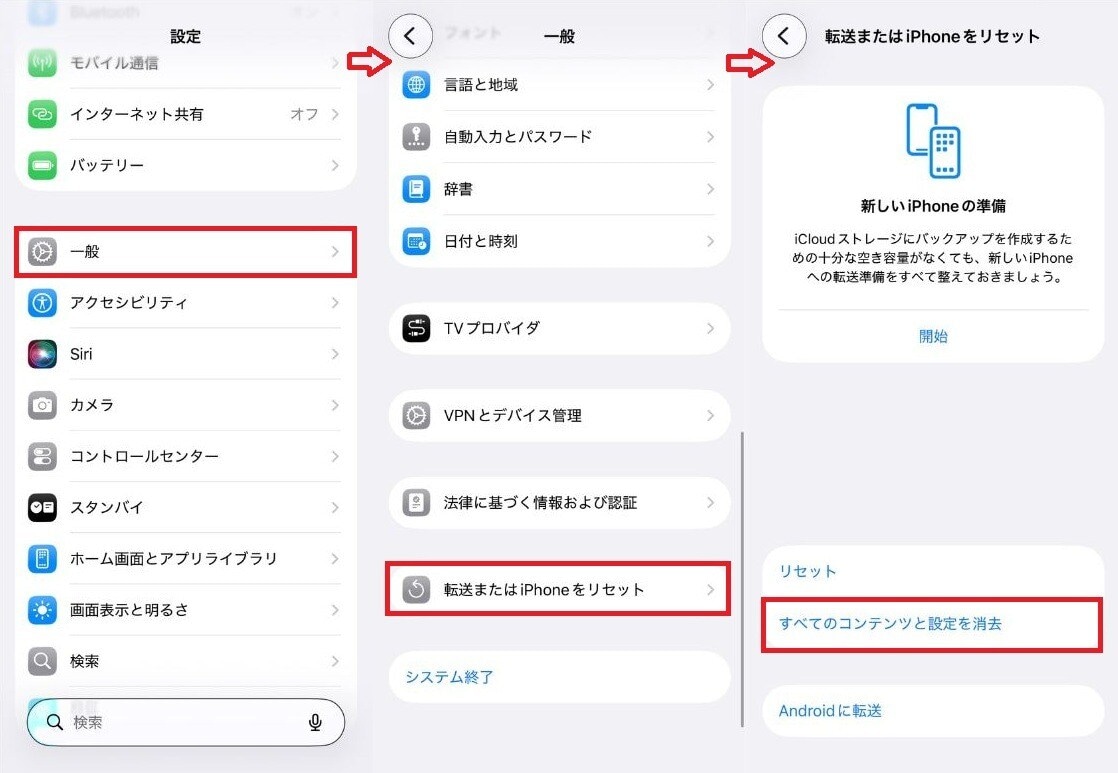
1. 「設定」アプリを起動する2. 「一般」を選択する3. 「転送またはiPhoneをリセット」を選択する4. 「すべてのコンテンツと設定を消去」をタップする5. 画面の案内に沿ってパスコードを入力する以上の手順で初期化が完了します。作業を行う前に、必要なデータがバックアップされているかを必ず確認してください。
ファミリー共有機能で専用アカウントを作成する
端末のリセットが終わったら、子ども専用のApple IDを作成します。親の端末で「ファミリー共有」の設定を行えば、13歳未満の場合でも管理下のアカウントを発行できます。親のアカウントをそのまま共有するのではなく、別個のアカウントを作成して管理することが重要です。作成手順は次のとおりです。
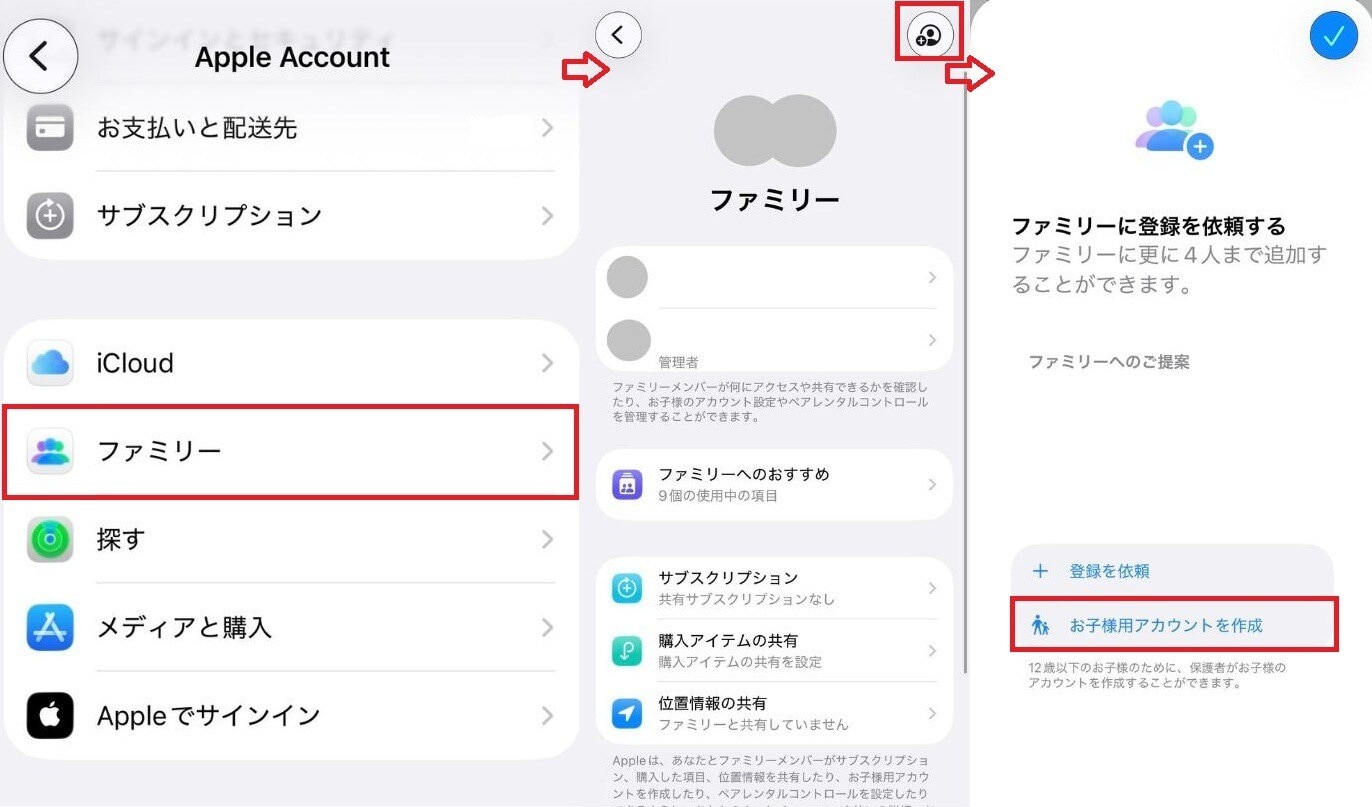
1. 親のiPhoneで「設定」を開く2. 画面最上部にあるユーザー名をタップする3. 「ファミリー共有」を選択する4. メンバーの追加から「お子様用アカウントを作成」を選ぶ5. 生年月日をはじめとする必要情報を入力するこの操作で親子のアカウントが連携されます。アプリの追加や課金が発生する際に親の承認が必要な状態に設定できるため、予期せぬ課金トラブルの防止に役立ちます。通信契約なし(Wi-Fiのみ)でiPhoneを使うメリットと注意点SIMカードを挿入していない端末でも、自宅などのWi-Fi環境に接続すればスマートフォンとして利用できます。毎月の通信料金が発生しないため、家計の負担を増やさずにスマホの利用になれさせることができる点が魅力です。外出先では通信ができませんが、まずは家の中限定で使わせるという運用方法も効果的です。
Wi-Fi環境でゲームや動画配信サービスを楽しむ

携帯キャリアの回線契約がなくても、Wi-Fi環境が整っていれば動画の視聴やゲームアプリのプレイは問題なく行えます。在宅時間が長い場合、Wi-Fi接続だけで十分に活用できます。アプリのダウンロードも自宅の通信環境で完了するため、日常的な使用で困る場面は多くありません。年数の経った端末はバッテリーが消耗しているケースがありますが、室内利用であればこまめに充電できるため大きな支障はありません。使用時間に関するルールを事前に決めておくことで、スムーズな運用が可能になります。
SIMなし端末で連絡を取り合う手段
SIMカードがないiPhoneは電話番号を持たないため、一般的な音声通話やSMS送信を行うことはできません。ただし、インターネット回線を経由した通信手段を用意することで連絡は可能です。例えば留守番中などでも、Wi-Fiに接続されていればFaceTimeなどの標準通話アプリを利用して無料でやりとりができます。非常時に備えて親の連絡先を登録しておくと安心です。テキストメッセージや画像の送信も問題なく行えるため、室内での連絡ツールとして活用できます。回線契約のない古いiPhoneでLINEは利用可能?家族や友人との連絡ツールとしてLINEを使いたいケースは多いでしょう。結論から言うと、SIMカード(電話番号)がない状態のiPhoneでは、原則としてLINEの新規アカウント登録を行うことができません。LINEを利用させたい場合は、運用の工夫か低価格な通信プランの導入が必要です。以前は固定電話番号やFacebookアカウントでのLINE登録が可能でしたが、セキュリティ強化に伴い仕様が変更。現在、LINEの新規登録にはSMSが受信できる携帯電話番号が必須となっています。そのため、SIMカードが入っていないWi-Fi専用のiPhone単体では認証を進めることができません。子どもにLINEを使わせたい場合は、月額数百円の格安SIM(SMS機能付き)を契約するのが最も確実です。
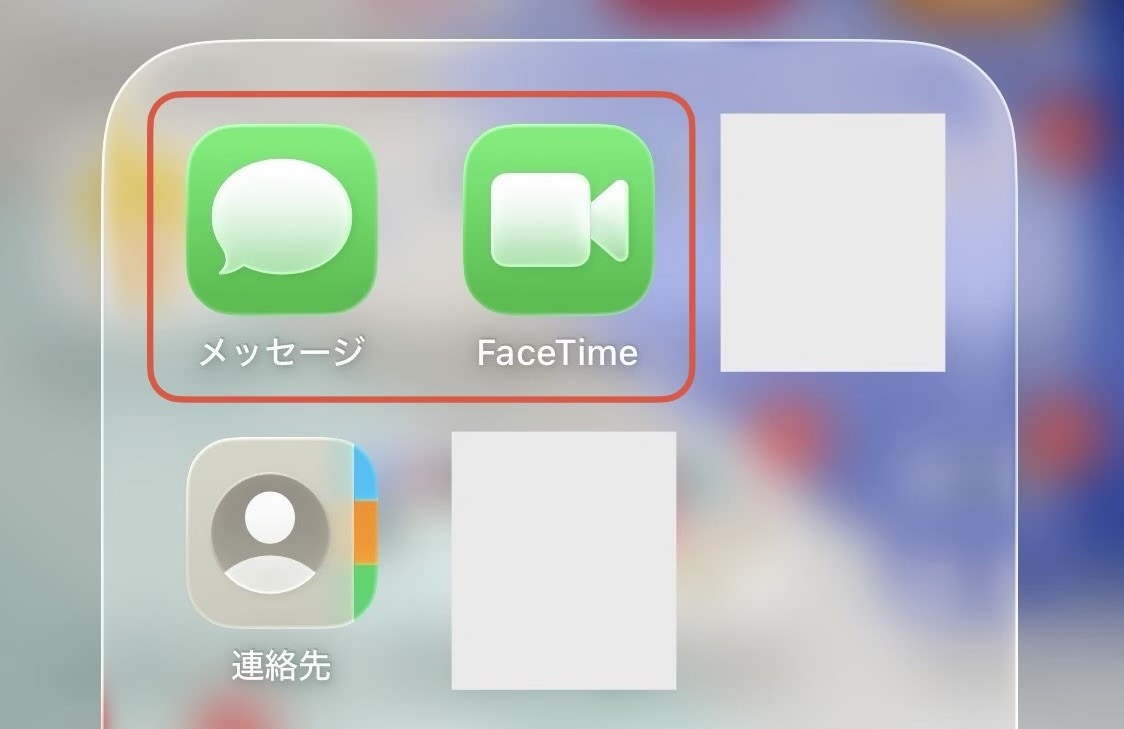
ただし既に述べた通り、iPhoneにはApple端末同士で使える「FaceTime」や「メッセージ(iMessage)」などの標準機能が備わっています。無理にLINEを使わなくても、親のApple IDと連携した子ども用アカウントがあれば、Wi-Fi環境下で無料で通話やメッセージのやり取りが可能となるため、代替案として検討してみてください。格安SIMを導入して屋外でも安全に持ち出せるようにする一人で外出する機会が増えた段階で、外でも通信が可能な状態にしておくと安心感が高まります。古いiPhoneに低価格な格安SIMを挿入すれば、少額の維持費で屋外通信が可能な端末へと変更できます。新品のキッズ向け端末を購入するよりもコストを抑えながら、安全性を確保できます。
格安SIMの契約でGPSによる位置確認機能を有効化する
モバイル通信を有効にする最大の利点は、GPS機能を介して現在地をいつでも追跡できる点です。親の端末から「探す」アプリを使用することで、子どもの移動状況を地図上でリアルタイムに把握できます。帰宅が遅い時間帯でも居場所を確認できるため安心です。位置情報を共有する設定手順は以下のとおりです。
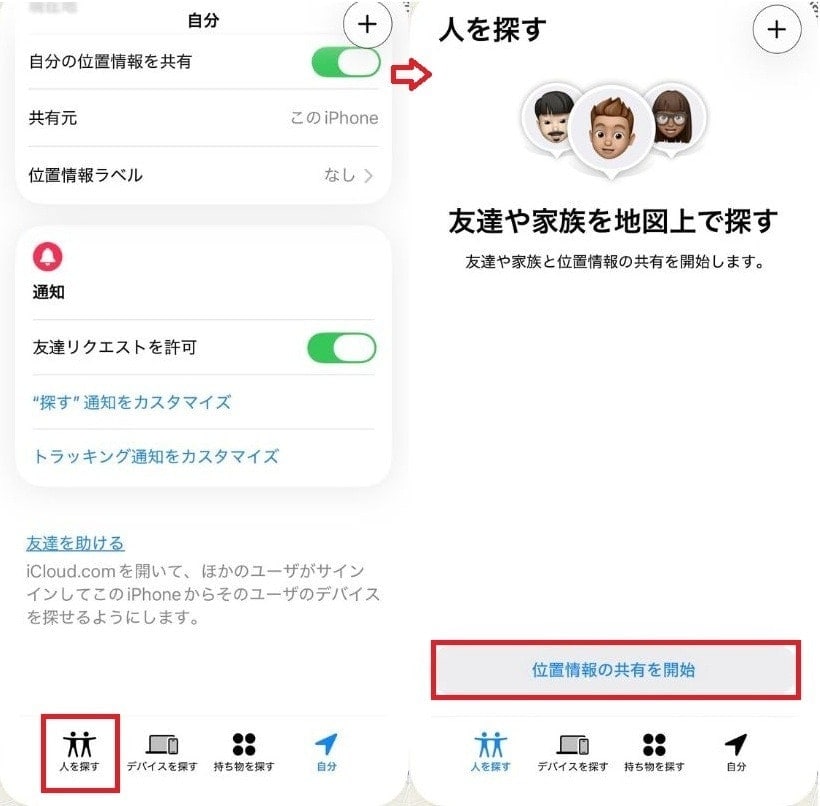
1. 子どものiPhoneで「探す」アプリを起動する2. 「人を探す」タブを選ぶ3. 「位置情報の共有を開始」を選択する4. 親のApple IDに対して共有リクエストを送信する5. 親の端末側でリクエストを承認するこの設定を行うことで移動中の状況を確認できるようになり、位置把握のための無駄な連絡を減らせます。
通信事業者のフィルタリング機能で危険をブロックする
格安SIMの提供事業者の多くは、未成年者向けのフィルタリングオプションを用意しています。この機能を導入することで、有害なWebサイトや不審なサイトへのアクセスを通信段階でシャットアウトできます。契約手続きの際に合わせて申し込むのが一般的です。設定に不安がある場合でも、事業者のサポートを活用しながら導入を進めることができます。追加のコストを極力抑えながら防犯性を高められるため、モバイル通信を開始する際には導入を推奨します。トラブルを防ぐスクリーンタイム機能の制限設定どれほど便利な環境を整えても、使用に関するルールが曖昧では問題が生じる可能性があります。iPhoneに備わっている「スクリーンタイム」機能を設定すれば、使用時間制限やアプリ購入の可否を親の端末から一括管理できます。勝手な課金や長時間の利用を物理的に防ぐことが可能です。
勝手なアプリ購入や無断課金を制限する操作手順
クレジットカード情報を登録していなくても、不適切なアプリのインストールやアプリ内での決済トラブルは発生し得ます。スクリーンタイムを活用して購入権限を制限しておくことが不可欠です。具体的な設定手順は以下のとおりです。
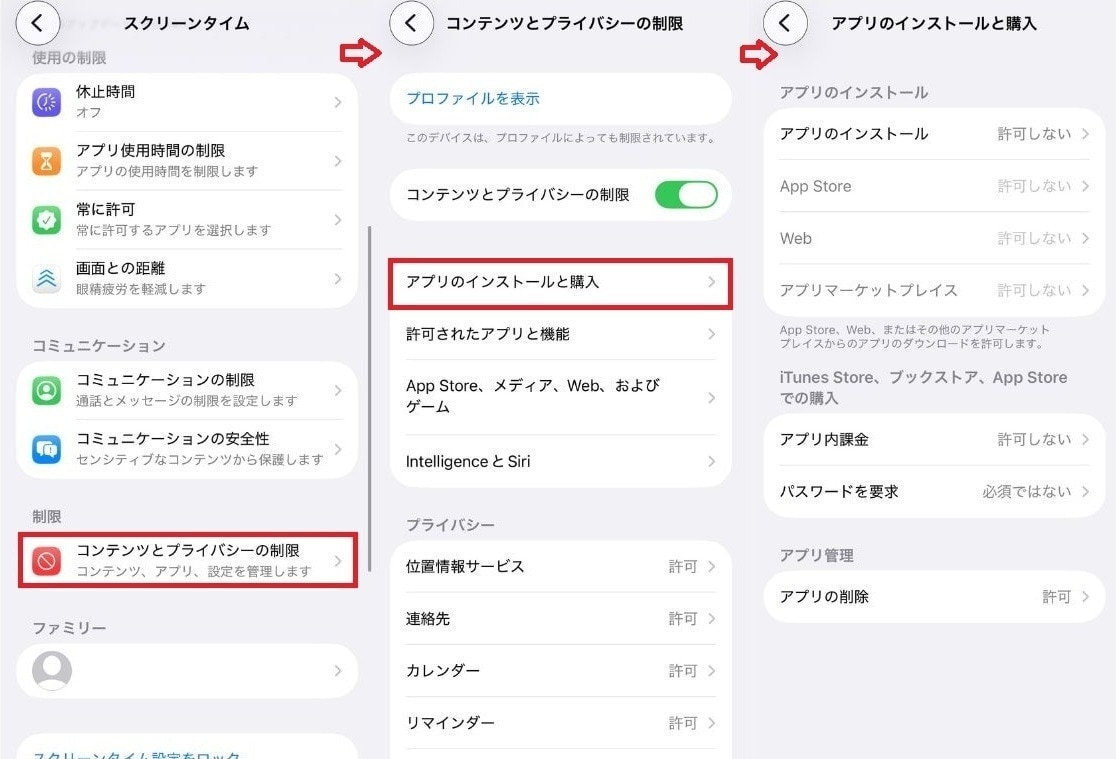
1. 親のiPhoneで「設定」を開き、「ファミリー共有」から制限したい子どものアカウントをタップする2. 「スクリーンタイム」を開く3. 「コンテンツとプライバシーの制限」に入る4. 「App上の購入およびインストール」を選択する5. インストールやアプリ内課金の項目を「許可しない」に切り替えるこの設定により、新たなアプリを入手する際には親の端末へ承認申請が届くようになります。親が許可しない限りダウンロードは実行されません。
使用時間や夜間の利用を制限して使い過ぎを防止する
スマートフォンの過度な使用による生活リズムの乱れは防止したいポイントです。スクリーンタイム機能では、1日の上限利用時間や、夜間の使用を不可にする「休止時間」を細かく指定できます。直接注意しなくてもシステム側で画面がロックされるため、無駄な摩擦を避けることができます。アプリの使用は1日1時間まで、夜間は特定の時間以降ロックするといった設定が効果的です。家庭内で利用ルールを策定したうえで、それをシステムで制限する運用をおすすめします。便利機能を上手く取り入れて、健康的な利用習慣を身につけさせましょう。まとめ:使わなくなったiPhoneを活用して安全にスマホを利用させよう使わなくなったiPhoneを子ども用として安全に再利用するための設定や手順について解説しました。Wi-Fiのみで運用する方法や、低予算の通信プランを活用した見守りなど、利用状況に応じた選択が可能です。スクリーンタイムなどの制限機能をしっかりと設定し、費用を抑えながら安全なスマートフォン利用を開始しましょう。
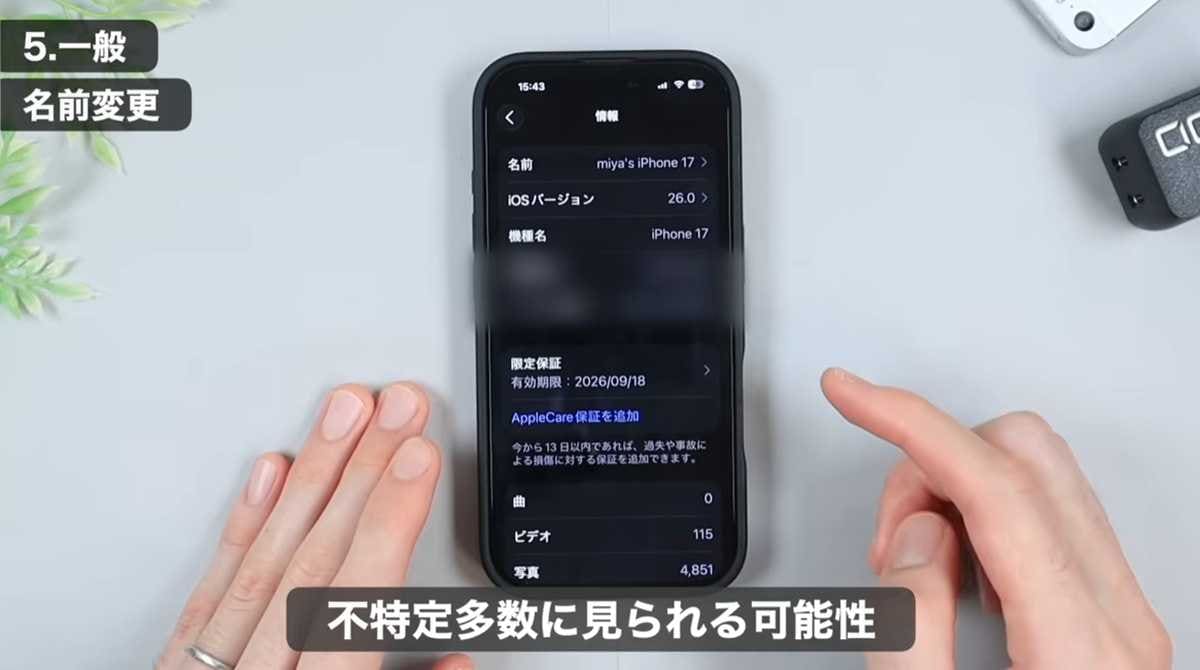
NG1.不特定多数の人に知られてしまう…名前の変更をしていない
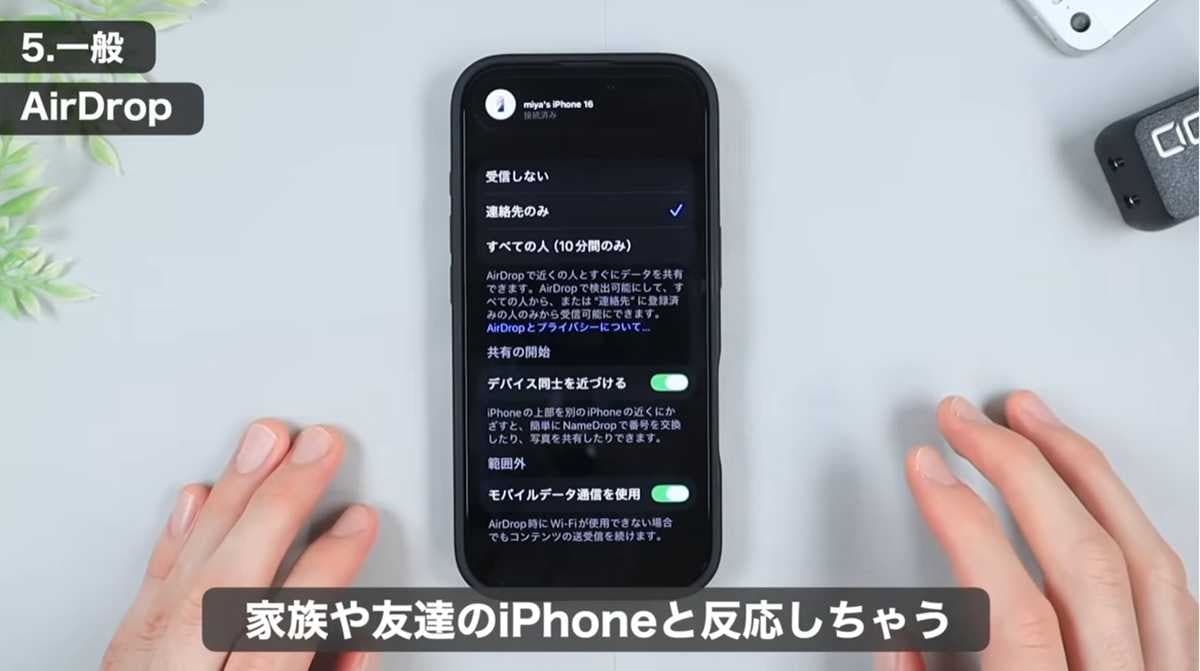
NG2.AirDropの誤作動が危険…「デバイス同士を近づける」がオンになっている
NG3.スクショのプレビューが表示されて手間…「フルスクリーンプレビュー」がオンになっている
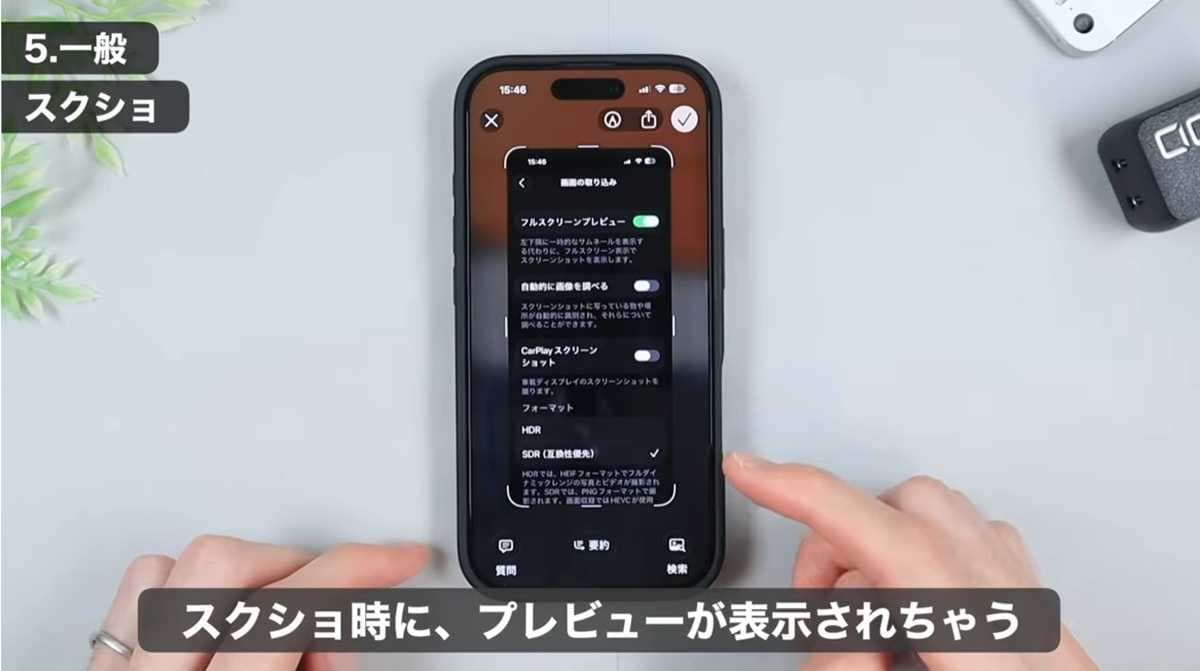
【出典】【iPhone豆知識】知らない人に"名前バレ"してない?今すぐ見直したい「AirDropとスクショ」の設定3選(みやじぃ iPhone/ショートカット)
