

「ブラウザ開くだけでPCカクつく…」激重になる“バックグラウンド機能”の正体と熱対策の正解ルール
2026/10/01
1:専用アプリは不要!Windowsの標準機能「Microsoft Print to PDF」で画像を一発でPDF化する手順
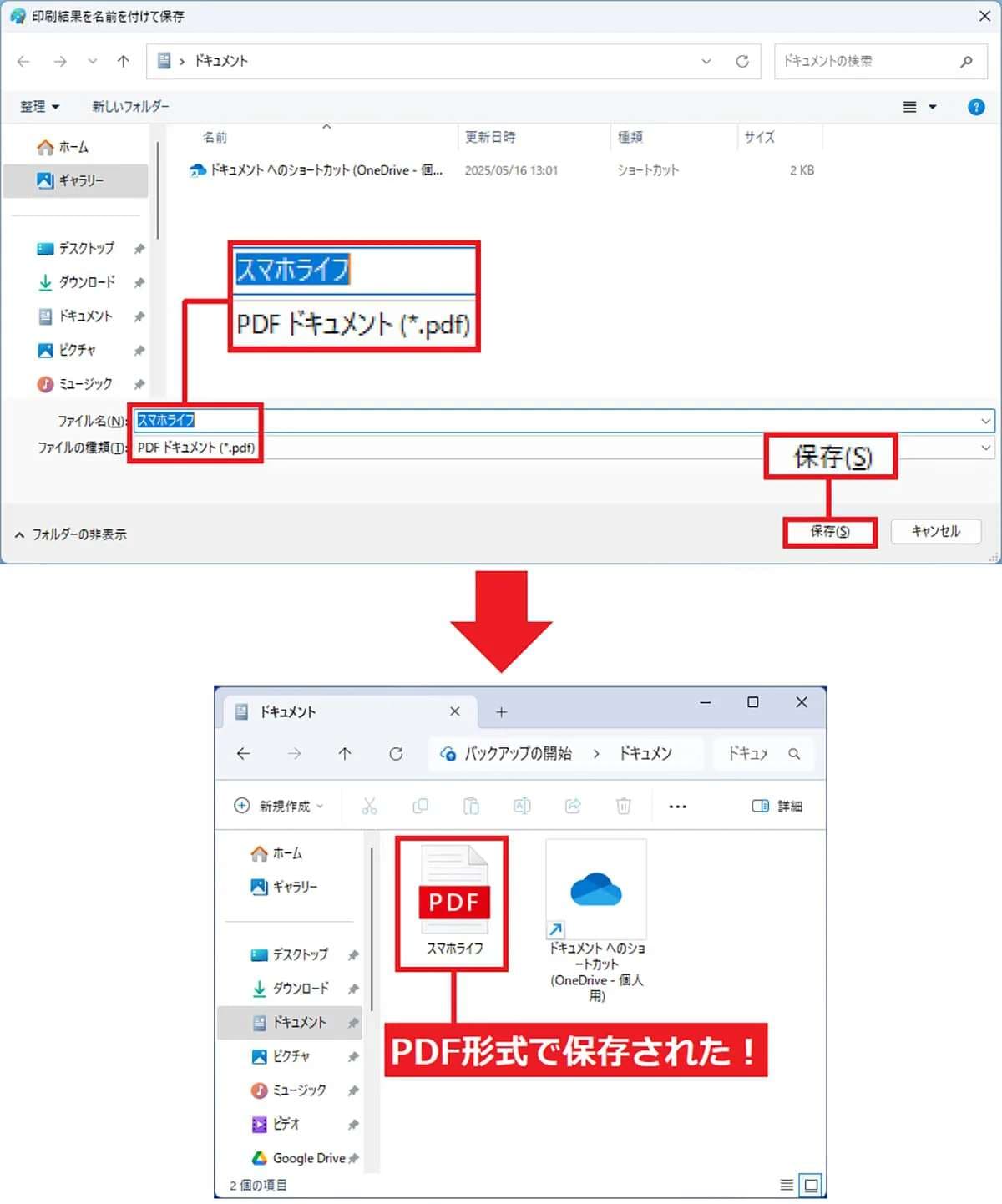
仕事の書類作成などで、スマホのスクリーンショット画像や写真ファイルをPDFに変換したい時、わざわざ怪しい海外製の編集ソフトやウェブサービスを使う必要はありません。Windowsに最初から備わっている「仮想プリンタドライバ」を使えば安全かつ数秒でPDF化できます。まず、ペイントアプリで画像を開き、左上の「ファイル」>「印刷」>「印刷」と進み、印刷ダイアログ画面のプリンター一覧から「Microsoft Print to PDF」を選択して印刷を実行するだけで、あっという間に画像がきれいなPDFに保存されます。<出典>今さら聞けない!写真や画像をWindowsの機能だけでPDF化する方法【Windows 10&11】(スマホライフPLUS)
2:過熱によるシャットダウンや寿命縮小を防ぐ「CPU温度の正しい確認方法」
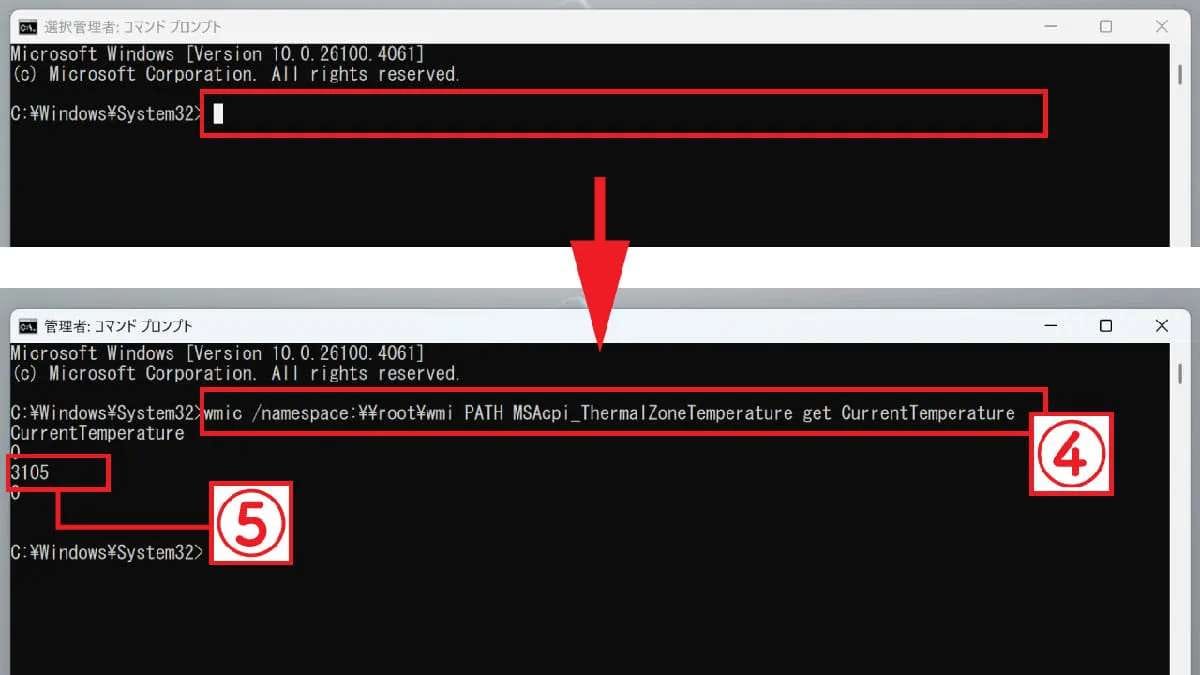
PCの動作が突然遅くなったりシャットダウンする原因で、最も多いのがCPU(中央演算処理装置)の過熱です。過度の熱はパフォーマンスを落とすだけでなく、PCの物理的寿命を縮めてしまうこともあります。現在の適正温度を把握するために、Windows標準の「パフォーマンスモニター」を活用しましょう。レポートを表示させて温度(単位はケルビン)を確認し、表示数値から「273」を引くだけで正確な摂氏温度(℃)に変換できます。また、コマンドプロンプトを管理者として実行し、「wmic /namespace:\\\root\wmi PATH MSAcpi_ThermalZoneTemperature get CurrentTemperature」を入力して得られた数値を「10」で割り、そこから273を引くことでも、摂氏を簡単に調べることが可能です。<出典>【2025年最新】Windows 10/11 of CPU温度確認方法と対処法|適正値と監視ツール完全ガイド(スマホライフPLUS)
3:メモリを食い潰してPCを激重にする「配信の最適化」バグと神アプデの適用
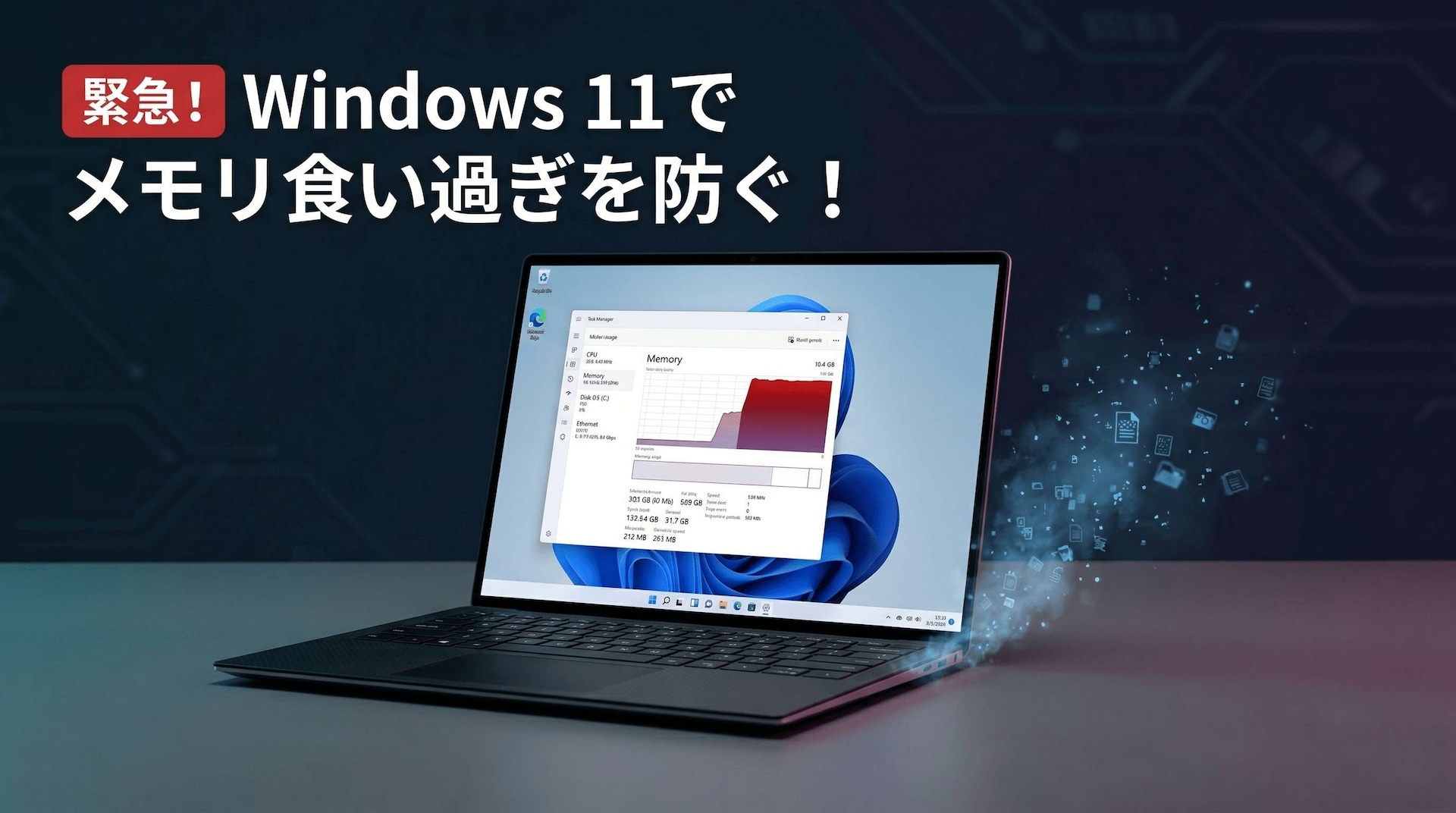
「ブラウザを開いただけなのにPC全体が極端にカクつく」といった症状に悩まされている場合、犯人はPCのスペック不足ではなく、Windows 11の「配信の最適化(Delivery Optimization)」というバックグラウンド機能の不具合が原因かもしれません。Microsoftが配布した定例累積アップデート「KB5089549」にこのメモリリーク不具合の大規模な修正が含まれています。「設定」>「Windows Update」から更新プログラムのチェックを押し、最新の状態を適用するだけで驚くほどササク動作が蘇ります。<出典>「PCが重い=買い替え時」は早計。Win11の重さの真犯人は”配信の最適化”だった(スマホライフPLUS)【まとめ】少しの手間で愛用のパソコンはまだまだ元気に動かせるパソコンが不調に陥る原因の多くは、システムのバグや温度過熱といった物理環境によるものです。Windows Updateで配信の最適化バグをパッチし、CPU温度を管理しつつ、ペイントなどの便利な標準機能を使い倒して、PCを長く大切に愛用していきましょう。※記事内における情報は原稿執筆時のものです。店舗により取扱いがない場合や、価格変更および販売終了の可能性もございます。あらかじめご了承ください。
