

ファミリーリンクが解除できない?13歳の壁と失敗しない手順を解説
2026/09/28
13歳以上:本人管理への切り替えか管理継続を選択
登録年齢が13歳に達すると、Googleの規約に基づいてアカウントの自主管理が可能となります。誕生日のタイミングで案内通知が送信され、管理機能を終了して卒業するか、そのまま保護者による管理を継続するかを選択できます。本人が管理の終了を選択した場合、管理側の端末へ通知が届き、自動的に制限が解除される仕組みです。利用環境が変化する時期でもあるため、本人が自律的なスマホ運用を考える機会として機能します。なお、必要に応じて保護者管理を維持することも可能です。今後の運用方針について話し合って決定しましょう。
13歳未満:「管理機能の停止」は選べない点に注意
13歳未満のアカウントには、13歳以上のアカウントで使える「管理機能を停止」という選択肢自体が表示されません。これはGoogleの規約上、13歳未満は保護者による管理を外れて自主管理することができない仕組みになっているためです。そのため、13歳未満のアカウントを解除したい場合は、管理者の端末から「ファミリーグループから削除する」操作を行う必要があります。具体的な手順は以下の通りです。1. 管理者の端末でファミリーリンクアプリを起動する2. 対象のメンバー名を選択する3. 画面右下の設定(歯車アイコン)から対象アカウントの詳細を開く4. 「ファミリーグループから削除」を選択する5. 表示される注意事項を確認し、案内に従って削除を完了するなお、この操作はアカウントそのものやデータを消去する「アカウントの削除」とは別の操作です。次章で紹介する誤操作パターンとあわせて、選択する項目をよく確認しながら進めてください。「解除できない」事態を防ぐ!押さえておきたい3つの失敗パターン正しく操作を行っているつもりでも、予期せぬエラーが発生することがあります。設定上のトラブルで端末にロックがかかると、復旧までに多大な時間と手間を要します。慌てて操作を繰り返す前に、代表的な3つの失敗パターンを確認しておきましょう。
Googleアカウントとの同期エラー
トラブルの原因として最も頻繁に見られるのが、管理者側の端末とシステム間におけるデータ同期のズレです。アプリ上で解除操作を完了したつもりでも、情報が正しくサーバーへ伝達されていない場合、エラーとなって処理が止まってしまいます。こうした通信同期のエラーを解消するには、該当端末の電源を一度切り、再起動を行うのが最も有効な対処法です。一時的な不具合であれば再起動によって正常化することが多くあります。あわせて、管理者端末のファミリーリンクアプリが最新のバージョンに更新されているかも確認しておくと安心です。
端末のインターネット接続不良
意外な盲点となりやすいのが、対象端末の通信状態です。制限解除の指示データはネットワーク経由で送信されるため、通信環境が不安定な状態では設定が正常に反映されません。Wi-Fiの電波が弱い場所での操作や、機内モードがオンになっている状態では処理が完了しません。設定の変更作業を行う際は、通信環境が安定している場所で実行することを徹底しましょう。エラーが出た場合は、ブラウザ等でWebページが正常に表示されるか確認した上で、再度リトライしてみてください。
「管理機能の停止」と「アカウント削除」の誤操作によるリスク
最も回避すべきなのが、「管理機能の停止」を行うべき場面で誤って「アカウントの削除」を選択してしまうミスです。この操作を行うと、アカウントに紐づくデータやメール、写真などがすべて消去されてしまいます。さらに、端末にアカウントが残ったままアカウント自体を消去してしまうと、強力な端末保護機能(FRP等)が働き、端末本体を初期化しなければ再利用できなくなる危険性があります。表示される警告文をよく読み、意図した項目を正しく選択しているかを必ず指差し確認しながら進めてください。勝手な解除やトラブルを防ぐための適切な運用対策設定したはずの制限が意図せず解除されていたり、回避操作が行われたりすることに悩むケースもあります。制限の抜け道を塞ぐイタチごっこに終始するよりも、互いが納得できる運用ルールを構築することが管理負担の軽減につながります。
回避技術の遮断よりも利用ルールの再構築
インターネット上には制限機能を回避する手順や裏ワザが多数存在します。それらすべてを監視・遮断し続けるのは技術的にも時間的にも困難です。制限を回避しようとする行動は、利用範囲を広げたいという要望の表れでもあります。これを機会として、「なぜ制限が必要なのか」「どのように使えば安全か」を双方で話し合うことが大切です。「夜間は決まった場所に端末を置く」「アプリの追加時は事前連絡する」といった明確かつシンプルな取り決めを作ることで、過度な監視を行わずにスムーズな運用が可能となります。
解除後のセキュリティ確保!「あんしんフィルター for docomo」への移行
ファミリーリンクの利用を終了した後も、完全に無制限な状態へ移行することにはリスクが伴います。特に不適切なWebサイトへのアクセスや高額決済などのトラブルを防ぐ手段を準備しておくことが望ましいでしょう。そこでおすすめなのが、通信事業者が提供するフィルタリングサービスへの切り替えです。例えばドコモの「あんしんフィルター for docomo」を利用すれば、利用者の段階に合わせた制限を簡単に構築できます。・有害Webサイトの自動ブロック機能・曜日や時間帯に応じたアプリ利用時間のコントロール・不適切・危険なアプリのインストール防止これらのサービスを導入することで、過剰な管理から段階的な見守りスタイルへとスムーズに移行できます。自力で解決できない場合のサポート活用ルート設定トラブルや原因不明のエラーに何時間も費やすのは大きな不利益です。自己解決が難しいと感じた場合は、早めに専門のサポート窓口を利用することをおすすめします。スムーズに設定を完了させるための頼れるサポート手段を2つ紹介します。
ドコモショップの「初期設定サポート」を利用する

設定画面の操作や専門用語に不安がある場合は、専門スタッフに直接対応を依頼するのが最も確実です。ドコモショップの「初期設定サポート」を利用すれば、対面で手順を確認しながら確実に設定を終わらせることができます。プロのスタッフが実機を確認するため、エラーの根本原因も即座に特定されます。自己解決に悩む時間を大幅に短縮できるメリットがあります。一部有料のサービスとなる場合がありますが、確実性と作業の手間を考慮すれば非常に合理的な選択肢です。困った際は近隣のショップ予約を検討してみましょう。
電話と画面共有で解決する「あんしん遠隔サポート」の活用
店舗へ足を運ぶ時間が取れない場合には、「あんしん遠隔サポート」の活用が極めて便利です。自宅にいながら電話越しに専門オペレーターの支援を受けられます。端末の画面をオペレーターとリアルタイムで共有しながら、操作すべきボタンや設定項目をピンポイントで案内してもらえるのが最大の強みです。在宅中の隙間時間を利用してトラブルを解消できるため、非常に効率的です。複雑な設定作業はサポートを活用してスマートに完了させましょう。まとめ:適切な手順とサービス活用でスマートな管理移行を13歳という節目におけるファミリーリンクの解除は、適切なスマホ運用への移行ステップとなります。システムの仕様や年齢規約を正確に理解し、安全な手順で解除を進めましょう。設定で不明点が生じた場合は、ドコモショップや遠隔サポートなどの専門窓口を積極的に活用し、無理のない快適なスマートフォン環境を整えていきましょう。
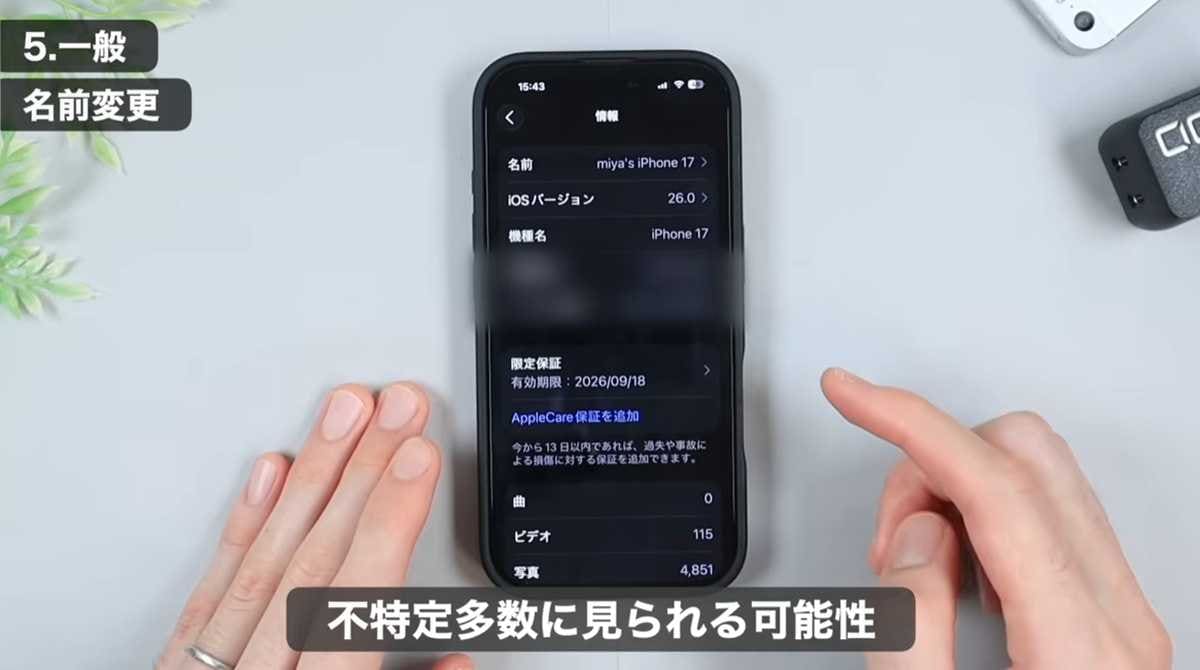
NG1.不特定多数の人に知られてしまう…名前の変更をしていない
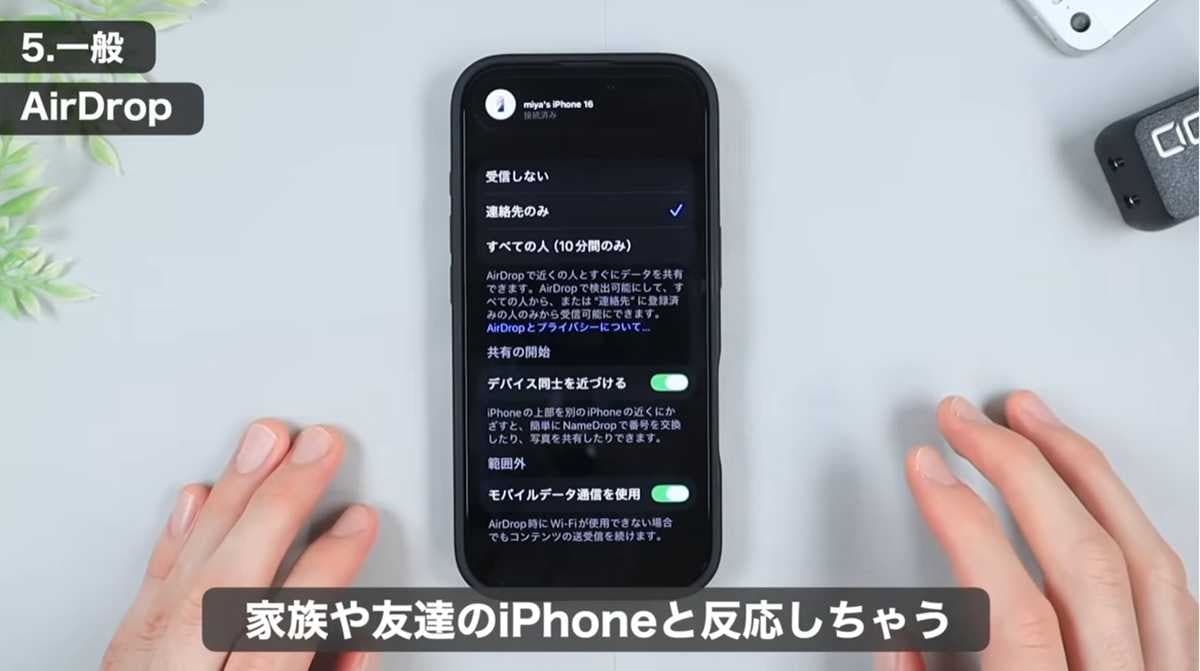
NG2.AirDropの誤作動が危険…「デバイス同士を近づける」がオンになっている
NG3.スクショのプレビューが表示されて手間…「フルスクリーンプレビュー」がオンになっている
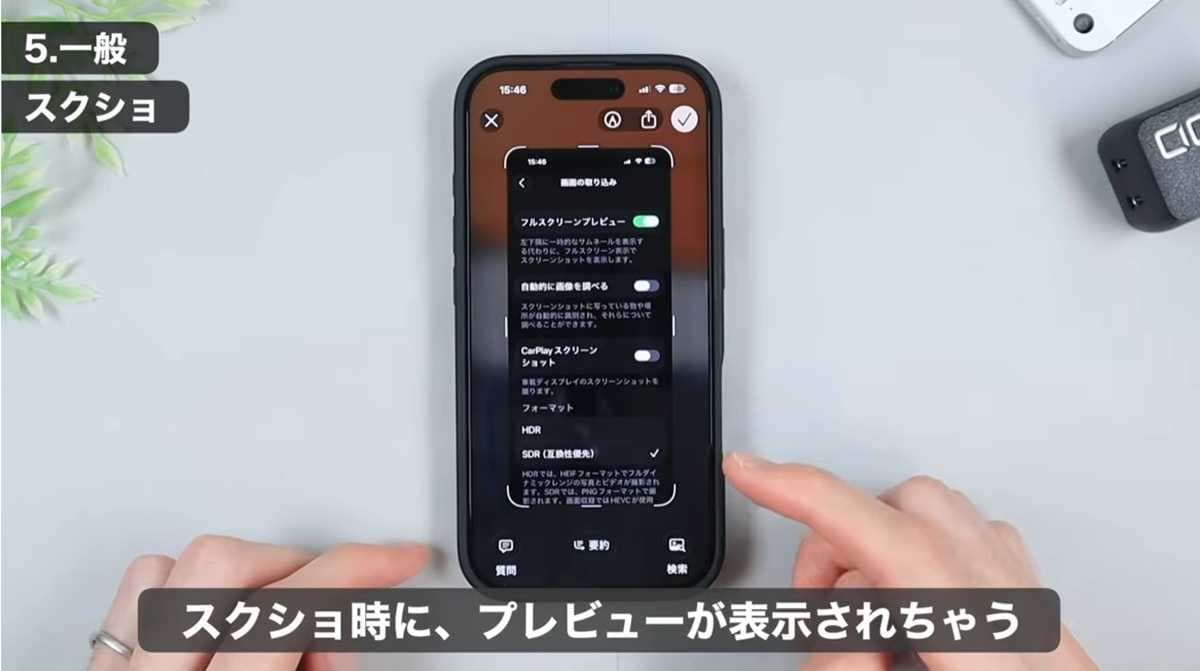
【出典】【iPhone豆知識】知らない人に"名前バレ"してない?今すぐ見直したい「AirDropとスクショ」の設定3選(みやじぃ iPhone/ショートカット)
