

「OneDriveが勝手に同期して邪魔!」Win11のお節介を徹底削除して10仕様に戻す裏ワザ
2026/09/28
1:勝手な同期や復活をブロック!OneDriveを完全にアンインストールする手順
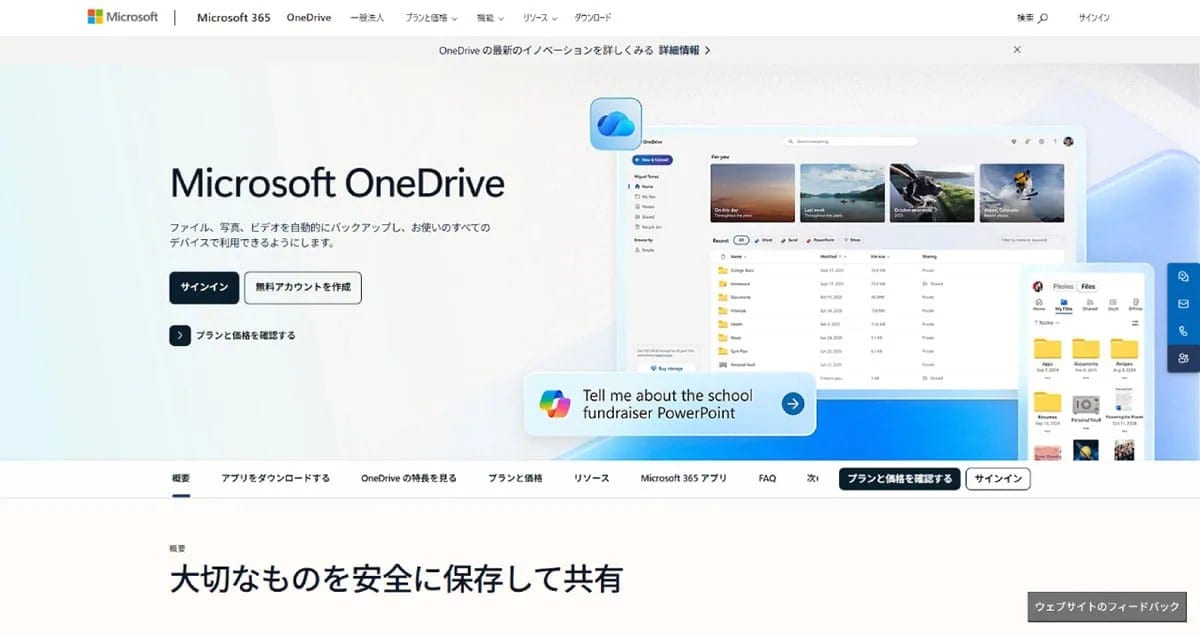
標準搭載のOneDriveは便利ですが、「知らないうちに容量を消費する」「勝手に同期される」などの不満からアンインストールしたい人も多いはず。通常のアンインストール後、Windows Updateで復活するのを防ぐには、Windowsキー+Rで「secpol.msc」を起動し、AppLocker(アプリケーション制御ポリシー)でOneDriveフォルダの起動を「拒否」に設定するのがおすすめです。これにより完全に復活を阻止できます。<出典>OneDriveを完全にアンインストールするには?Windows Updateでも復活させない手順(スマホライフPLUS)
2:余計なAI機能をオフに!24H2の不評な「メモ帳」をシンプル&昔の旧メモ帳に戻す方法
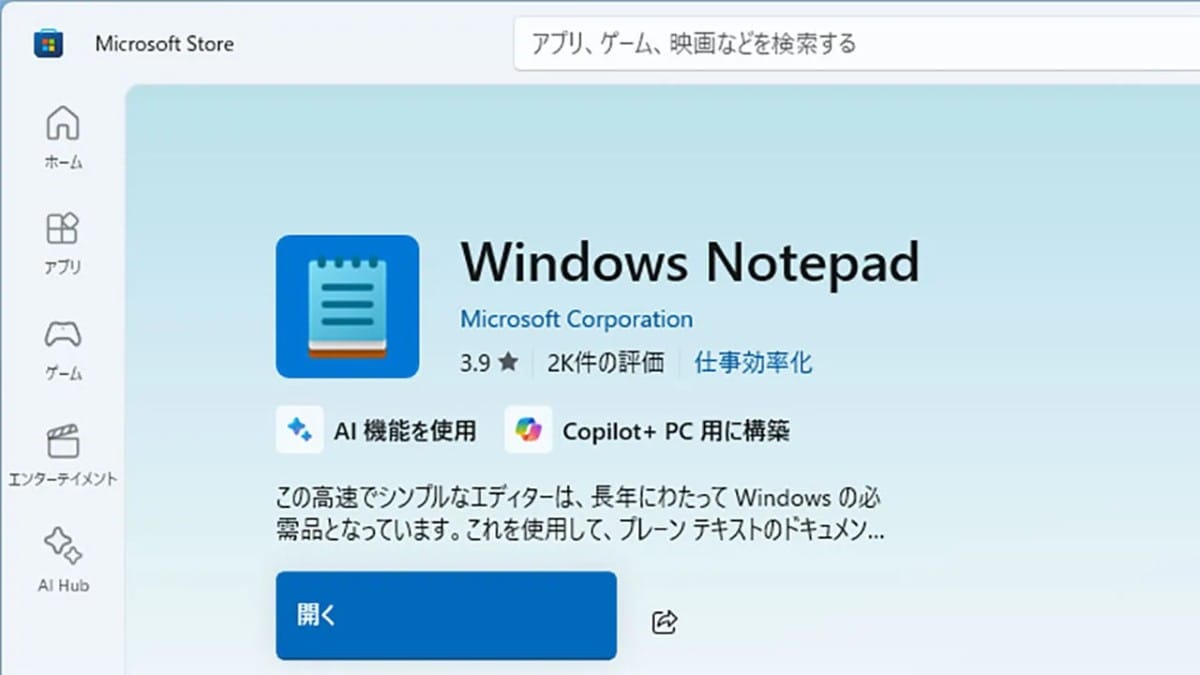
Windows 11を24H2にアップデートすると、標準の「メモ帳」に自動保存やCopilotなどの余計な機能が追加されて使いにくいという声が上がっています。設定画面の「書式設定」や「Copilot」トグルをオフにすればシンプル化できますが、どうしても昔のメモ帳に戻したい場合は、現在の「メモ帳」をアプリ設定からアンインストールするだけで、自動的に昔ながらの超シンプルな旧メモ帳が起動するようになります。<出典>Windows 11の新しい「メモ帳」がダメ!昔のシンプルなメモ帳に戻す方法はある?(スマホライフPLUS)
3:毎回閉じるストレスをゼロに!起動時に「Microsoft Edge」を自動起動させない設定
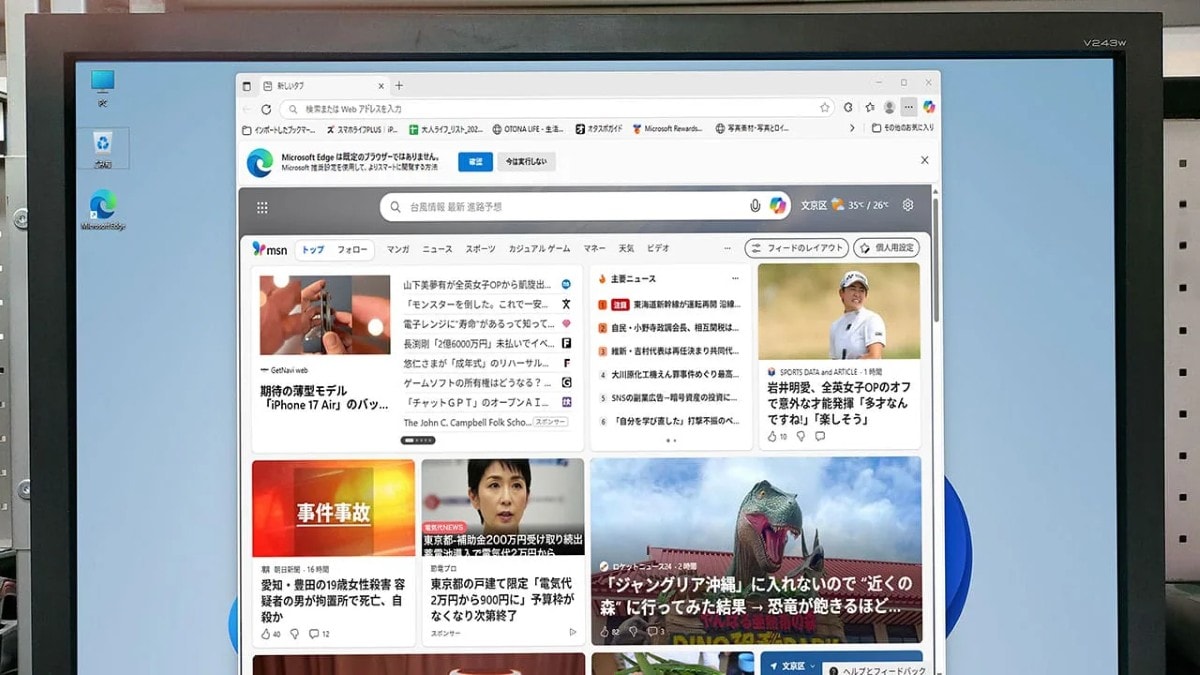
パソコンを起動した際、毎回Microsoft Edgeが勝手に開いて邪魔に感じる場合は、スタートアップ設定を見直しましょう。設定アプリの「アプリ」→「スタートアップ」から「Microsoft Edge」をオフにするか、タスクマネージャーのスタートアップアプリ一覧からEdgeを「無効化」することができます。あわせて、Edgeの設定内にある「スタートアップブースト」をオフにしておけば、勝手なバックグラウンド実行を防止できます。<出典>パソコン起動時に勝手に「Microsoft Edge」が起動しないように設定する方法【Windows 11】(スマホライフPLUS)【まとめ】お節介な初期設定を見直してPCの操作性を向上させようWindows 11の初期設定には、お節介な自動起動や同期が多く含まれています。不要な標準機能はアンインストールや設定オフを活用し、自分好みのサクサク動くシンプルなPC環境へと整えましょう。※記事内における情報は原稿執筆時のものです。店舗により取扱いがない場合や、価格変更および販売終了の可能性もございます。あらかじめご了承ください。
