

「ノートPC閉じるだけはNG!」カバンの中でのアツアツになる原因と電池激減を防ぐ正解ガイド
2026/09/26
1:週1回は再起動して!長期間シャットダウンをサボるとPCが悲鳴を上げる理由
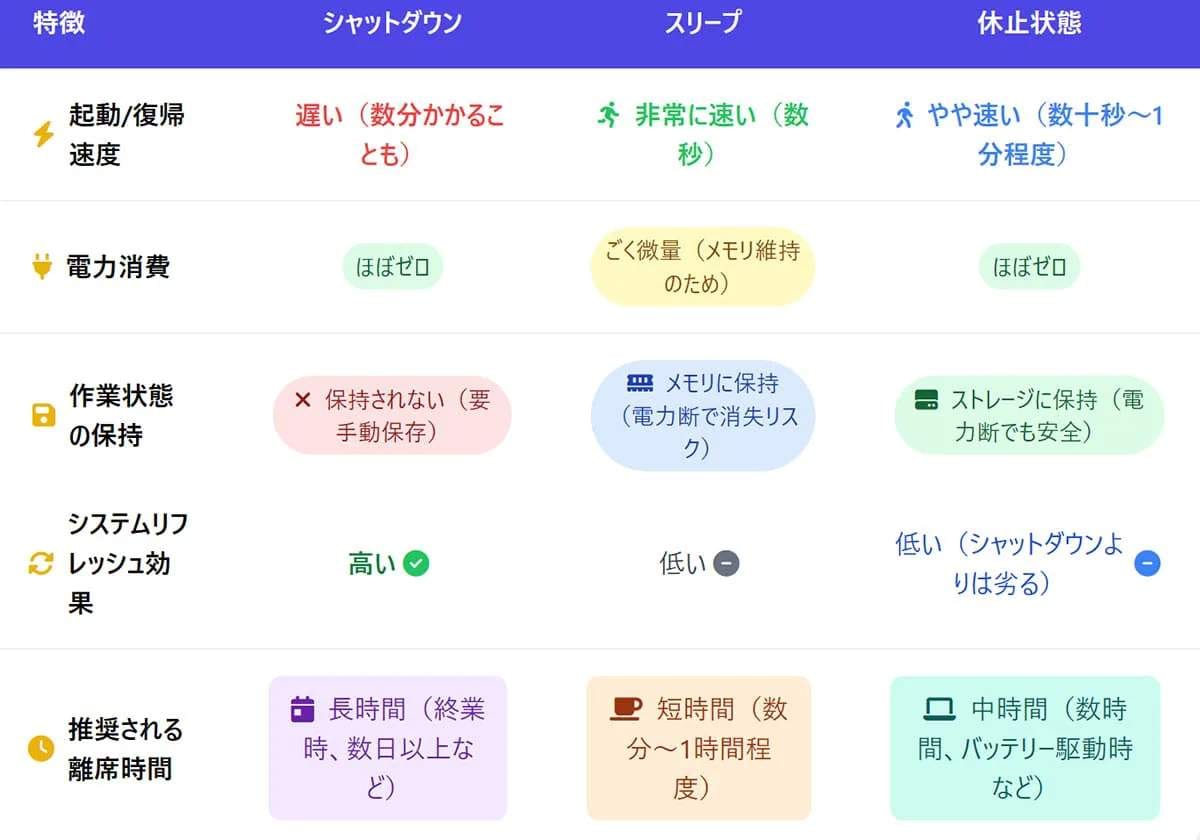
電源を入れたままの「スリープ」を長期間繰り返すと、メモリ(RAM)の中に不要なデータやプログラムの断片が蓄積し、動作が次第に不安定になります。突然システムが重くなったり、アプリケーションが予期せずフリーズしたりするのを防ぐため、最低でも「週に1回」は完全にシャットダウン、または再起動を行い、メモリとバックグラウンドプロセスを完全にクリアにするのが安定稼働の秘訣です。<出典>パソコンの「シャットダウン」は不要?電源はスリープ・休止状態だけで本当に大丈夫か(スマホライフPLUS)
2:カバンの中でアツアツに?バッテリーが激減する「モダンスタンバイ」の罠
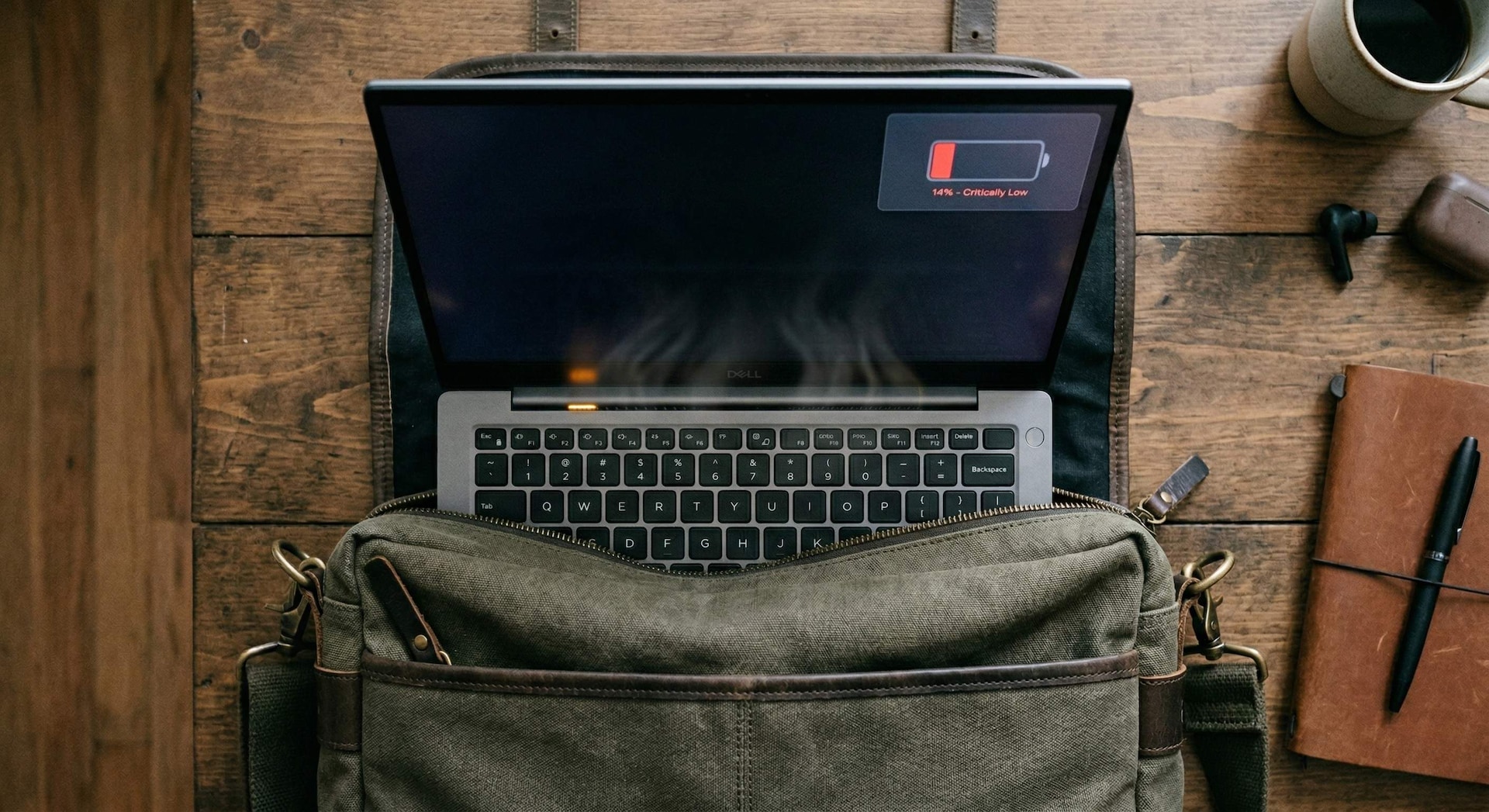
スリープにしたPCをカバンに入れて持ち歩いた際、取り出すとアツアツに発熱してバッテリーが空になっていた現象。これは、スマホのように瞬時復帰をさせるための新規格「モダンスタンバイ(S0 Low Power Idle)」が原因です。裏で特定のデバイスやバックグラウンド処理が勝手に動き続けてしまうため、うまく低電力状態へ移行できていないのです。持ち運び時は完全に電力をカットする「休止状態」を使うのが安全です。<出典>PCをスリープしたのにバッテリーが激減? Windowsの「モダン スタンバイ」が原因かも(スマホライフPLUS)
3:閉じるだけでOK!自動的にシャットダウンへ変更する簡単設定
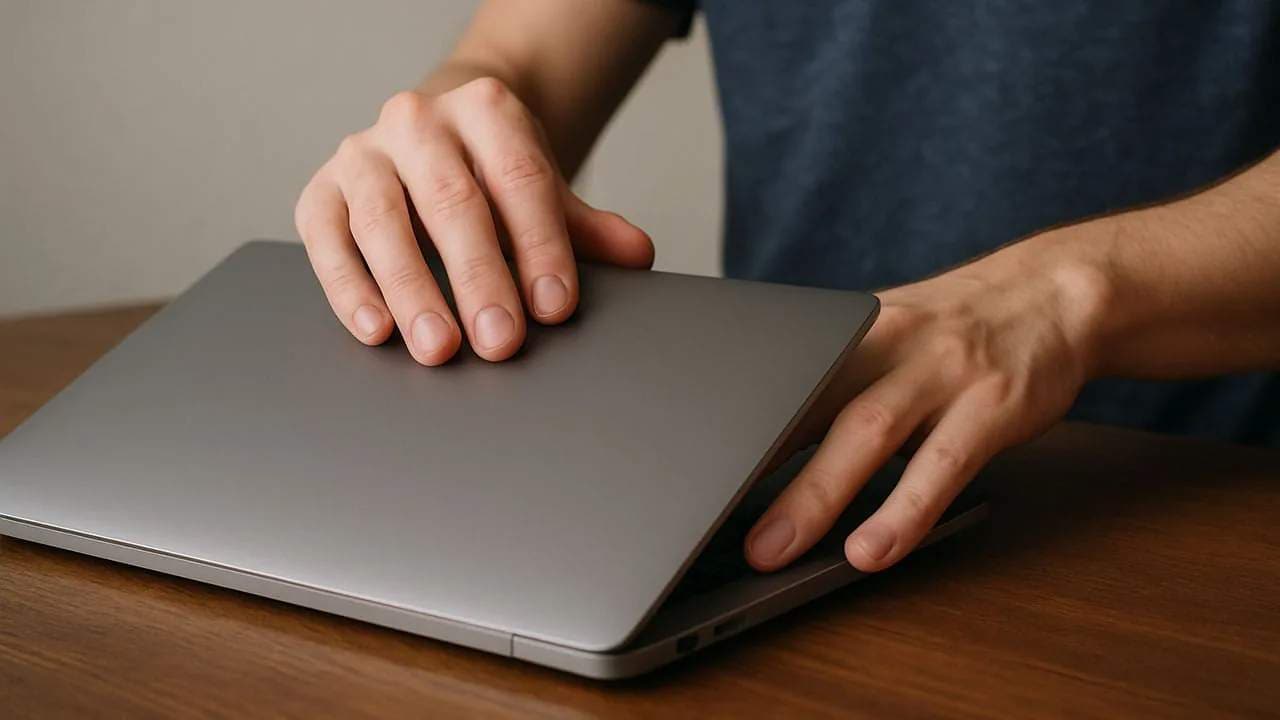
「使い終わるたびにわざわざスタートボタンからシャットダウンを選択するのが面倒」という方は、Windows 11に標準搭載されている「カバーを閉じたときの動作」を変更しましょう。コントロールパネルや設定の「電源とバッテリー」>「カバーと電源ボタンコントロール」から、カバーを閉じたときの動作を「シャットダウン」に指定するだけで、パタンと閉じるだけで自動的に電源を落とすことが可能になります。<出典>ノートPCのカバーを閉じるだけで自動シャットダウン!意外と知らないWindows 11の設定方法(スマホライフPLUS)【まとめ】シーンに合わせた快適な使い分けを身につけよう数時間だけの離席なら「スリープ」、バッグに入れて持ち運ぶ際は「休止状態」か「シャットダウン」にするなど、状況に合わせてスマートに使い分けることで、PCのバッテリー劣化やトラブルを劇的に防ぐことができます。※記事内における情報は原稿執筆時のものです。店舗により取扱いがない場合や、価格変更および販売終了の可能性もございます。あらかじめご了承ください。
