

【知らないと損】知らぬ間にデータ送信!? Wordやメモ帳のお節介AI機能を切る裏ワザ
2026/09/24
1:ExcelやWordでセルを隠して邪魔だった「浮遊するCopilot丸ボタン」をリボンに消し去る技
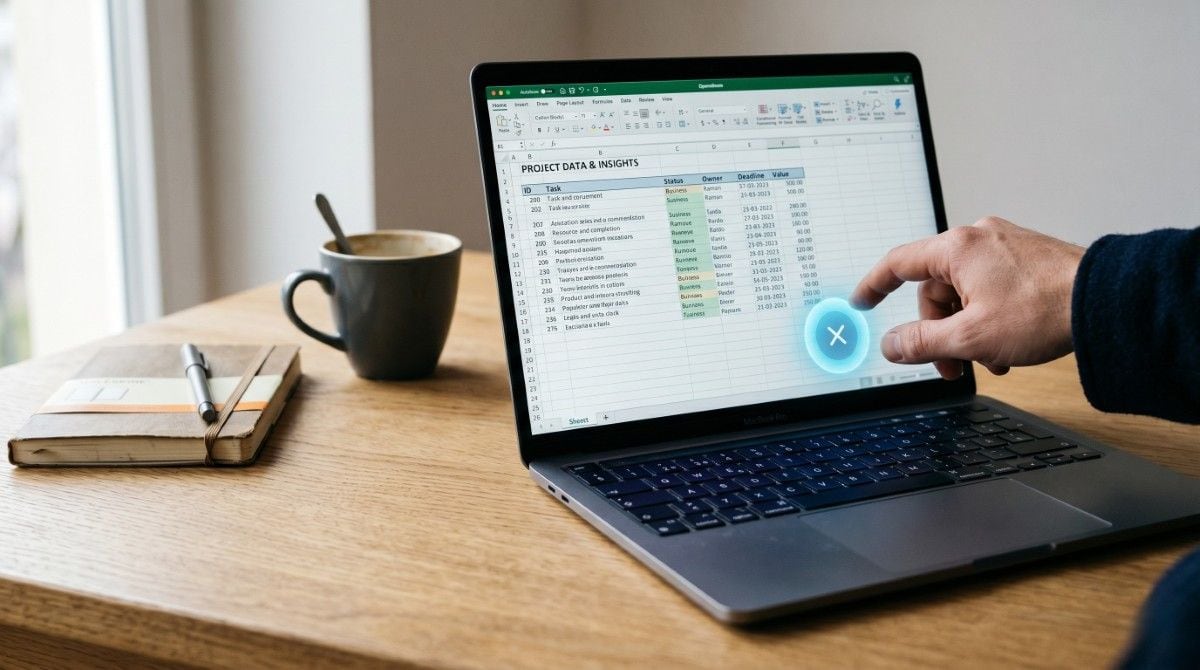
Word、Excel、PowerPointなどの右下に常時フロート(浮遊)表示され、作業エリアを邪魔していた「Copilot Dynamic Action Button(DAB)」。特にExcelユーザーからは「セルの真上に重なって数値が見えない」と苦情が殺到していました。MicrosoftがAIを普及させようと強制表示したものでしたが、ついにアップデートにより非表示(移動)が可能となりました。フローティング表示されているCopilotアイコンを右クリックし、メニューから「リボンに移動」を選択するだけで、画面上部のリボンツールバーに格納され、作業エリアからすっきり消し去ることができます。<出典>Officeの「邪魔な丸ボタン」、消せるって知ってた? 5月末の神アプデで作業エリア復活(スマホライフPLUS)
2:Windows 11で使いにくくなった新「メモ帳」の余計な機能をオフ&旧メモ帳にダウングレードする方法
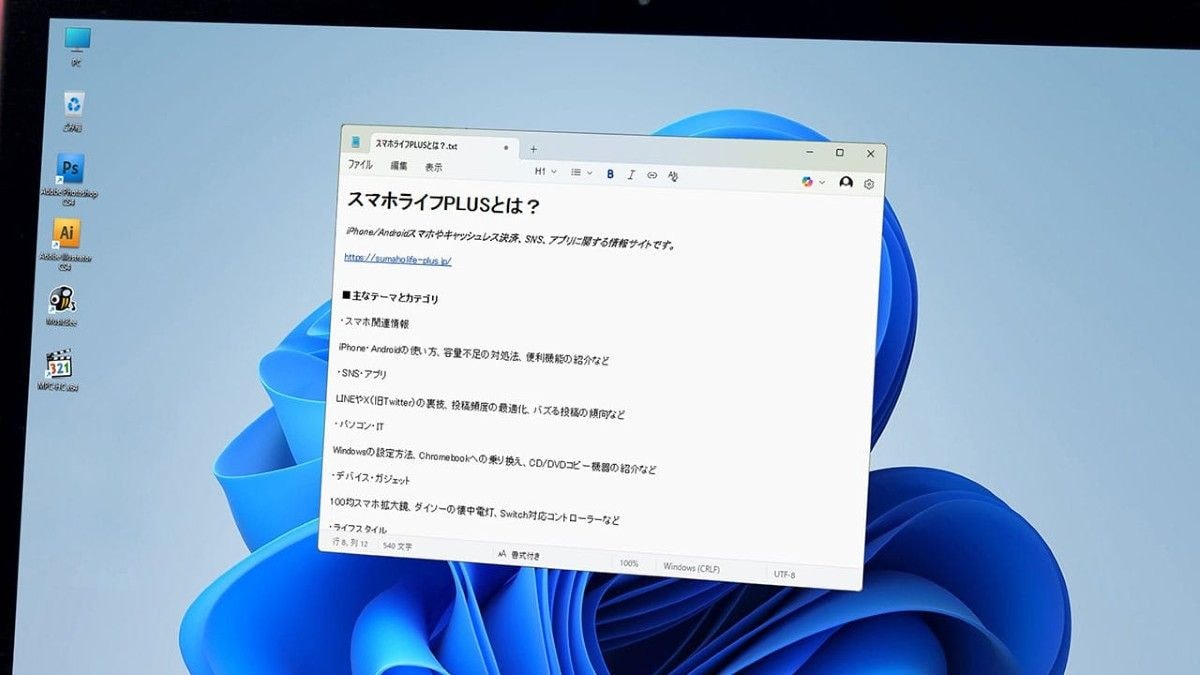
Windows 11の大型アップデート(24H2など)で自動保存やタブ機能、Copilot、文字を太字やリンク等にする「マークダウン記法」が追加され、シンプルな下書き用途として使いにくくなったメモ帳。マークダウンやCopilotが邪魔な場合は、メモ帳画面の右上にある歯車マーク「設定」から、「書式設定」や「Copilot」のトグルをオフにするだけでシンプルに戻せます。それでも使いにくい場合は、Windows設定>アプリ>アプリの詳細設定>アプリ実行エイリアスから「メモ帳」をオフにし、ファイル名指定実行で「notepad」と入力すれば、昔ながらの「旧メモ帳」が起動するため、そのままタスクバーにピン留めして使うのがおすすめです。<出典>Windows 11「24H2」で不評のメモ帳 “余計な機能”をオフにしてシンプルに使う方法(スマホライフPLUS)
3:知らぬ間にデータが送信される「Windows 11の診断データ収集」を最小限に抑えるプライバシー設定
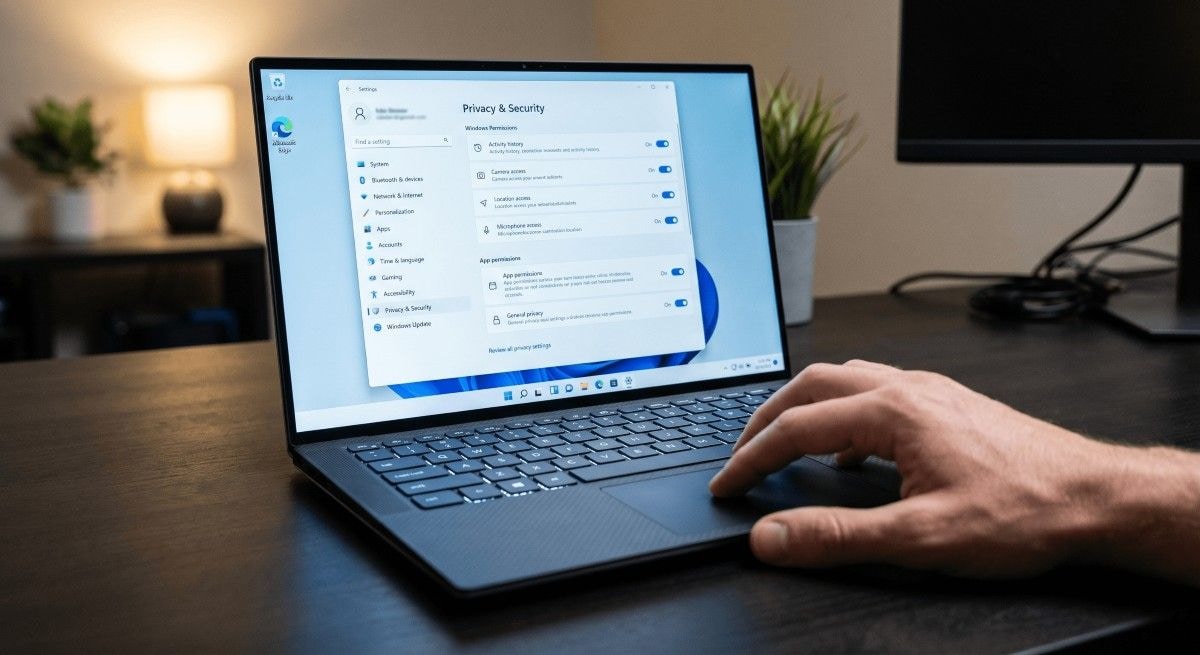
Windows 11は初期設定のまま使用していると、バックグラウンドでの利用データやデバイスパフォーマンスなどの「診断データ(テレメトリ)」がMicrosoftに自動送信され続けています。完全な無効化はOS仕様上不可能となっていますが、送信データを最小限に抑えてプライバシーを守ることは可能です。Windowsの「設定」>「プライバシーとセキュリティ」>「診断とフィードバック」から、「オプションの診断データを送信する」をオフに変更し、手書き入力・タイピングの改善データやカスタマイズされたエクスペリエンスもすべて無効化にしましょう。<出典>Windows 11「初期設定のまま」は危険? 知らぬ間にデータ収集される14の項目(スマホライフPLUS)【まとめ】「引き算」のカスタマイズで自分好みのPCに仕上げよう最新のOSやソフトウェアは、お節介な表示機能が最初からオンになっている傾向が強いです。しかし、簡単な設定の変更や昔のアプリの復活によって、本来のシンプルな役割を取り戻し、余計な操作ストレスから一気に解放されます。※記事内における情報は原稿執筆時のものです。店舗により取扱いがない場合や、価格変更および販売終了の可能性もございます。あらかじめご了承ください。
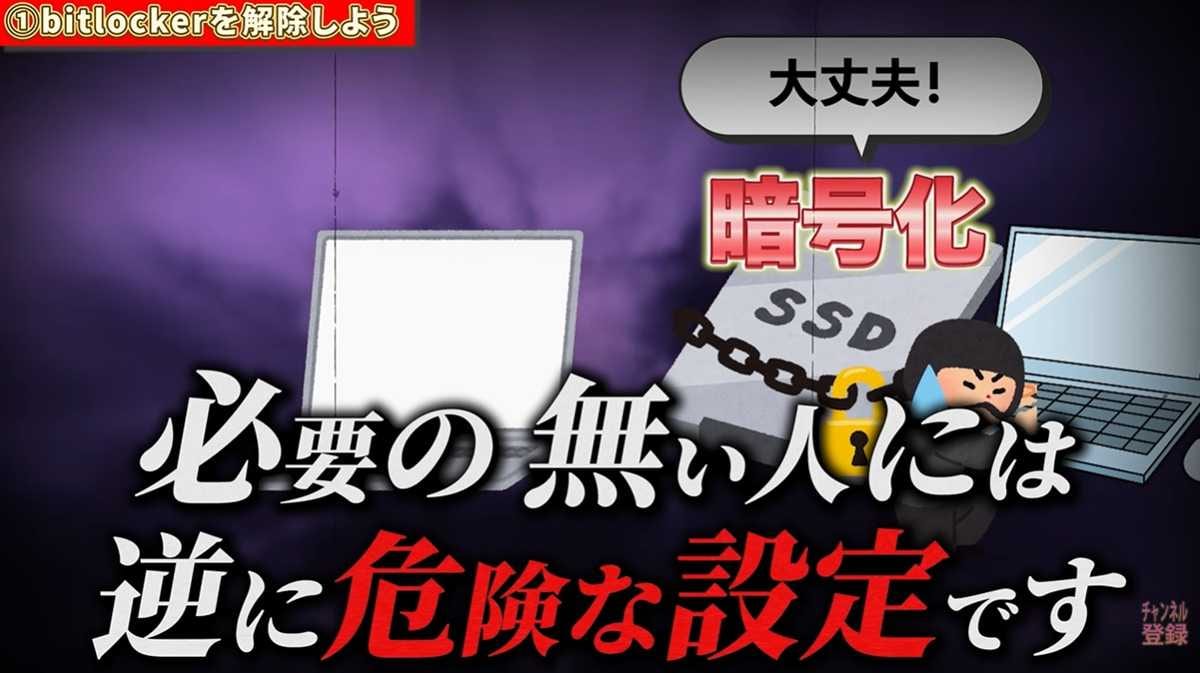
1.個人利用の「BitLocker(デバイスの暗号化)」
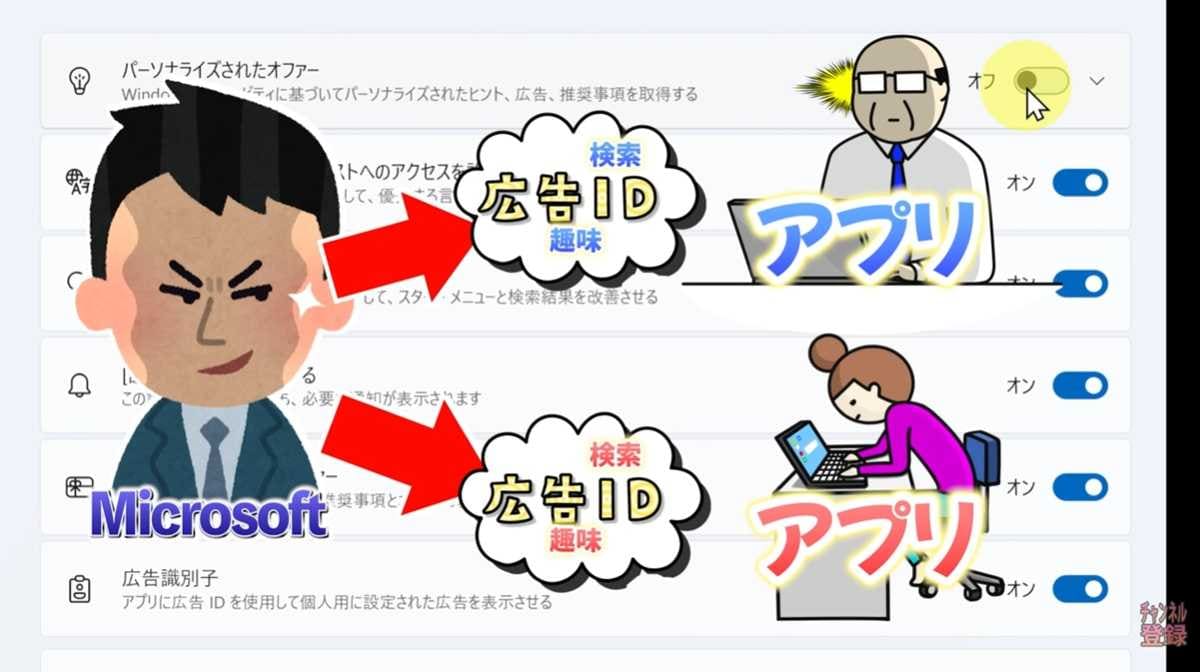
?2.Microsoftへの「診断データ」送信と「追跡型広告」
3.不要な「ウィジェット」設定

4.不要な「視覚効果」
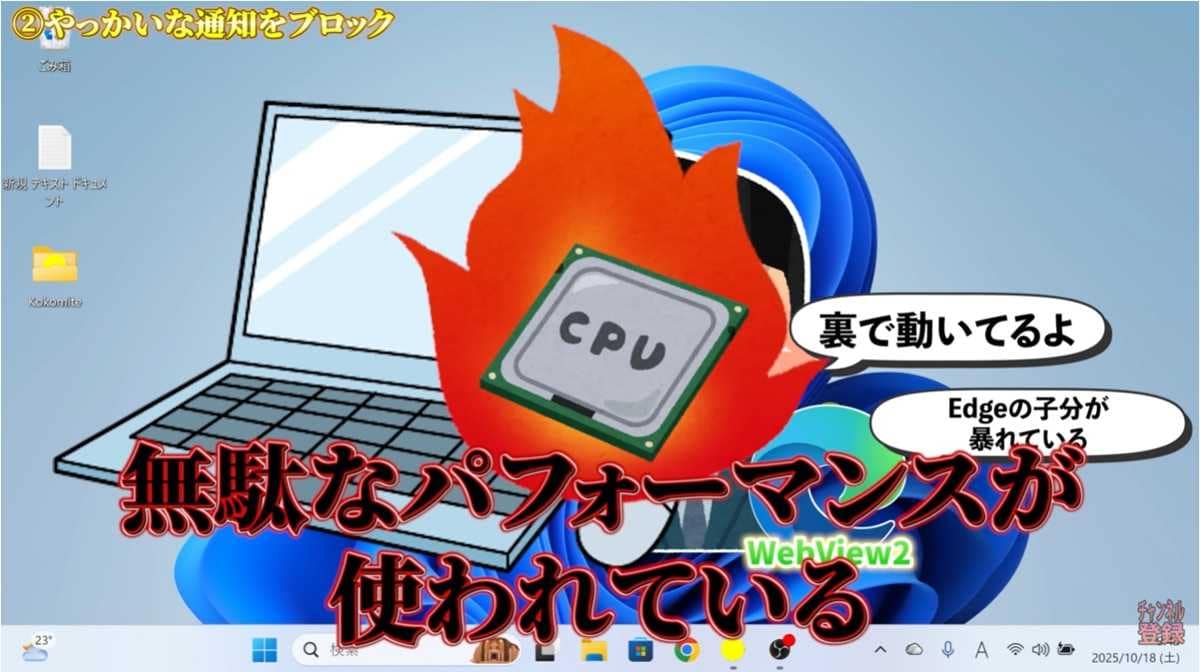
5.1台のみの家庭環境ではこの機能はリソースの無駄遣いでしかない「配信の最適化」
【出典】初期設定のまま使ってない?Windows11のおすすめ設定8選をパソコン博士YouTuberが徹底解説!(パソコン博士TAIKI)
