

「Windows11を10仕様に戻したい!」タスクバーや右クリックを復活させる設定
2026/07/15
1:Windows 11を「10仕様」に戻して快適に
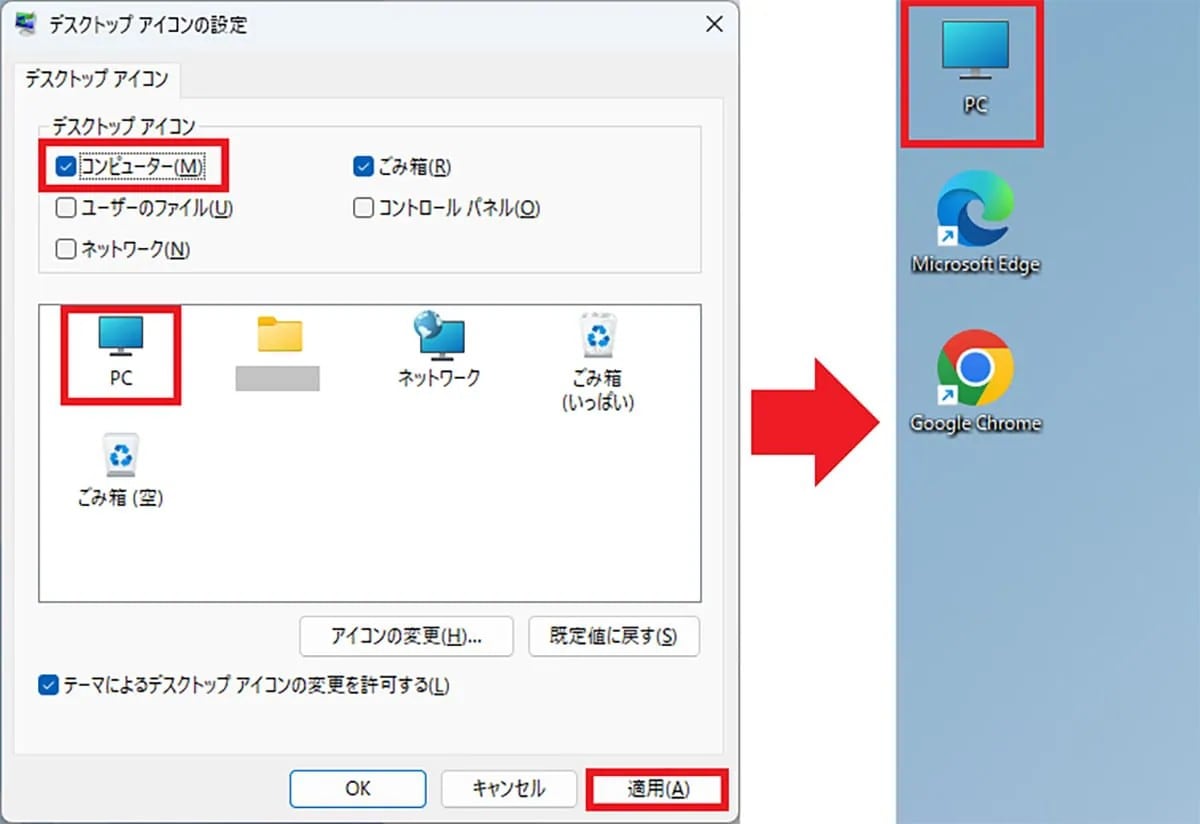
タスクバーのアイコンが中央にあるのが馴染めない場合、設定から簡単に左寄せに変更できます。また、使いにくくなった右クリックメニューも、コマンドプロンプトやターミナルで簡単なコマンドを入力するだけで、Windows 10時代と同じすべてのメニューが一発で表示される仕様に戻すことが可能です。<出典>Windows 11をできるだけWindows 10仕様に近づける6つの設定(スマホライフPLUS)
2:勝手に画面が整列する「スナップ機能」をオフに
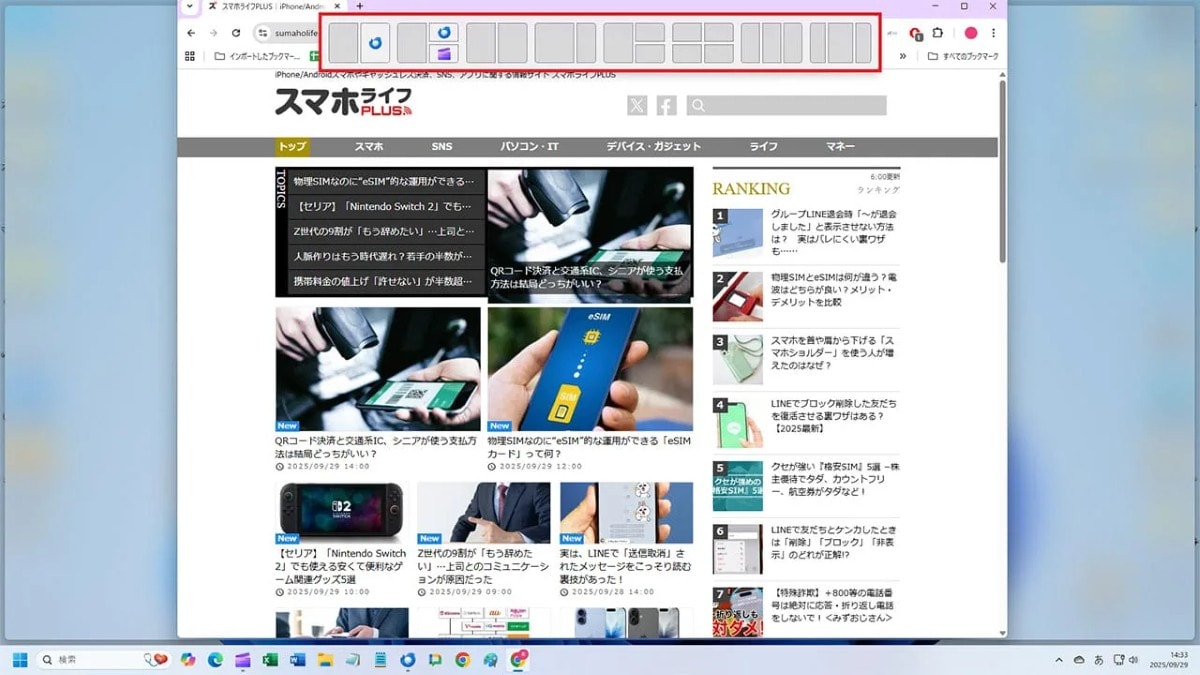
ウィンドウをドラッグしただけで勝手に画面半分に拡大されてしまう「スナップ機能」は、意図しない動作を引き起こしがちです。不要な場合は、「設定」>「システム」>「マルチタスク」から「ウィンドウのスナップ」をオフにするだけで、このお節介な自動整列を完全に無効化できます。<出典>【Windows 11】勝手にウィンドウ画面を自動整列する「スナップ」機能をオフにする方法(スマホライフPLUS)
3:カバーを閉じるだけで自動シャットダウン設定
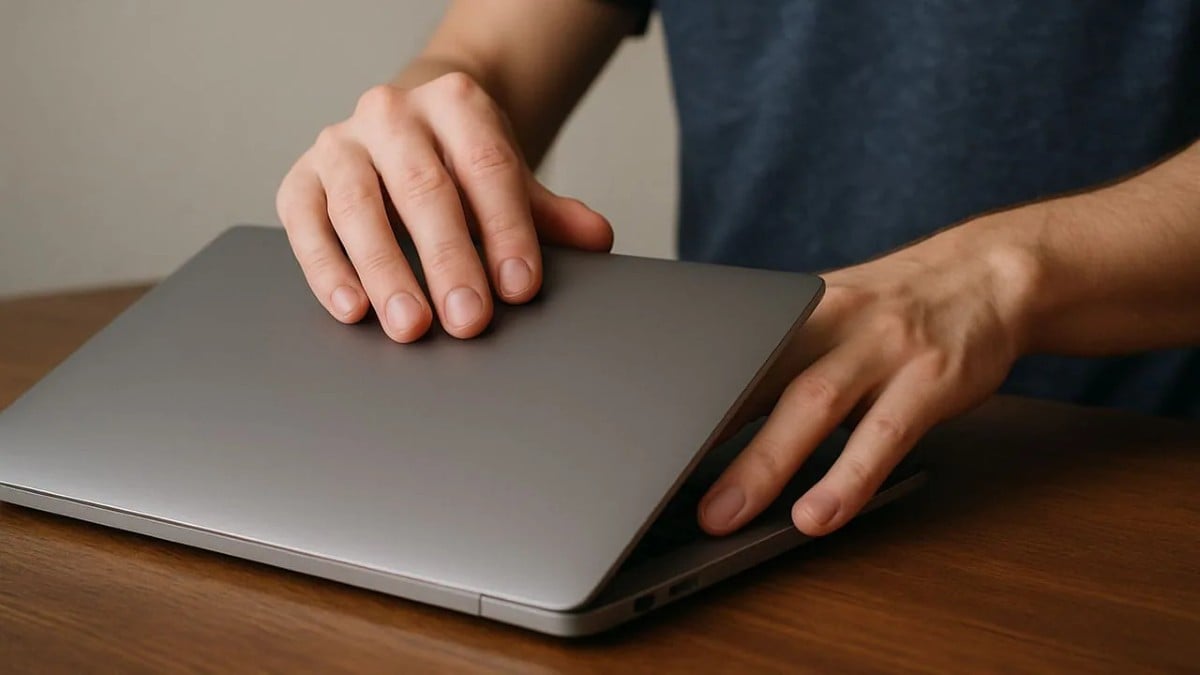
ノートPCを使う際、いちいちスタートメニューからシャットダウンを選ぶのが手間に感じませんか? コントロールパネルの「電源オプション」から「カバーを閉じたときの動作」を「シャットダウン」に変更すれば、パタンと画面を閉じるだけで自動的に電源オフの処理が行われ、非常にスマートです。<出典>ノートPCのカバーを閉じるだけで自動シャットダウン!意外と知らないWindows 11の設定方法(スマホライフPLUS)【まとめ】自分好みの設定でPC作業のタイパを上げようWindows 11は初期設定のまま使う必要はありません。自分が使いやすいようにメニューや電源動作をカスタマイズすることで、日々の作業ストレスを大きく減らすことができます。※記事内における情報は原稿執筆時のものです。店舗により取扱いがない場合や、価格変更および販売終了の可能性もございます。あらかじめご了承ください。
