

【iPhone裏ワザ】乗っ取りの危険も…!今すぐオフにすべき「監視状態」を解除する5つの設定
2026/06/01
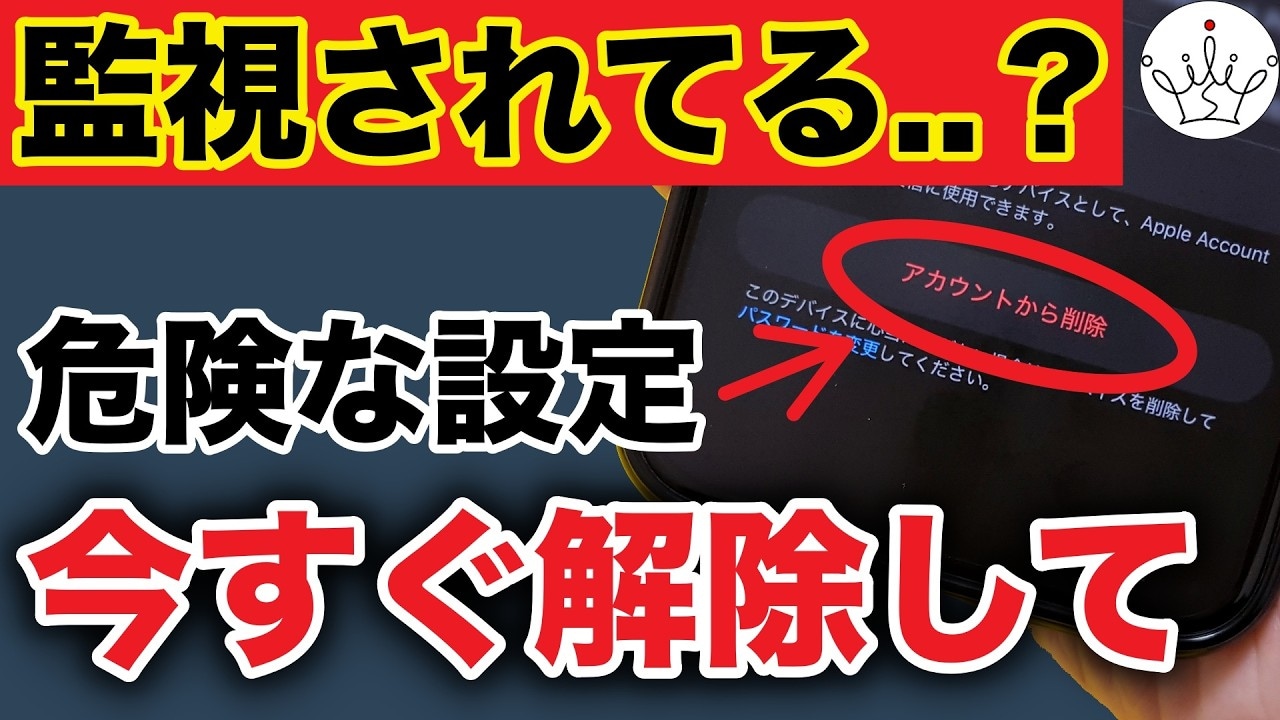
今回は、iPhoneのプライバシー設定について解説します。紹介してくれた、スマキンさんいわく、これらの設定を見直すことは、セキュリティ強化だけでなくバッテリー持ちの改善にも繋がるんだとか。自分の情報が漏れていないか知りたい方はぜひチェックしてみてください。詳細はスマキン【Smakin】さんのYouTubeチャンネルをチェック!:1.アプリによる行動追跡を遮断する方法
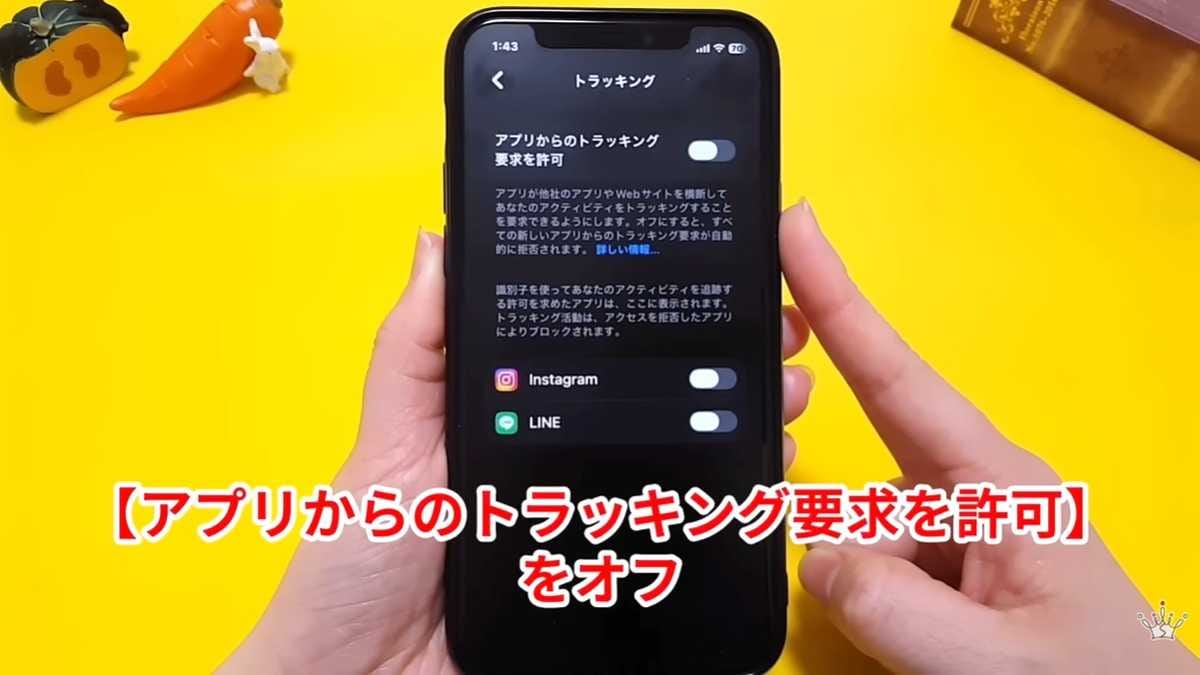
iPhoneには広告識別子という仕組みがあり、アプリをまたいで私たちの行動が追跡されています。関連する広告が出るメリットはありますが、追跡されたくない場合は設定からオフにできます。
設定から「トラッキング」を開き、「アプリからのトラッキング要求を許可」をオフにしましょう。これにより、自分の行動データがアプリや企業に渡るのを防ぐことができます。2.自動で記録される位置情報の確認と削除
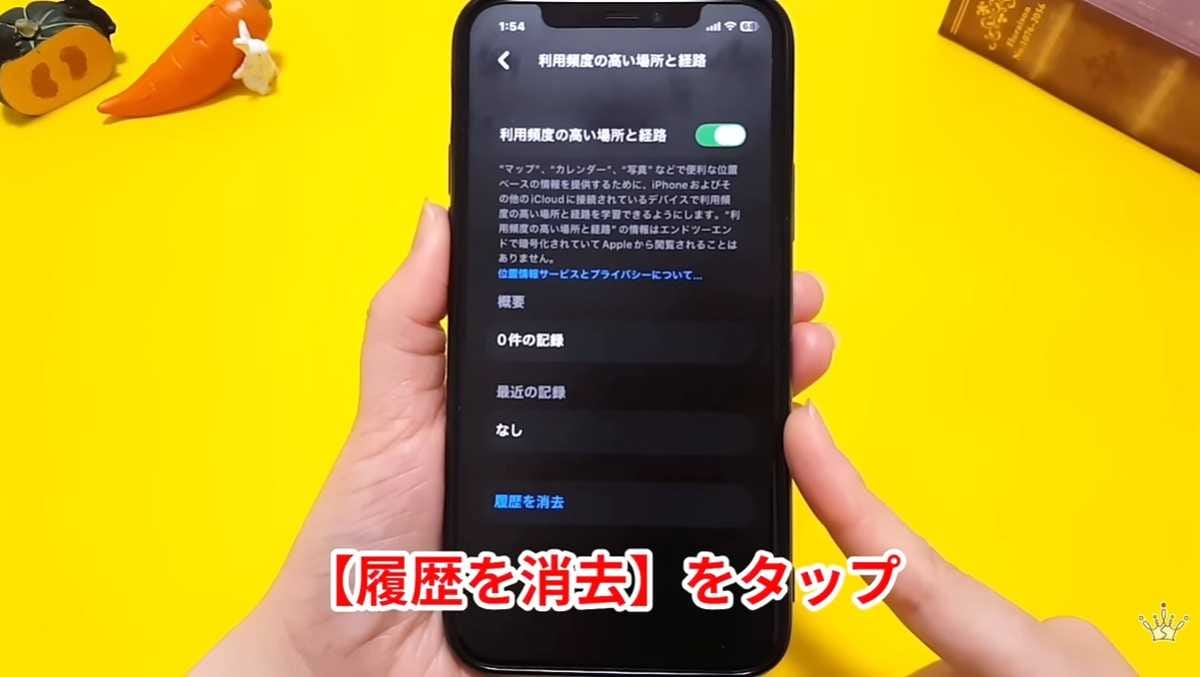
iPhoneは「利用頻度の高い場所」として、自宅やよく行くお店を地図や日時付きで自動的に記録しています。この記録を消したい場合は、「設定」から「プライバシーとセキュリティ」、「位置情報サービス」、「システムサービス」へと進み、「利用頻度の高い場所と経路」から履歴を消去できます。
オフにするとマップなどの機能に影響が出る場合があるため、便利に使っている方はそのままでも大丈夫です。3.カメラとマイクの不要なアクセス許可をオフ
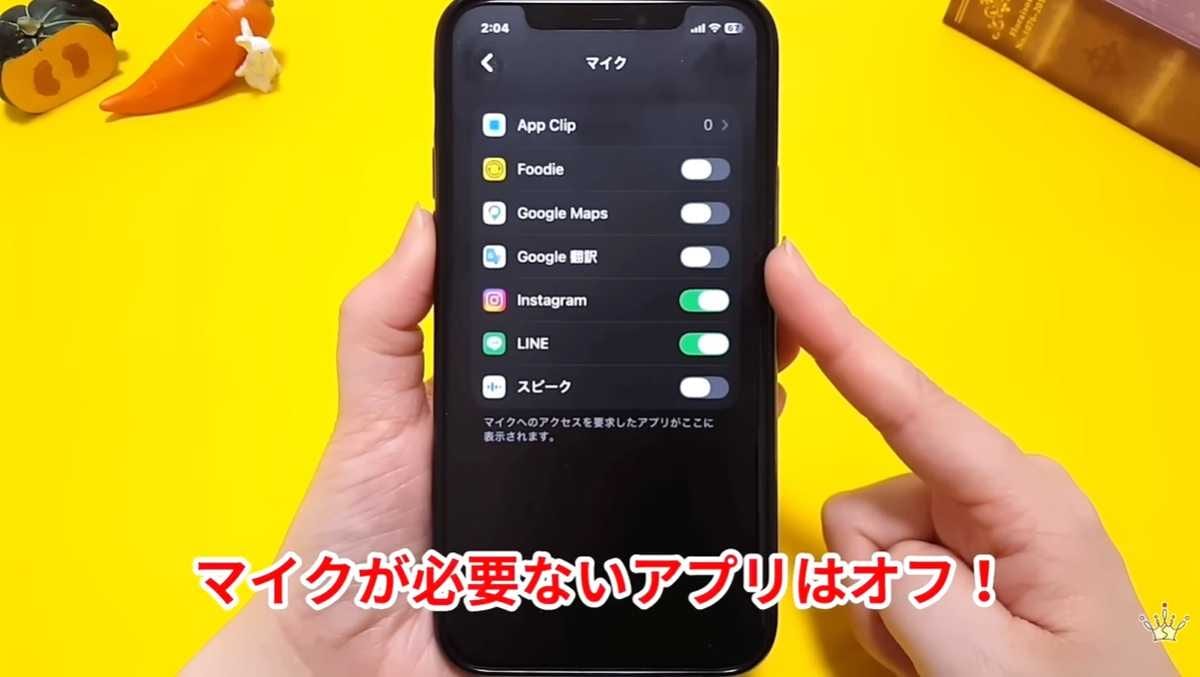
アプリの中には、本来不要なはずのカメラやマイクへのアクセスが許可されているものがあるかもしれません。設定アプリの「カメラ」や「マイク」を開くと、許可されているアプリの一覧を確認できます。
QRコード決済など、必要なアプリ以外でオンになっているものがあれば、プライバシー保護のためにオフにしておくことをおすすめします。4.Appleアカウントの不審なログインをチェック
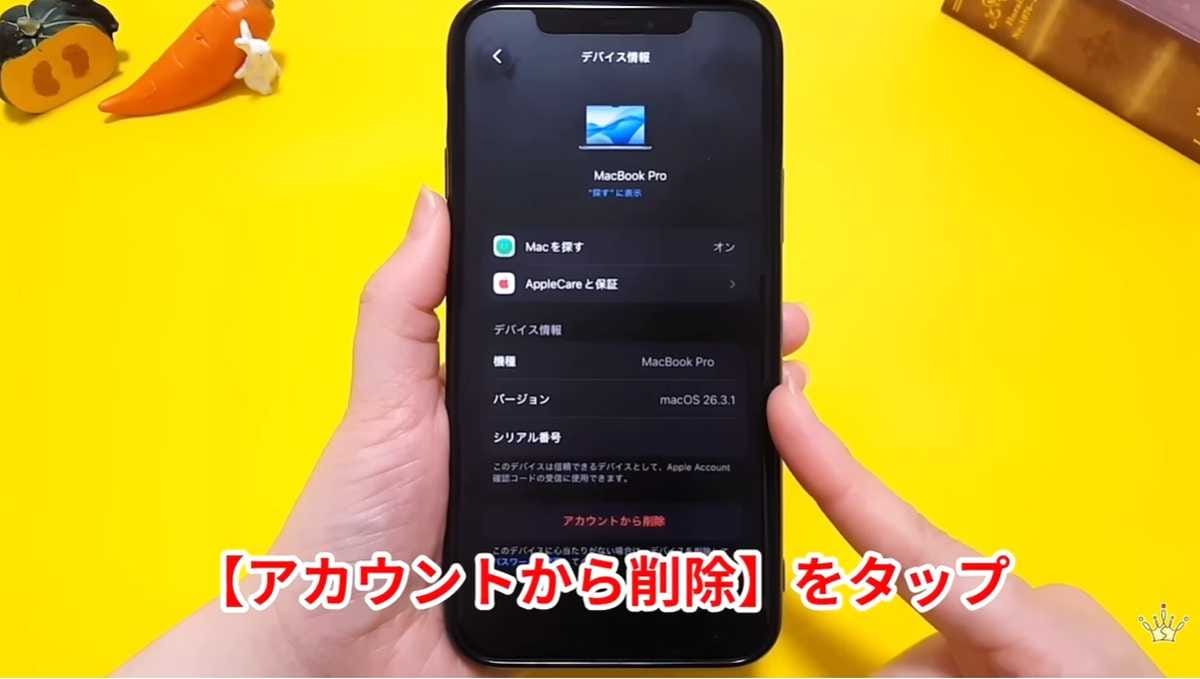
iCloudなどiPhoneの様々なサービスに紐づくAppleアカウントに、見知らぬ端末からログインされていないか確認しましょう。設定アプリの一番上にある自分の名前をタップし、下へスクロールするとサインイン中の端末一覧が表示されます。
もし自分が使っていない、見覚えのない端末があった場合は、その端末をタップしてすぐに「アカウントから削除」を実行してください。5.不要なアプリのバックグラウンド更新を停止
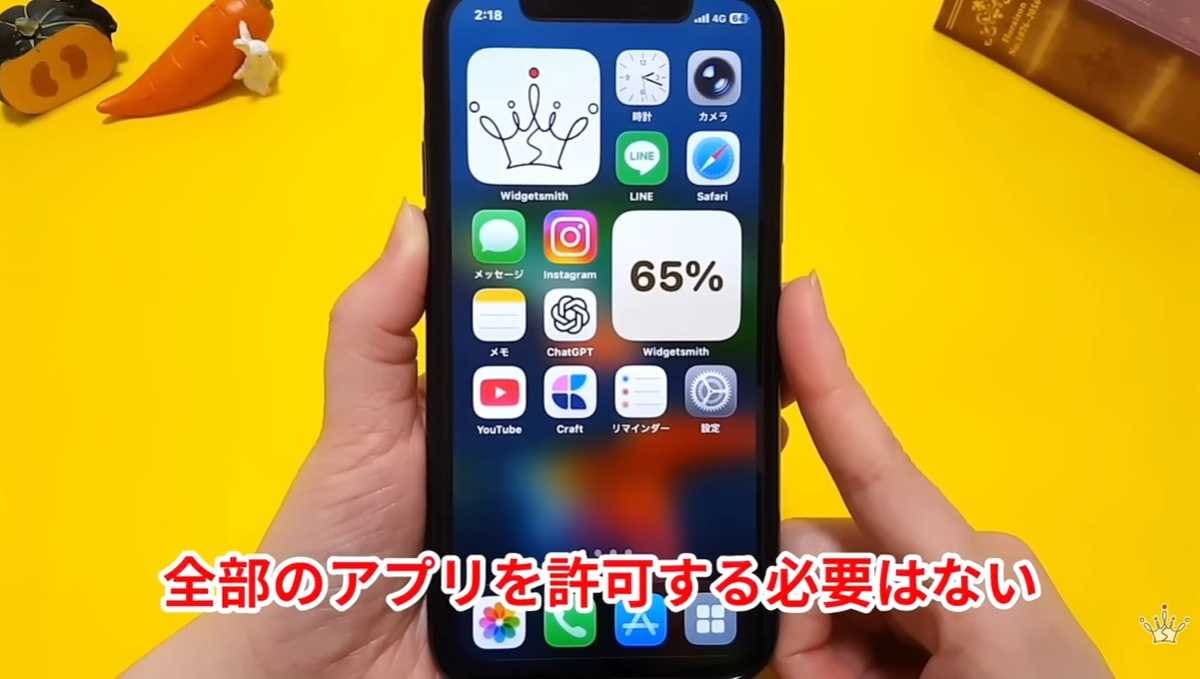
アプリを閉じていても裏で情報を更新するバックグラウンド更新機能は、すべてのアプリで許可する必要はありません。不要なアプリが裏で動くと、バッテリーの消耗や余計なデータ通信が発生し、セキュリティ面でも好ましくありません。
「設定」の「一般」から「アプリのバックグラウンド更新」を開き、使っていないアプリはオフにしましょう。全体をオフにしない場合も「Wi-Fi」に設定しておくと安心です。【まとめ】見直し必須!iPhoneのセキュリティ設定今回は、iPhoneの監視状態を解除する設定についてご紹介しました! アプリによる追跡の遮断、位置情報記録の確認、カメラ・マイクの権限見直し、アカウントのログイン確認、バックグラウンド更新の停止という5つの重要なポイントを解説しました。
もっと詳しく知りたい方は、動画と合わせてチェックしてみてください。
※記事内における情報は原稿執筆時のものになります。あらかじめご了承ください。
