

【Excel時短術】マウス操作だけ!Shift+ドラッグで簡単に行と列を挿入・削除する裏ワザ
2026/05/31
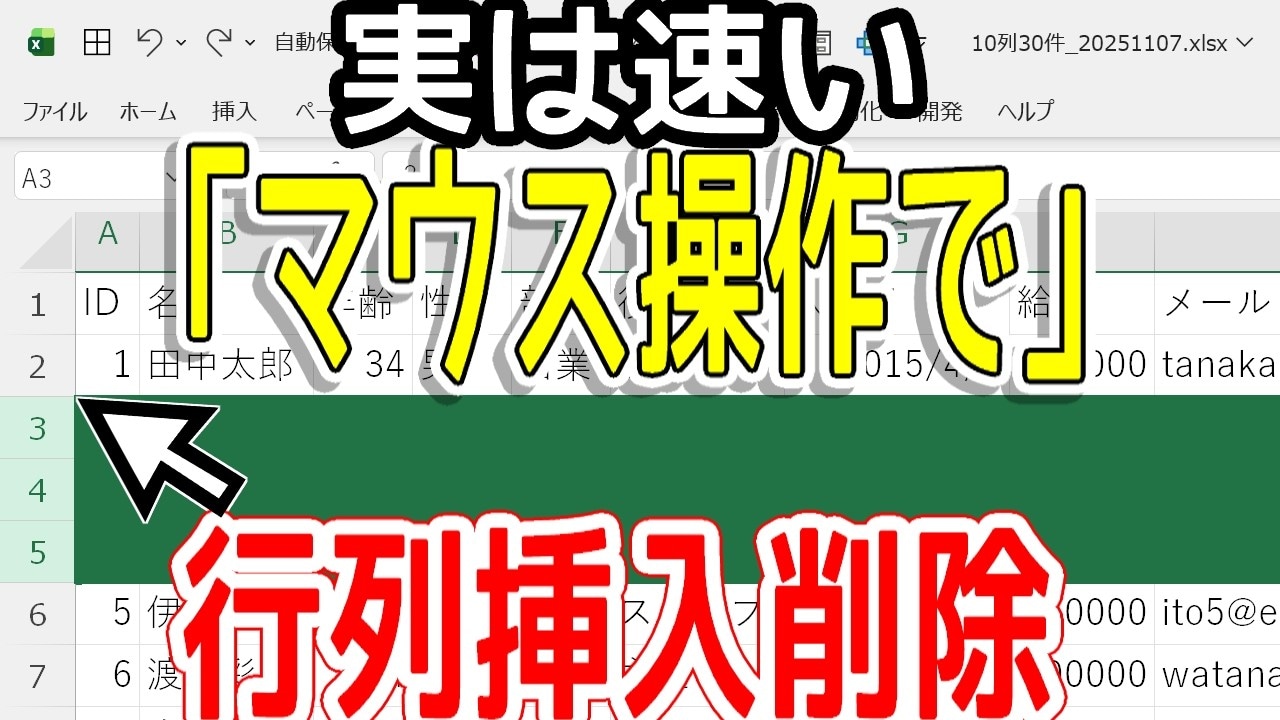
今回は、Excelの行列操作の小技について解説します。紹介してくれた、「PC活用ちゃんねる」さんいわく、このマウス操作を覚えることは作業のスピードアップに繋がるんだとか。マウスを使った直感的な操作について知りたい方はぜひチェックしてみてください。詳細は、PC活用ちゃんねるさんのYouTubeチャンネルをチェック!:1.従来の右クリックやショートカットキー操作
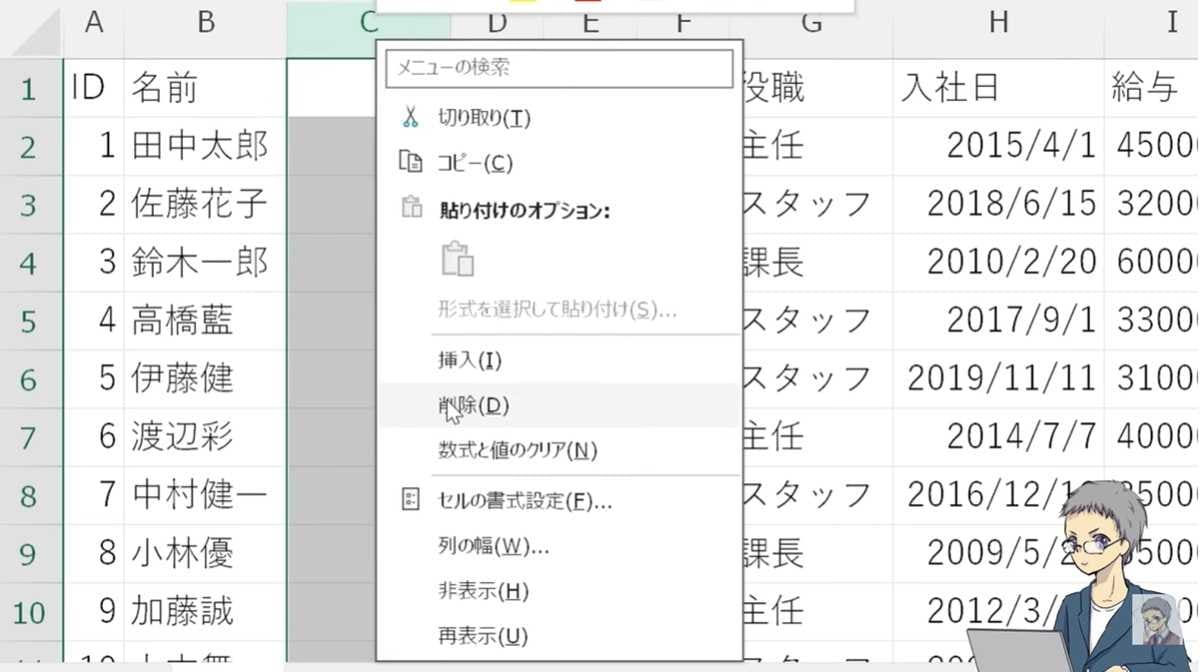
Excelで行や列を追加・削除する際、右クリックメニューから「挿入」や「削除」を選んでいる方も多いのではないでしょうか? また、上級者であれば[Ctr]l+[+]のショートカットキーを活用しているかもしれません。これらも便利ですが、テンキーがない環境では少し押しづらいと私も感じていました。そこで今回は第3のやり方として、マウスを使ったさらに直感的な操作方法を私からご紹介します。2.Shift+ドラッグで簡単に行・列を挿入
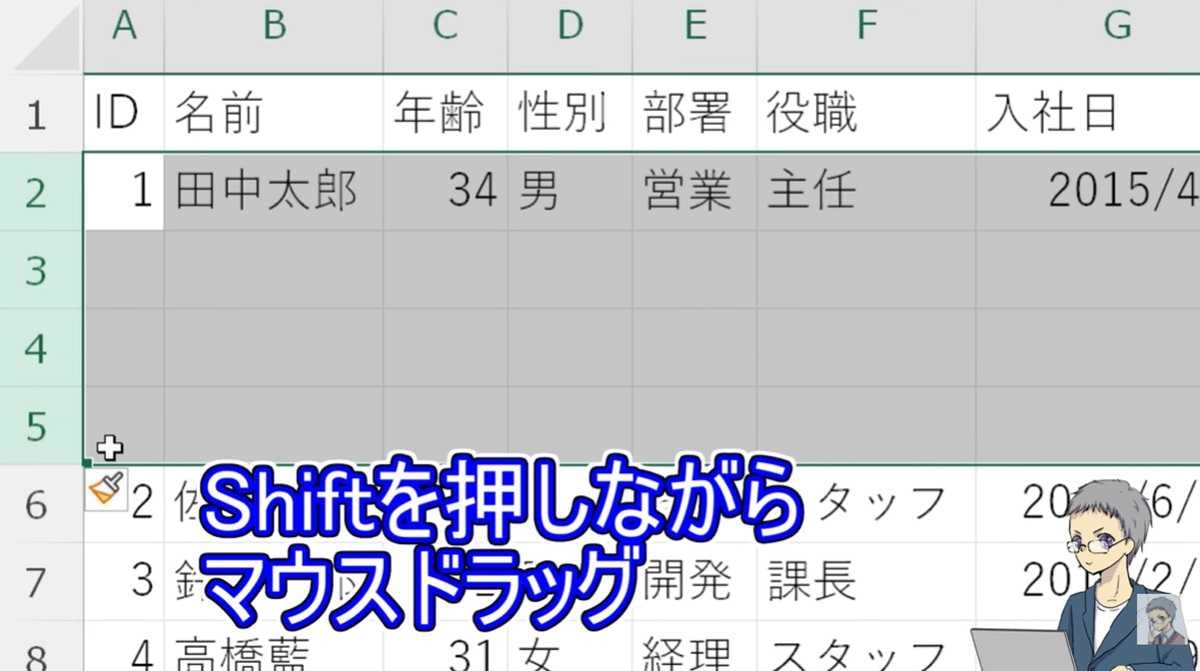
では、実際にマウスのドラッグ操作で行や列を挿入してみましょう。まず、追加したい場所の行や列を選択します。すると、右下に「フィルハンドル」という小さな四角が表示されます。このフィルハンドルを、[Shift]キーを押しながら下や右方向へドラッグしてみてください。指を離すだけで、あっという間に新しい行や列が挿入されます。視覚的にわかりやすく、スムーズに操作できます。3.いらない行・列もドラッグ操作で一発削除
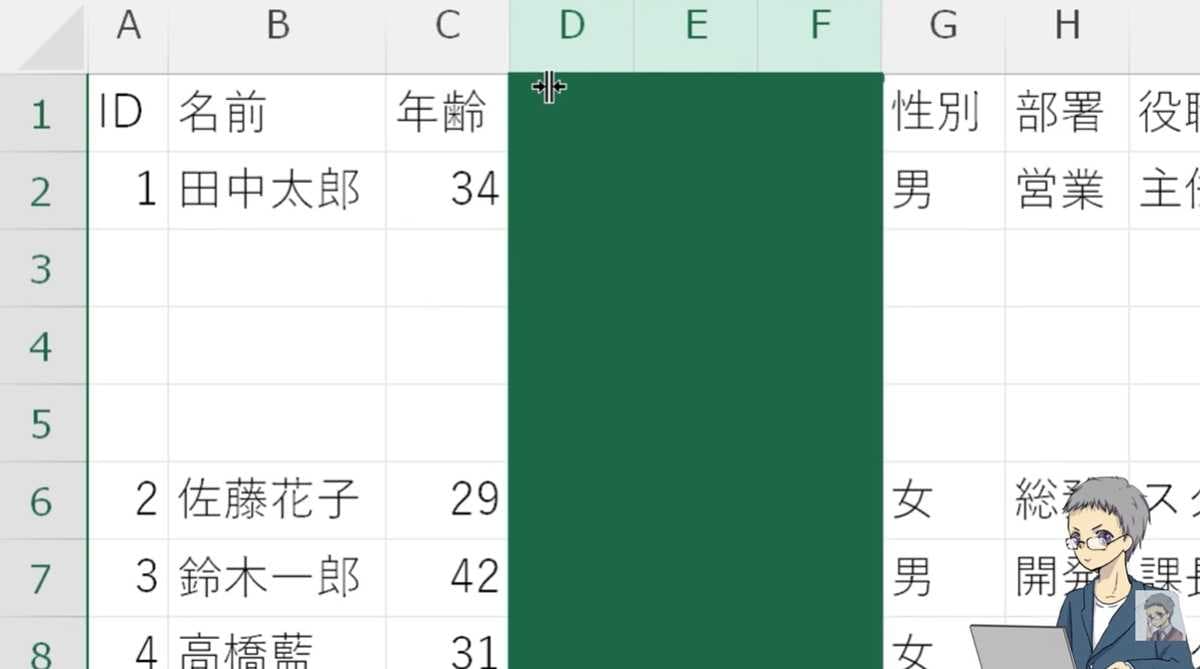
挿入だけでなく、不要になった行や列の削除もドラッグ操作で簡単に行えます。削除したい行や列の範囲をすべて選択したら、先ほどと同じようにフィルハンドルを[Shift]キーを押しながら掴みます。今度は挿入時とは反対の方向(上や左)へドラッグしましょう。すると、選択範囲が緑一色に変わります。この状態でマウスを離すだけで、一瞬にして削除が完了します。とても簡単な操作なので、ぜひ活用してみてください。【まとめ】マウス操作を活用してExcel作業を効率化しよう!今回は、Excelのマウス操作を使った行列の挿入・削除についてご紹介しました! 従来のショートカットキーに加えて、フィルハンドルと[Shift]キーを使ったドラッグ操作を覚えておけば、日々のExcel作業がうんと早く快適になりますよ。
もっと詳しく知りたい方は、動画と合わせてチェックしてみてください。
※記事内における情報は原稿執筆時のものになります。あらかじめご了承ください。
