

【Windows裏ワザ】ツール不要で安全!廃止されたエクスプローラーの「旧リボン」を一瞬で復活させる手順
2026/05/31
1:Windows 11の危険な初期設定
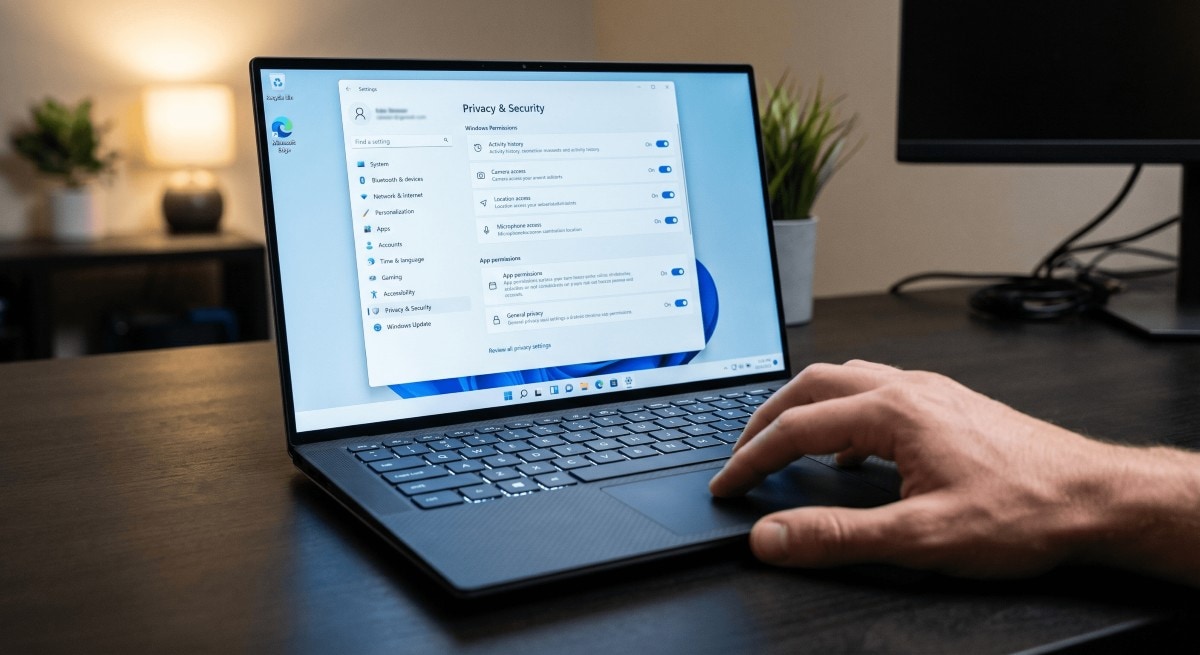
Windows11の初期設定では、バックグラウンドでのデータ収集やプロモーション表示が有効になっています。スタートメニューの検索でWebの検索結果が混ざって動作がもたつく場合は、「検索のハイライト」をオフにするのがおすすめです。また、「おすすめ」セクションの無効化や、オプションの診断データ送信をオフにすることで、パフォーマンスやプライバシーの保護を改善することができます。<出典>Windows 11「初期設定のまま」は危険? 知らぬ間にデータ収集される14の項目(スマホライフPLUS)
2:本格化するWindowsのCopilot離れ
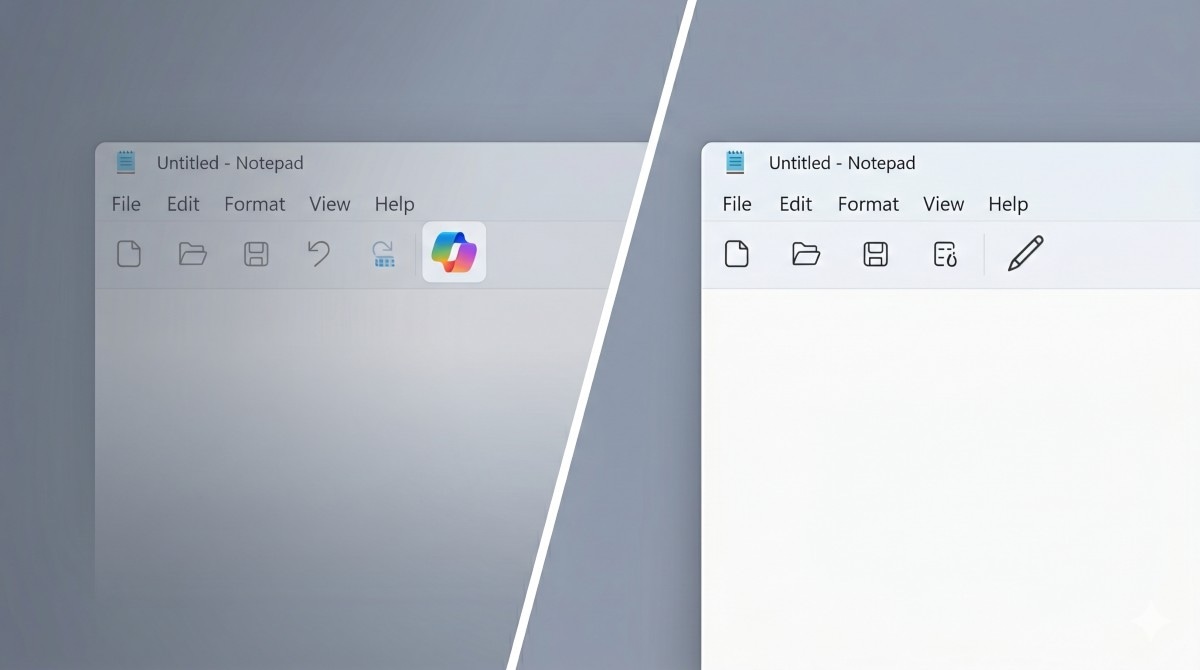
Windows 11のメモ帳から、Copilotのアイコンが削除されるなど、AI機能を前面に出さない方針への転換が始まっています。これまで「Copilot」と表示されていたメニューが「ライティングツール」に改名され、設定画面でもAI関連の項目が「高度な機能」に移動しました。ペイントやエクスプローラーでも同様にCopilotブランドの削除が進行しており、ユーザーからの不満を受けたMicrosoftの方向転換が見られます。<出典>Windows 11「Copilot離れ」が本格化、メモ帳の次はペイントとエクスプローラー(スマホライフPLUS)
3:エクスプローラーのリボンを復活させる
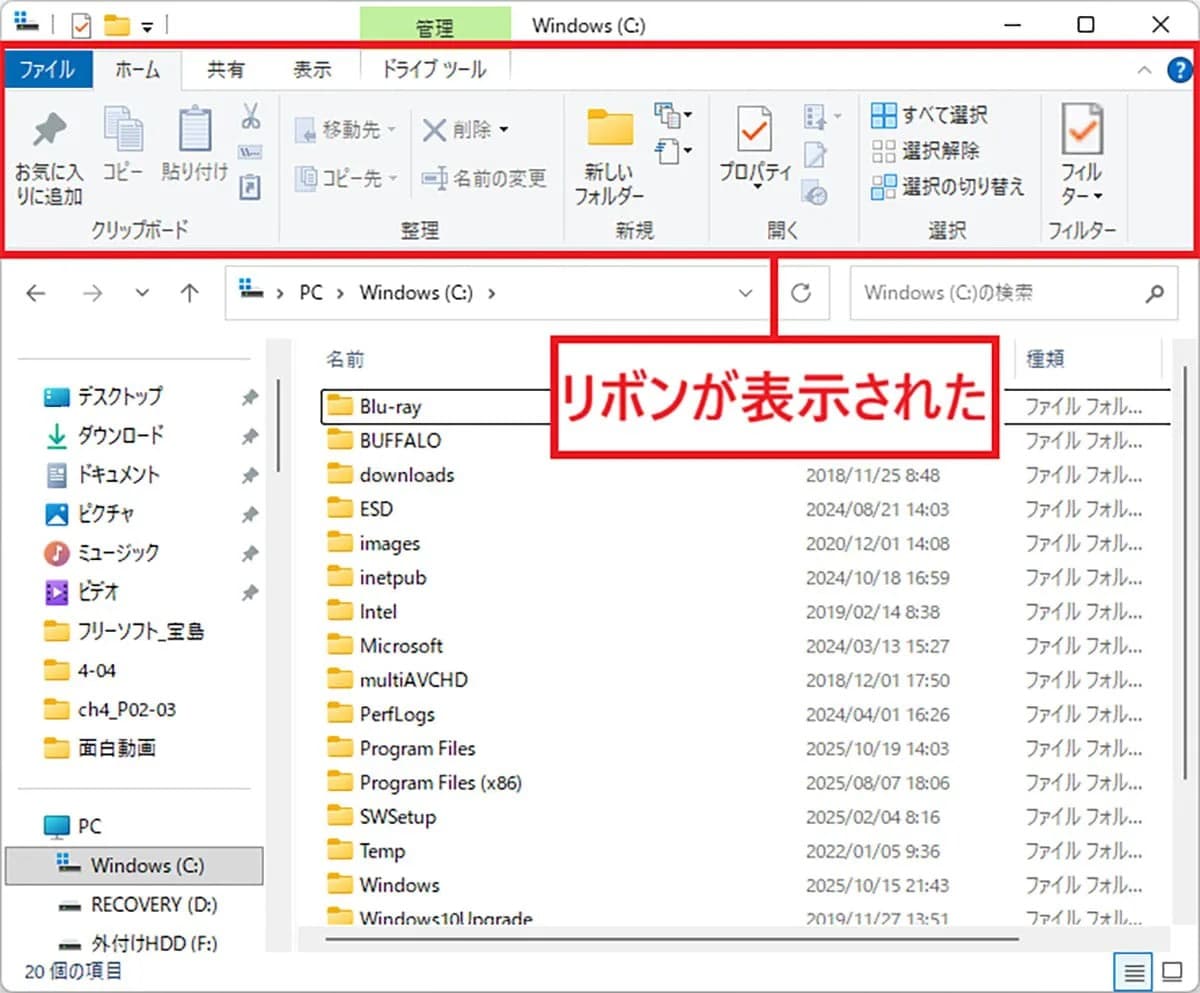
Windows11では、エクスプローラーのインターフェースが変更され、使い慣れたリボンが廃止されました。しかし、ちょっとした工夫で限定的にリボンを復活させることができます。タスクバーに「Windowsツール」をピン留めし、そこから開いた画面のアドレスバーに「C:¥」と入力してEnterキーを押すだけでリボンが表示されます。特殊なツールを使わずに安全に実行できるため、初心者にもおすすめです。<出典>Windows 11で廃止されたエクスプローラー・ツールバーのリボンを復活させる方法(スマホライフPLUS)【まとめ】自分好みの操作環境を取り戻す初期設定の見直しや簡単な工夫を取り入れることで、Windows11を使い慣れた状態に近づけることができます。日々の作業をよりスムーズに進めましょう。※記事内における情報は原稿執筆時のものです。店舗により取扱いがない場合や、価格変更および販売終了の可能性もございます。あらかじめご了承ください。
