

「スリープ=省エネは嘘?」Windows 11で知らないうちに電池が減っていく真犯人と見直し術
2026/05/29
1:Windows 11の危険な初期設定
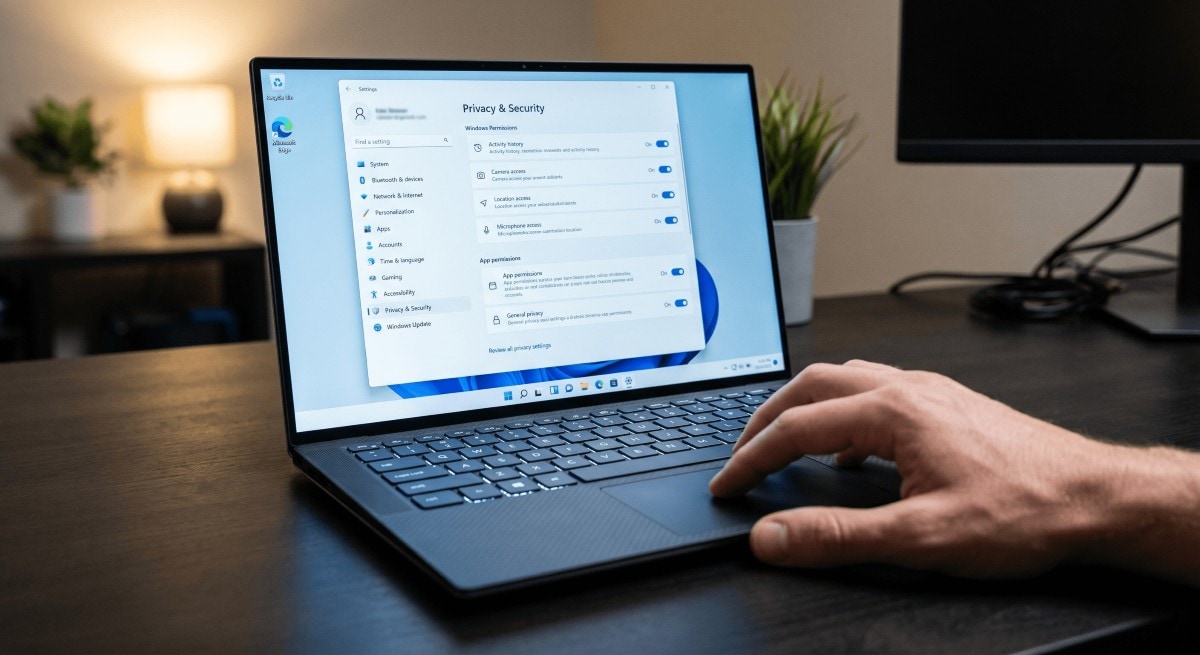
Windows 11の初期設定では、バックグラウンドでのデータ収集やプロモーション表示が有効になっています。スタートメニューの検索でWebの検索結果が混ざって動作がもたつく場合は、「検索のハイライト」をオフにするのがおすすめです。また、「おすすめ」セクションの無効化や、オプションの診断データ送信をオフにすることで、パフォーマンスやプライバシーの保護を改善することができます。<出典>Windows 11「初期設定のまま」は危険? 知らぬ間にデータ収集される14の項目(スマホライフPLUS)
2:スリープ中のバッテリー激減の原因

ノートPCをスリープにして持ち歩いた際、本体が熱くなりバッテリーが激減していることがあります。これはWindowsの「モダンスタンバイ」という、スマホのようにバックグラウンド処理を動かし続ける仕組みが原因の可能性があります。ドライバーの不具合などでPCが完全に眠れず、電力を消費してしまうのです。持ち運び時は、バッテリー消費がほぼゼロになる「休止状態」や「シャットダウン」を活用しましょう。<出典>PCをスリープしたのにバッテリーが激減? Windowsの「モダン スタンバイ」が原因かも(スマホライフPLUS)
3:カバーを閉じるだけでシャットダウン
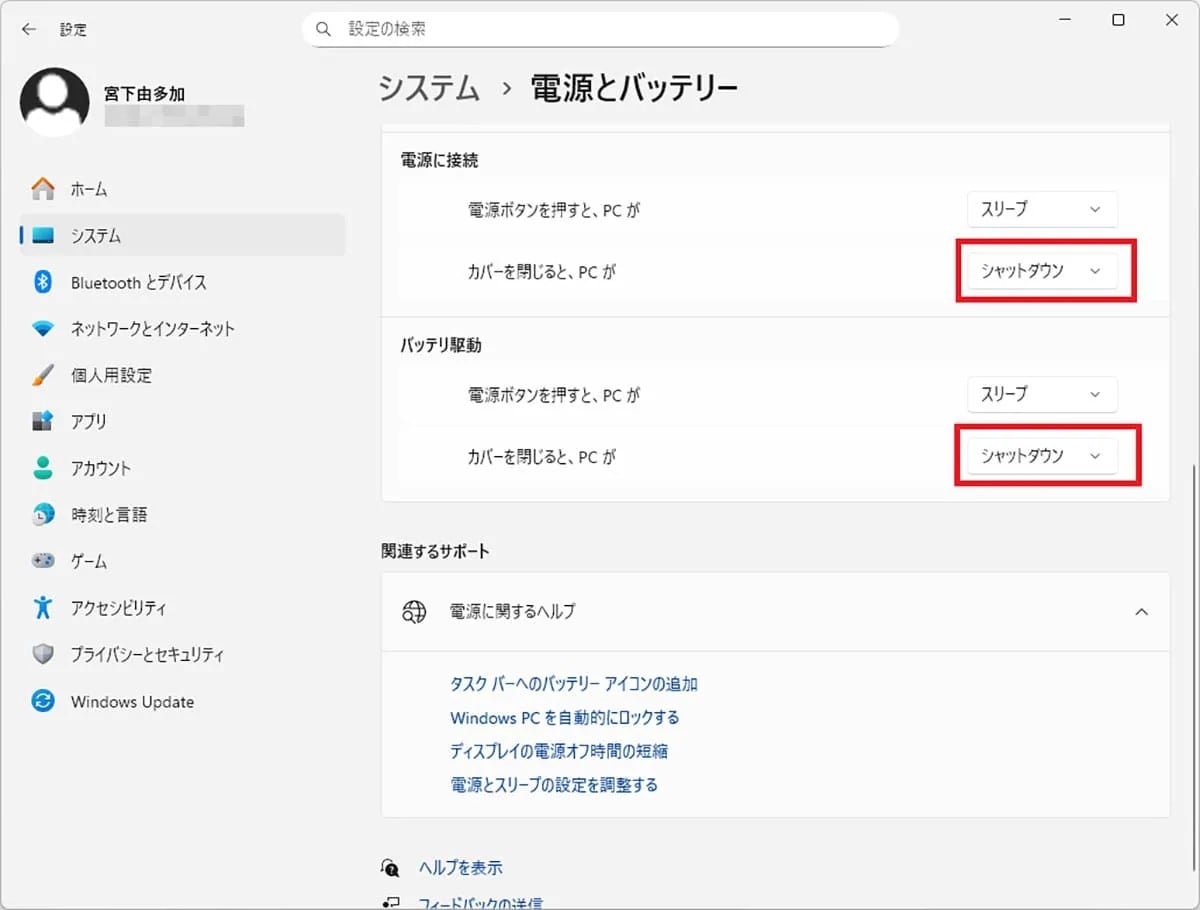
ノートPCのカバーを閉じるだけで自動的にシャットダウンできたら、電源ボタンを押す手間もかからず便利です。Windows11には、そんな便利な動作を実現できる機能が標準で用意されています。「設定」から「システム」の「電源とバッテリー」に進み、カバーを閉じたときの挙動一覧から「シャットダウン」を選択するだけです。長時間のパソコン作業を終えたときなどに活用できるテクニックです。<出典>ノートPCのカバーを閉じるだけで自動シャットダウン!意外と知らないWindows 11の設定方法(スマホライフPLUS)【まとめ】見えない消耗を防いで長持ちさせるバックグラウンドでのデータ収集をオフにし、電源管理を工夫することで、バッテリーの無駄な消耗やPCへの負担を軽減できます。ぜひ設定を確認してみましょう。※記事内における情報は原稿執筆時のものです。店舗により取扱いがない場合や、価格変更および販売終了の可能性もございます。あらかじめご了承ください。
