

【オフ推奨】「裏で情報ダダ漏れ」を防ぐ!Windows 11の無駄なデータ収集を拒否する設定3選
2026/05/27
1:Windows 11の危険な初期設定
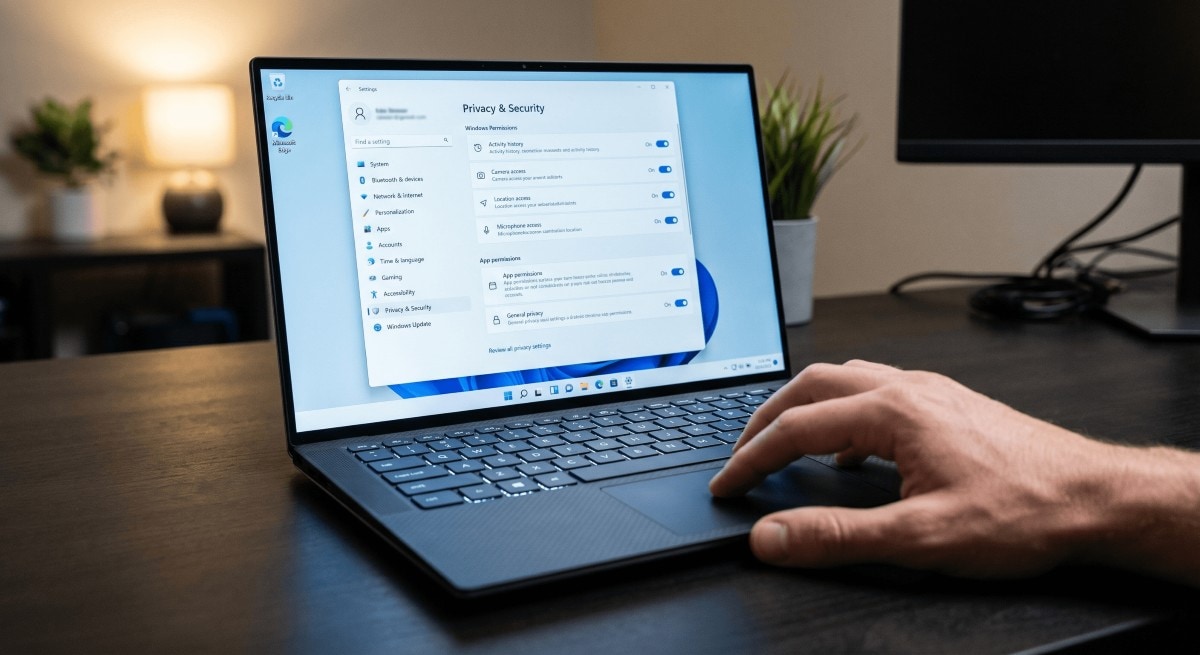
Windows11の初期設定では、バックグラウンドでのデータ収集やプロモーション表示が有効になっています。スタートメニューの検索でWebの検索結果が混ざって動作がもたつく場合は、「検索のハイライト」をオフにするのがおすすめです。また、「おすすめ」セクションの無効化や、オプションの診断データ送信をオフにすることで、パフォーマンスやプライバシーの保護を改善することができます。<出典>Windows 11「初期設定のまま」は危険? 知らぬ間にデータ収集される14の項目(スマホライフPLUS)
2:勝手に画面が整列する機能をオフに
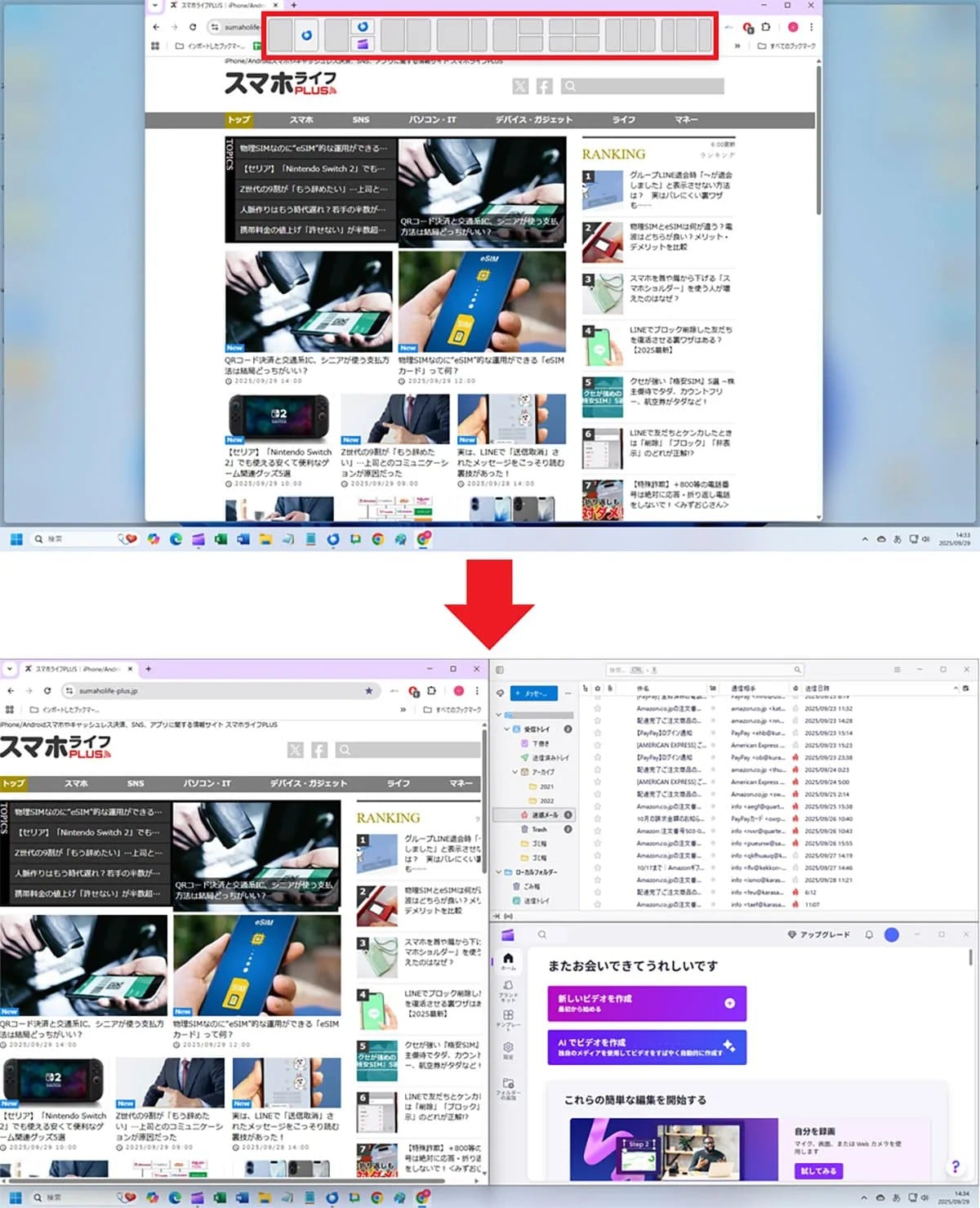
Windows11の「スナップ」機能は、複数のウインドウ画面を自動整理してくれる便利な機能です。しかし、ウインドウをちょっと動かしただけなのに勝手に画面が整理されてしまい、イラッとする人も多いでしょう。そのような場合は、設定の「システム」から「マルチタスク」に進み、「ウインドウのスナップ」をオフにすることで、自動整理機能を無効化することができます。一部の機能だけオフにすることも可能です。<出典>【Windows 11】勝手にウィンドウ画面を自動整列する「スナップ」機能をオフにする方法(スマホライフPLUS)
3:新しいメモ帳を昔のシンプル版に
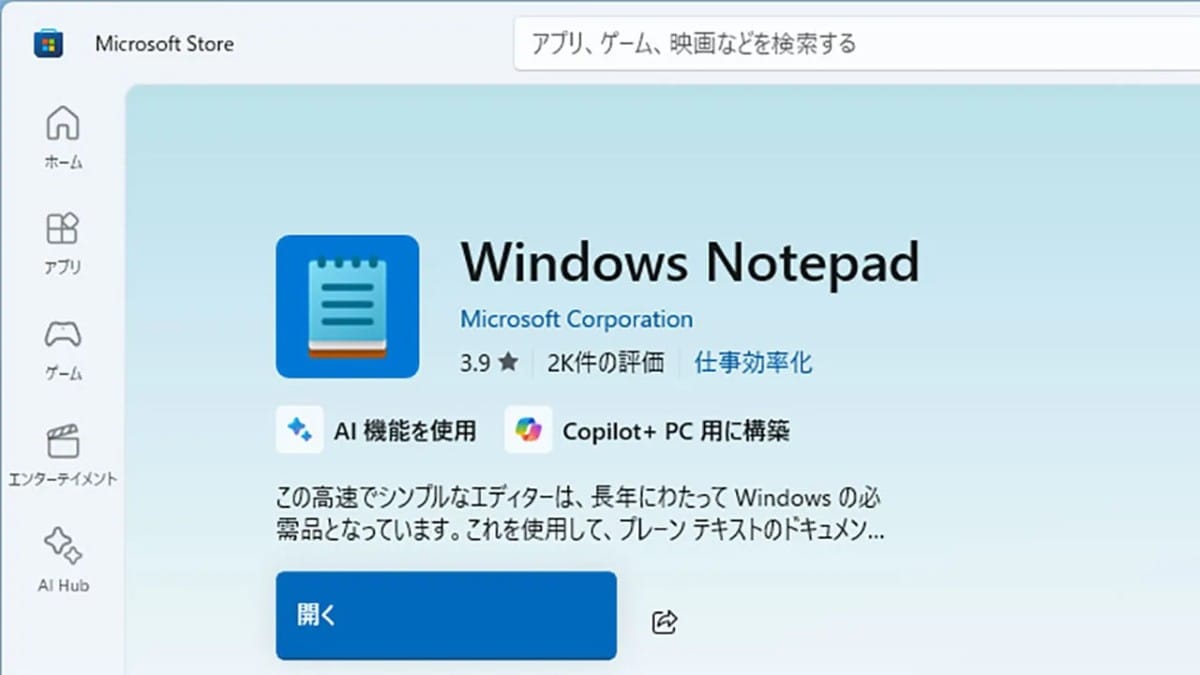
Windows 11を「24H2」にアップデートすると、メモ帳にタブや自動保存機能、AI機能の「Copilot」まで組み込まれ、使いにくくなったという声が多くあります。どうしても新しいメモ帳が気に入らない場合は、アプリをアンインストールしましょう。すると、自動的に昔のシンプルなメモ帳が起動するようになります。元に戻したい時はMicrosoftStoreから再インストール可能です。<出典>Windows 11の新しい「メモ帳」がダメ!昔のシンプルなメモ帳に戻す方法はある?(スマホライフPLUS)【まとめ】設定を見直してストレスフリーにWindows11の初期設定や不要な新機能を見直し、自分好みにカスタマイズすることで、日々のパソコン作業のストレスを減らすことができます。ぜひ試してみてください。※記事内における情報は原稿執筆時のものです。店舗により取扱いがない場合や、価格変更および販売終了の可能性もございます。あらかじめご了承ください。
