

「毎回Wordのショートカットを忘れてイライラ……」を一瞬で解決!初心者でもできる一覧作成の裏ワザ
2026/05/24
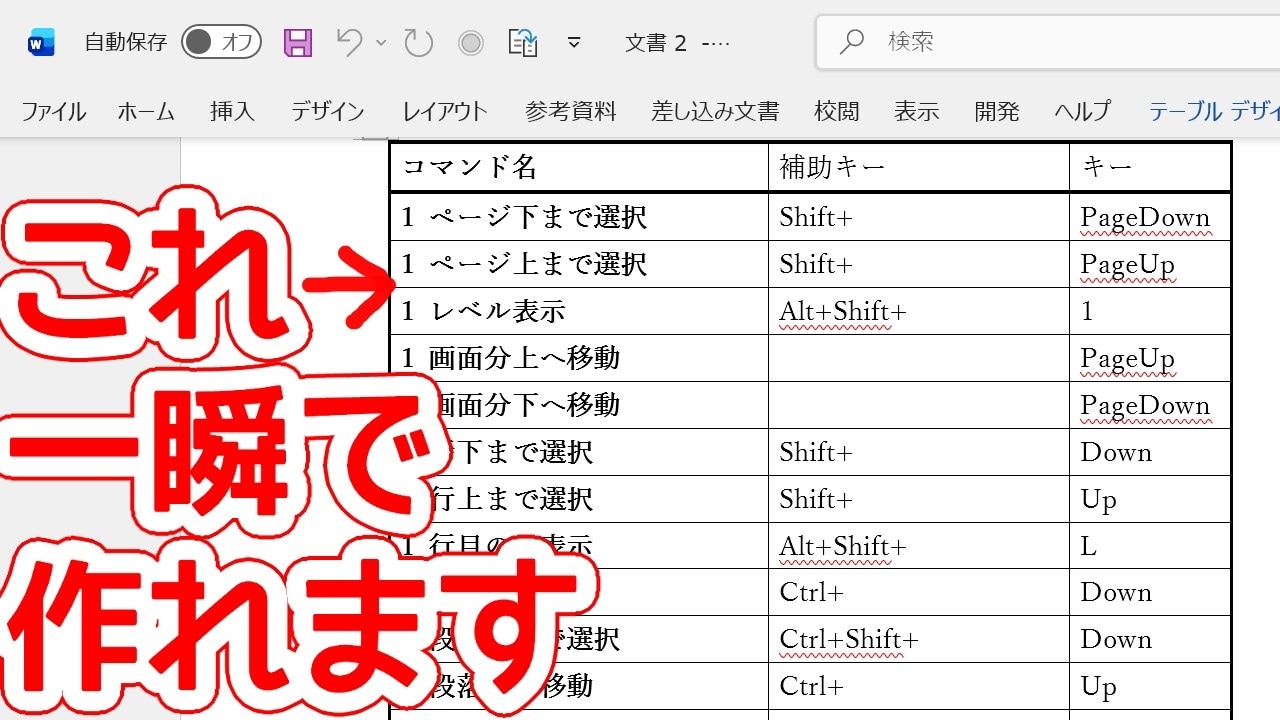
今回は、Wordの隠れコマンドを使ってショートカットキー一覧を作成する方法について解説します。紹介してくれた、PC活用チャンネルさんいわく、この機能を使えば面倒な一覧表作りは一瞬で終わるんだとか。手軽にショートカットキー一覧表を作成するスキルについて知りたい方はぜひチェックしてみてください。詳細は、PC活用ちゃんねるさんのYouTubeチャンネルをチェック!:1.マクロウィンドウからリストコマンドを呼び出す
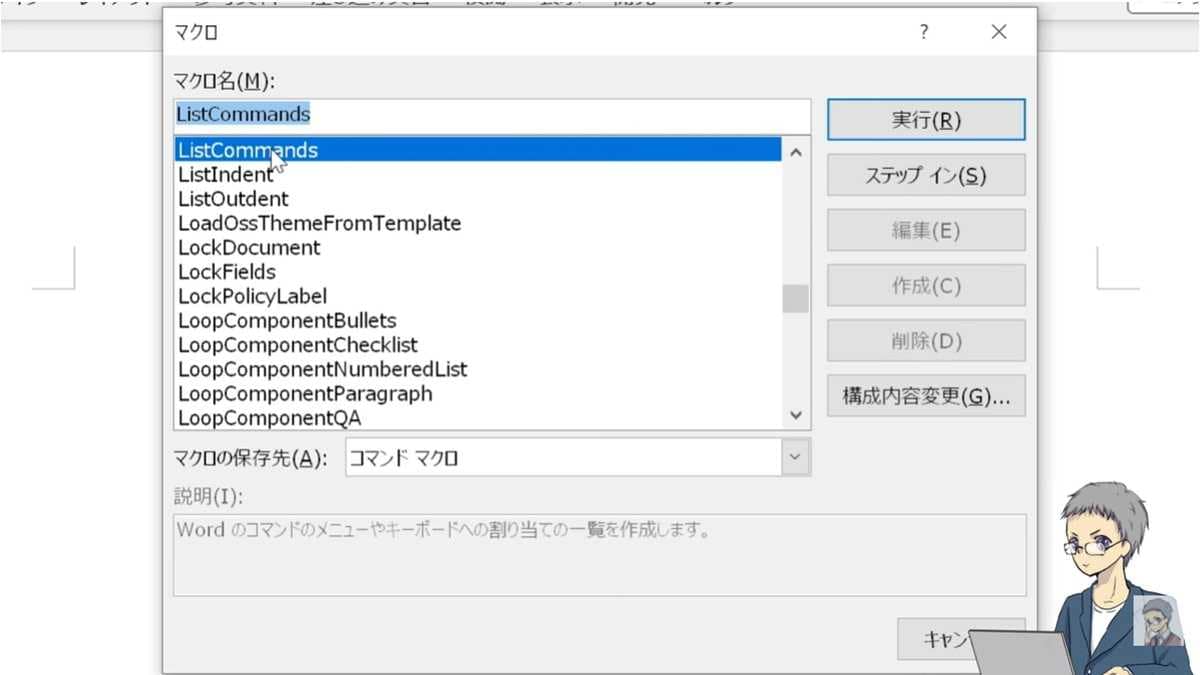
Wordのショートカットは便利ですが、忘れてしまうこともありますよね。そんな時のために、一覧を作成しておくと便利です。今回は、一瞬で一覧を作成する裏ワザをご紹介します。まずはWordで白紙の文書を開きます。次にショートカットキーの「Alt」キーと「F8」キーを同時に押して、マクロのウィンドウを呼び出しましょう。マクロの保存先をコマンドに変更し、マクロ名に「List」と入力します。一番上に「ListCommands」が出てくるので、これを選択して「実行」をクリックします。私もこの機能を初めて知った時は驚きましたが、これが一覧表を瞬時に呼び出すための画期的な隠れコマンドなのです。2.一覧表を自動作成して印刷する
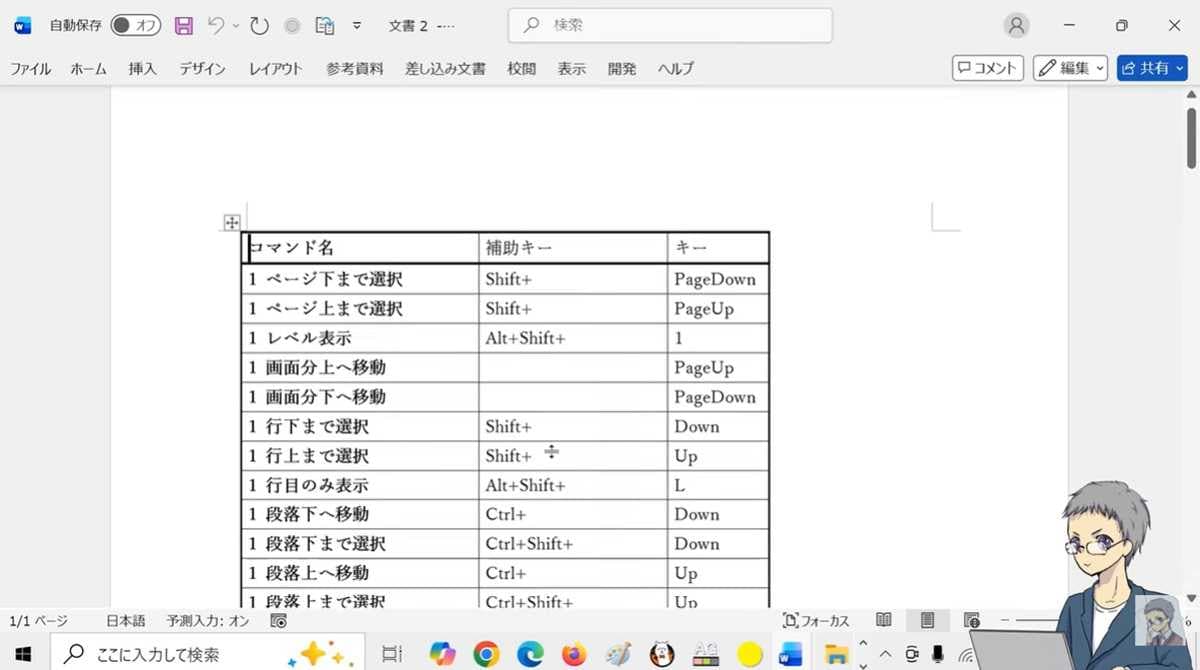
実行ボタンを押すと選択項目が2つ出てくるので、「キー定義」を選んで「OK」を押します。すると、一瞬で詳細なショートカットキーとコマンドの一覧表が白紙の文書に自動作成されます。自分で一から一覧表をまとめ上げるのはとても面倒ですが、これなら一瞬です。あとは「Ctrl」キーと「P」キーを押して印刷プレビューを開き、紙に印刷するだけです。この一覧表を印刷して、パソコンの横などに貼っておくとすぐに参照できて便利です。【まとめ】Wordの隠れコマンドで一覧表を作成今回は、Wordのショートカットキー一覧表を作成する隠れ機能についてご紹介しました! マクロ機能からリストコマンドを呼び出し、一瞬で一覧表を自動作成・印刷するという、パソコン初心者の方にもおすすめの非常に便利な手順です。
もっと詳しく知りたい方は、動画と合わせてチェックしてみてください。
※記事内における情報は原稿執筆時のものになります。あらかじめご了承ください。
