

もうコピペは不要?「複数のWordファイルを一瞬で1つにまとめる」結合テクニックを解説
2026/05/23
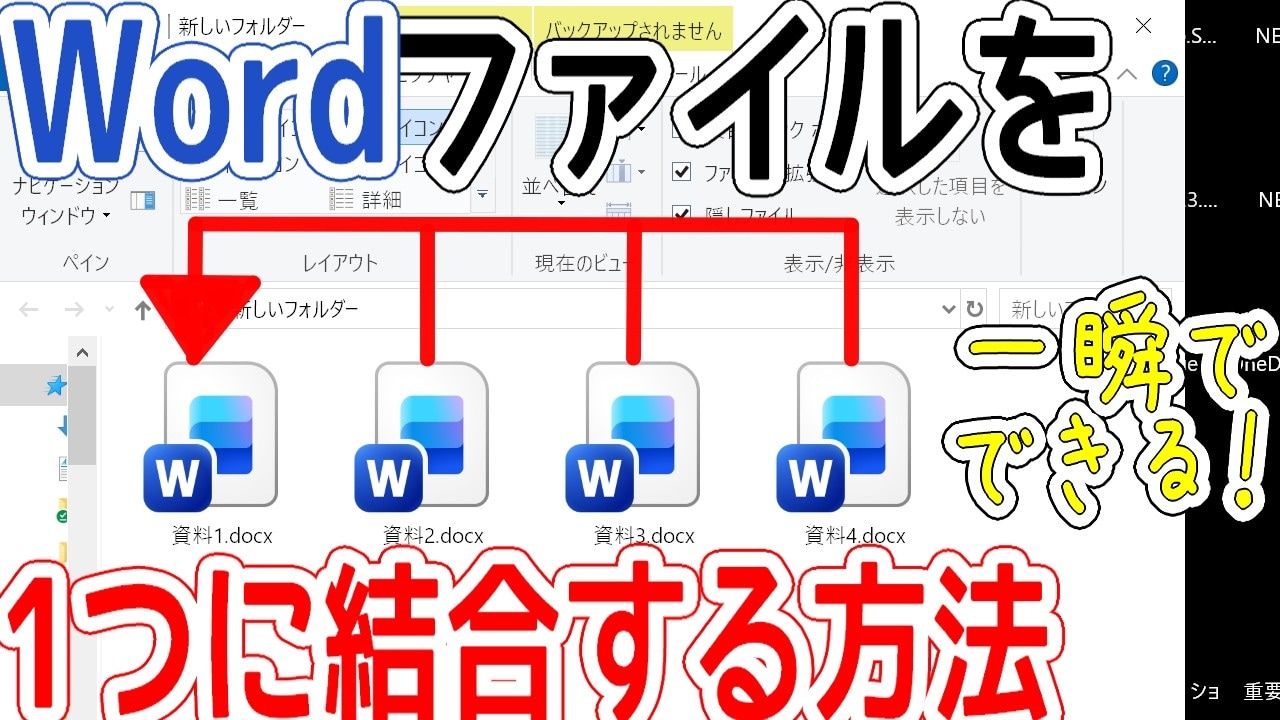
今回は、Wordの複数ファイルを結合する技について解説します。紹介してくれた、PC活用チャンネルさんいわく、テキストをファイルから挿入する機能は分担作成した資料を一括でまとめられる時短テクニックなんだとか。複数のWordファイルの効率的なまとめ方について知りたい方はぜひチェックしてみてください。詳細は、PC活用ちゃんねるさんのYouTubeチャンネルをチェック!:1.挿入タブの「テキストをファイルから挿入」を使う
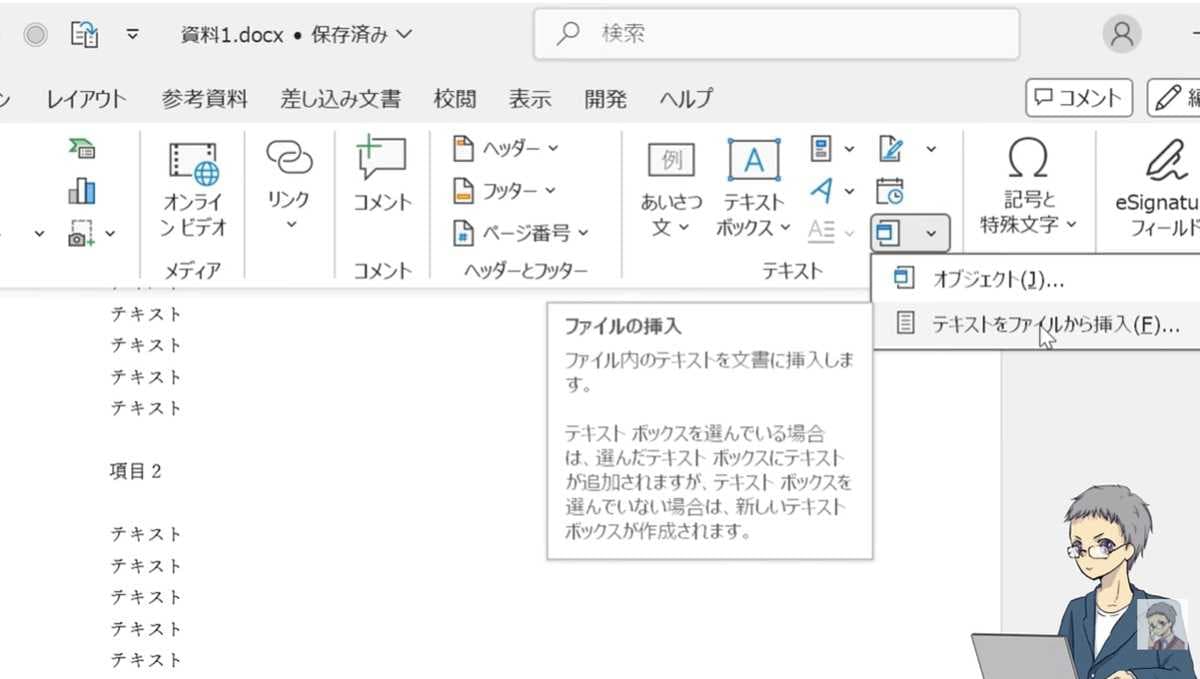
まずはメインとなるWordファイルを開き、他の文書を挿入したい場所にカーソルを合わせます。次に、「挿入」タブのテキストグループ内にある「テキストをファイルから挿入」を選択しましょう。
ダイアログボックスが開いたら、結合したいファイルを選んで「挿入」をクリックするだけです。これまで一つずつファイルを開いてコピー&ペーストを繰り返していた方も、この機能を使えば一括で挿入できるので大変便利です。2.複数ファイルの選択方法と並び順のコツ
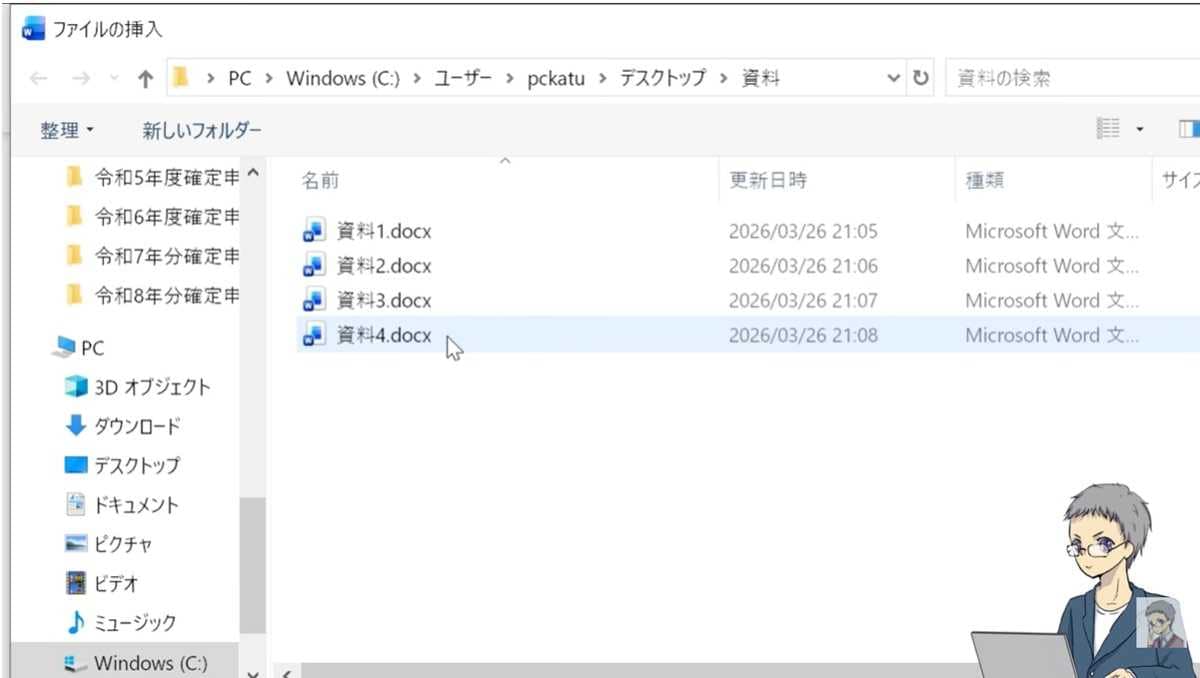
挿入するファイルを選ぶ際、[Ctrl]キーを押しながらクリックしたり、ドラッグしたりすることで複数のファイルを一度に選択できます。
パソコン上に表示された並び順の通りに文章が結合されるため、あらかじめファイル名に「資料1」「資料2」のように連番を振って順序を揃えておくと、思い通りの順番でスムーズにまとめることができます。3.結合時の注意点!不要な改行を防ぐには
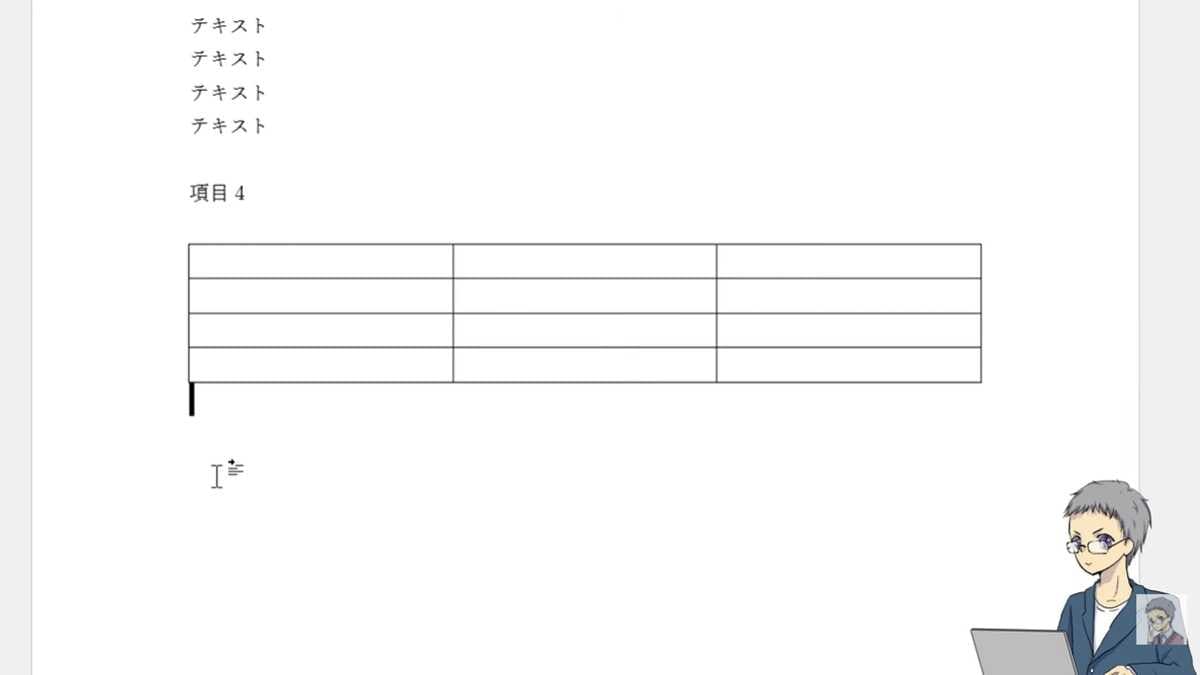
とても便利な結合機能ですが、一つだけ注意点があります。結合した際に、繋ぎ目部分に改行が2個連続して入ってしまうことがある点です。これを防ぐためには、結合前に各元データを確認しておくのがおすすめです。
元データとなるファイルの末尾で無駄な改行をせず、1行だけ空けた状態で保存して終了しておけば、結合後の手直しが不要になり、一発でより綺麗な仕上がりになります。【まとめ】Wordファイルを一瞬で結合して作業効率を上げよう今回は、複数のWordファイルを1つにまとめる結合術についてご紹介しました! 「テキストをファイルから挿入」機能を使えば、分業で作成した資料をまとめる作業もとっても簡単です!
もっと詳しく知りたい方は、動画と合わせてチェックしてみてください。
※記事内における情報は原稿執筆時のものになります。あらかじめご了承ください。
