

【即削除OK】PCが重い原因かも?アンインストールしてもいい「PCソフト」と設定の見直し術3選!
2026/04/19
1:WordやExcelを無料で使う!3つの代替方法
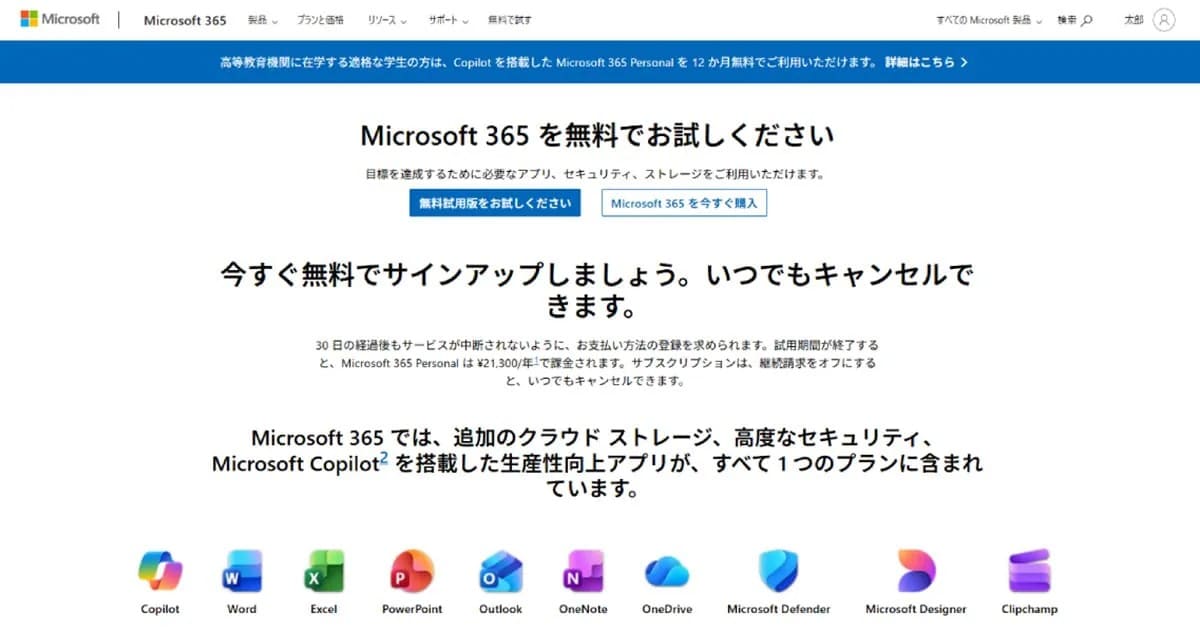
Microsoft Office製品は便利ですが、頻繁に使わない人にとってはサブスク料金が高く感じるものです。そんな時は、1カ月の無料体験版を利用するか、ブラウザ上で使える「Web版Microsoft 365」を活用しましょう。マクロなどの高度な機能が必要で無料体験が使えない場合は、ネットカフェのPCを一時的に利用するのも、コストを抑える有効な手段です。<出典>WordやExcelは高すぎる?Microsoft Office製品を無料で利用する3つの賢い方法(スマホライフPLUS)
2:PC購入後にアンインストールしてもOKなアプリ
パソコンを買った時に入っているソフトの中で、使わないものは削除して整理しましょう。買い切り型のOfficeやGoogleドキュメントを使うならMicrosoft 365は不要ですし、Teamsや映画&テレビも使わなければ消して大丈夫です。また、一定期間後に有料となるマカフィーも、Windows標準のセキュリティで問題なければ削除し、パソコンの負担を減らすことができます。<出典>パソコン購入後、即座に「アンインストール」しても問題ないアプリ6選(スマホライフPLUS)
3:勝手に整列する「スナップ」機能をオフにする方法
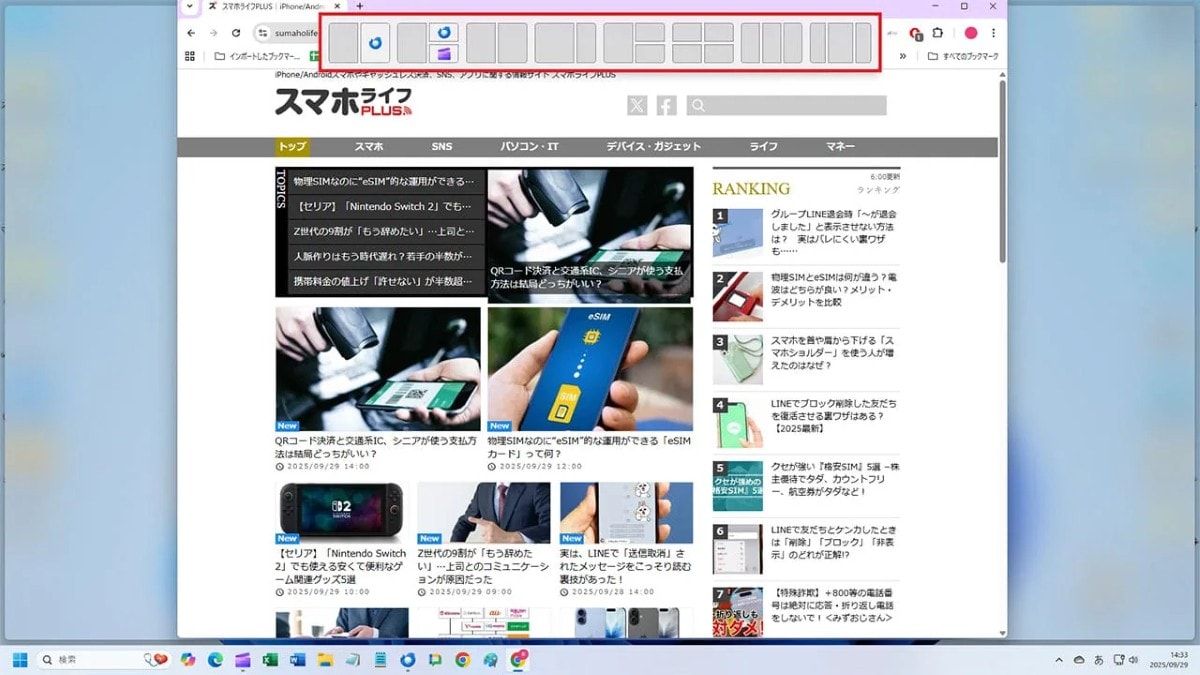
Windows 11でウインドウを少し上に動かした際、勝手に画面が整理されてしまう「スナップ」機能にストレスを感じていませんか?この機能を無効にするには、設定から「システム」→「マルチタスク」を選択し、「ウインドウのスナップ」をオフにするだけです。また、すべてをオフにせず、画面上部にドラッグしたときだけ機能しないようにするなど、細かいカスタマイズも可能です。<出典>【Windows 11】勝手にウィンドウ画面を自動整列する「スナップ」機能をオフにする方法(スマホライフPLUS)【まとめ】不要な機能を見直して快適なPCライフを送ろうパソコンを快適に使うためには、自分に合った設定やアプリの取捨選択が大切です。不要な機能はオフにし、便利なツールをうまく活用して、日々のPC作業をスムーズに進めましょう。※記事内における情報は原稿執筆時のものです。店舗により取扱いがない場合や、価格変更および販売終了の可能性もございます。あらかじめご了承ください。
