

パソコンの寿命を縮める「スリープ放置」は卒業! 起動が劇的に早くなるスタートアップ整理術3選
2026/04/18
1:「スリープ」ばかりはNG!シャットダウンの重要性
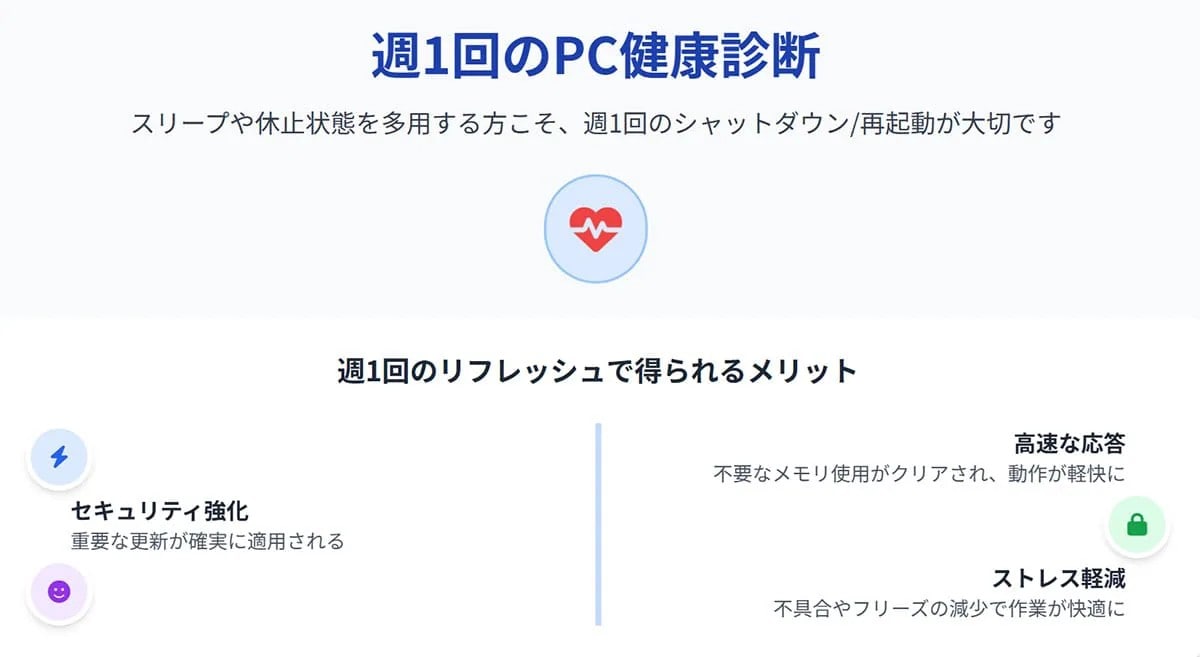
手軽さからスリープや休止状態ばかり使っていると、メモリ上に不要なデータやプログラムの断片が蓄積し、パソコンの動作が遅延してしまいます。システムの不安定化を招かないためにも、定期的なシャットダウンは必須です。長期間シャットダウンしないとドライバーの不調にもつながるため、週に1回は完全に電源を切り、システムの負担を軽減して高速化を図りましょう。<出典>パソコンの「シャットダウン」は不要?電源はスリープ・休止状態だけで本当に大丈夫か(スマホライフPLUS)
2:使わないOneDriveを完全削除して同期の煩わさを解消
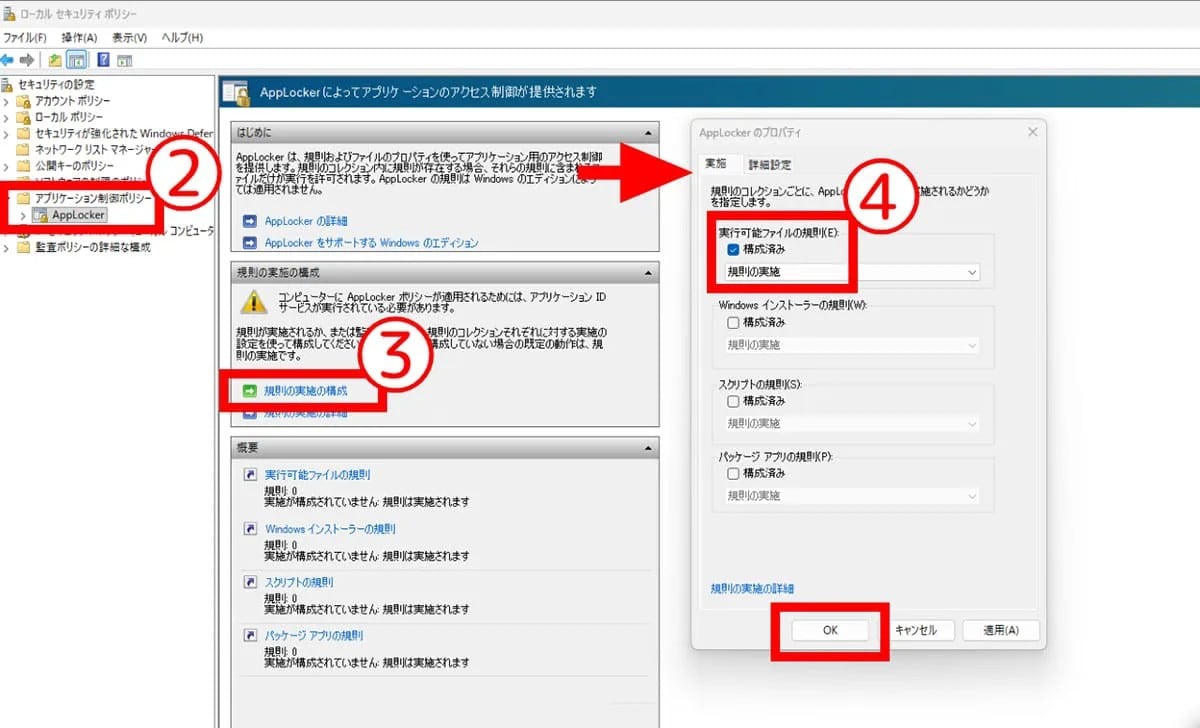
Windows標準のOneDriveは、使わない人にとっては「勝手にファイルが同期される」「不要な通知が煩わしい」と不満の種になりがちです。完全にアンインストールすることで、ローカルPCのデータ管理をシンプルにし、無駄なリソース消費を防げます。Windows Updateでの復活を防ぐため、AppLockerで起動を制限する手順も活用して整理しましょう。<出典>OneDriveを完全にアンインストールするには?Windows Updateでも復活させない手順(スマホライフPLUS)
3:スタートアップアプリを整理して起動をスムーズに
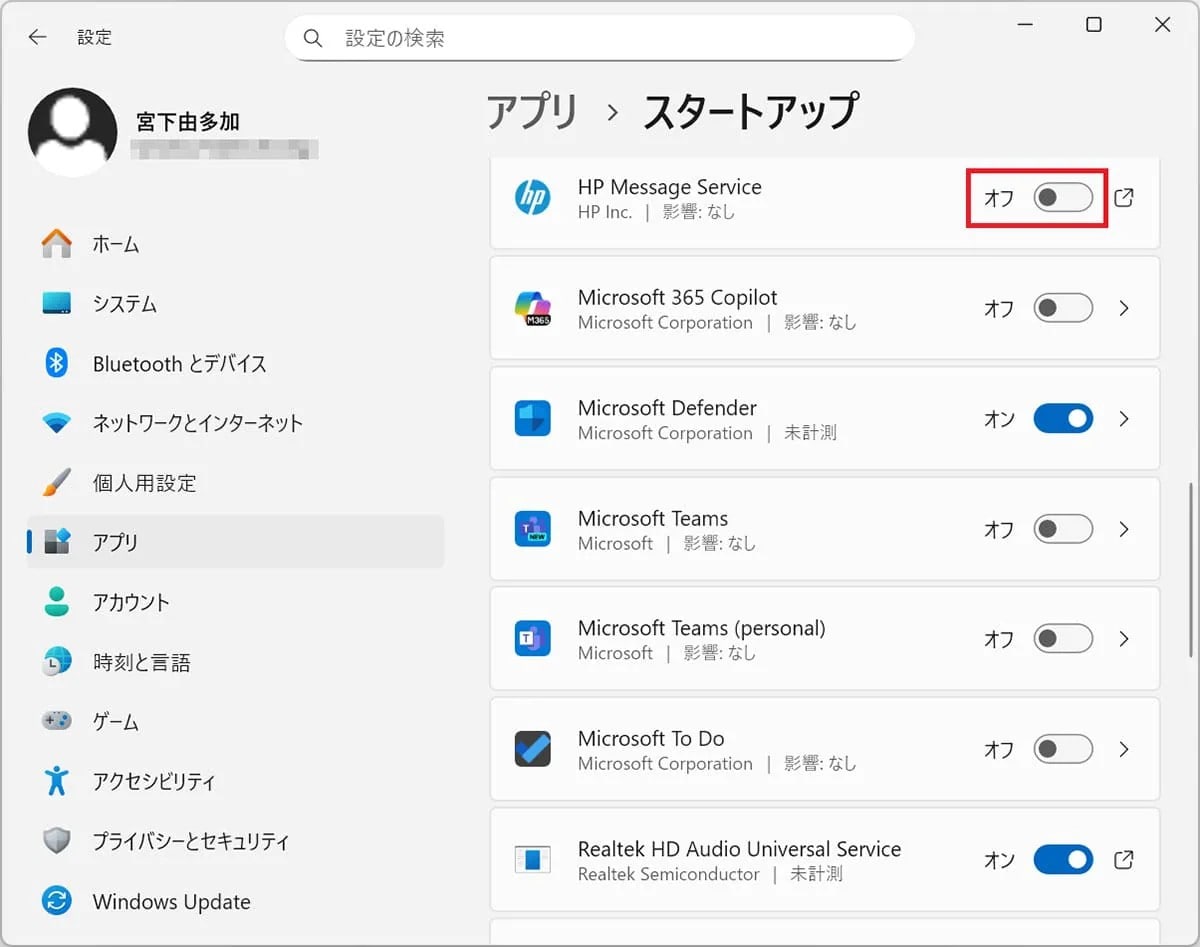
パソコンの起動がなかなか進まないとイライラしますよね。起動を遅くしている原因の一つが、Windowsの起動と同時に自動で立ち上がる「スタートアップアプリ」です。システムに常駐して電力を消費するため、自動起動させる必要のない不要なアプリは設定からオフにしましょう。これだけでシステムの負担が減り、パソコンの立ち上がりがスムーズになります。<出典>「電源入れても遅すぎ!」イライラ解消 パソコン起動を秒速化する6つの方法(スマホライフPLUS)【まとめ】不要なものを定期的に整理して快適なPCライフをパソコンの高速化には、定期的なシャットダウンや不要なアプリのオフが効果的です。無駄なリソースを消費している原因を取り除き、寿命を延ばすメンテナンスを心がけましょう。※記事内における情報は原稿執筆時のものです。店舗により取扱いがない場合や、価格変更および販売終了の可能性もございます。あらかじめご了承ください。
