

【iPhone神設定】マニアがたどり着いた「コントロールセンター」の最適解!便利すぎる構成を大公開!
2026/04/12
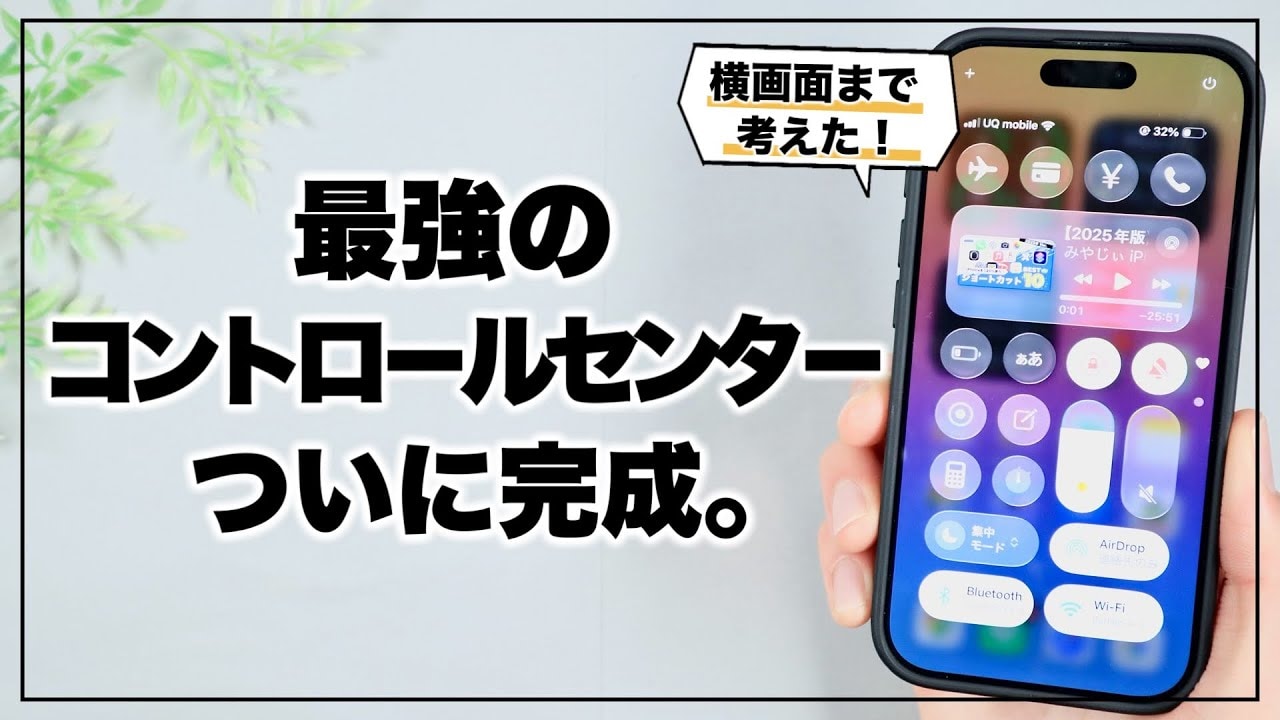
今回は、iPhoneコントロールセンターの便利な構成が知りたい方のために、YouTubeでiPhoneの便利な使い方を紹介している、みやじぃさん考案の最強レイアウトをご紹介します。片手操作や動画視聴時などを考慮して作り上げた、究極の配置なんだとか。工夫ポイントについてと合わせてご紹介します。詳細はみやじぃさんのYouTubeチャンネルをチェック!:1.緊急性の高い機能は右上に配置!ショートカット活用術
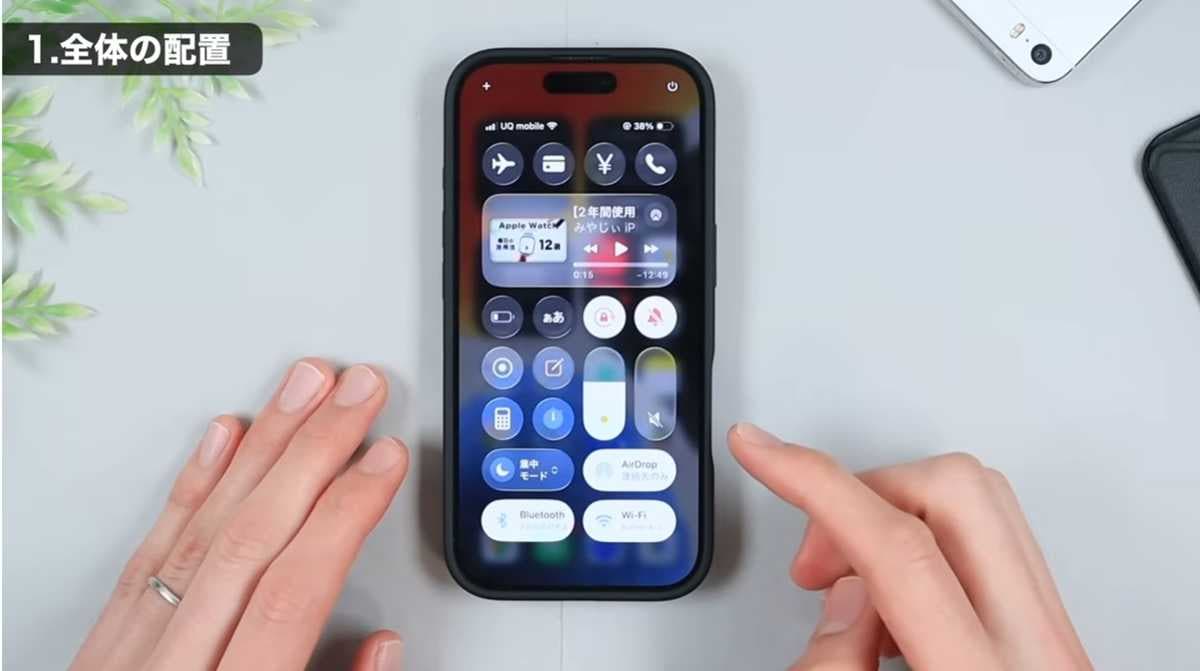
コントロールセンターを開いた際、親指が届きやすい右上には、緊急性の高いショートカット機能を2つ配置しています。1つ目は、電話がかかってきた時に相手の番号を即座にGoogle検索できる機能で、迷惑電話の判定に便利です。2つ目はSuicaのチャージ画面を1発で開く機能で、改札やレジで残高不足に焦った時に重宝します。左上には使用頻度が低いものの、いざという時に焦らないようクレジットカード情報の確認機能と機内モードを配置しています。2.ミュージックアイコンは大きくして視認性と操作性をアップ
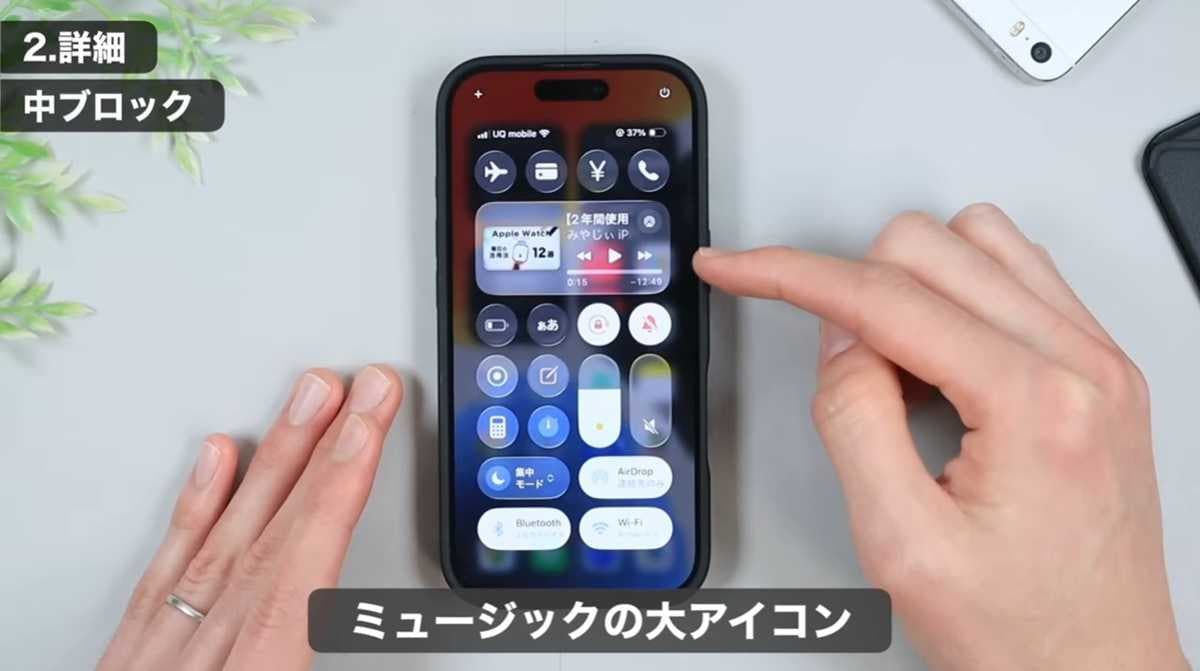
中央の上部には、ミュージックアイコンを大きめのサイズで配置しています。デフォルトの小さな正方形と比べて、サムネイルやアートワークが大きく表示されるため、今どんな音楽や動画が再生されているかが一目で分かりやすくなります。さらに、このアイコンの右上をタップすると、接続しているAirPodsなどのイヤホンやスピーカーの切り替え、音量調整もスムーズに行えるので、とても使い勝手が良くなります。3.横画面での動画視聴に最適化された明るさ・音量調整
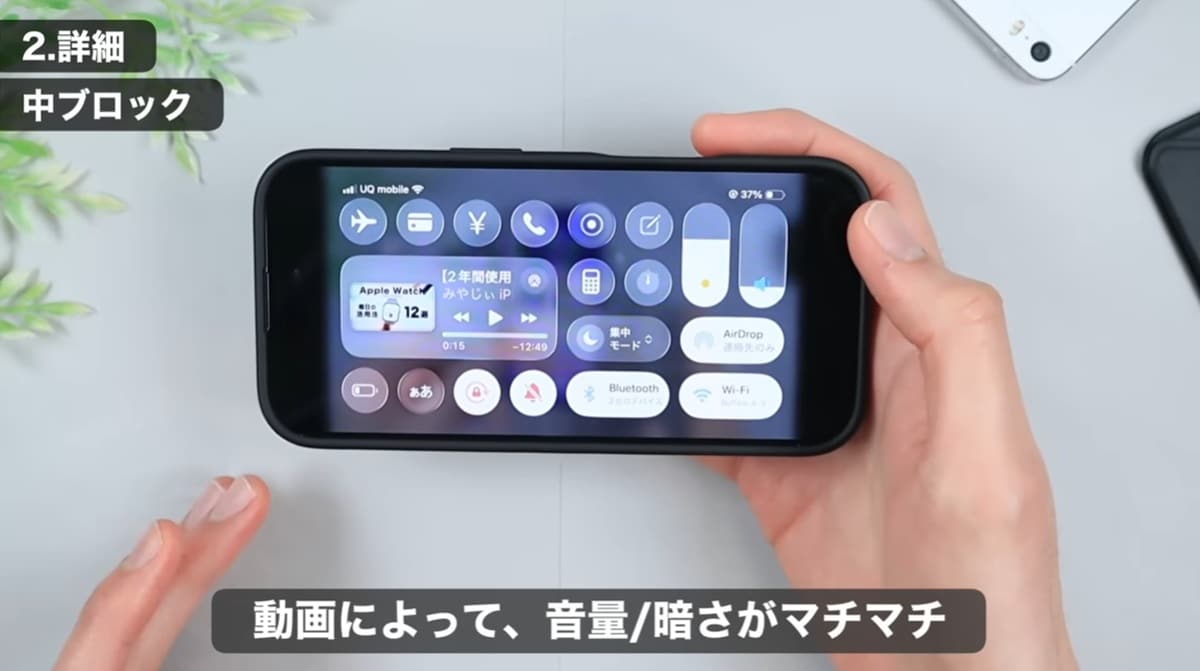
中央の細かなアイコン群の右側には、明るさと音量の調整バーを配置しています。この配置の最大のメリットは、YouTubeなどを横画面で視聴している時にコントロールセンターを開くと、明るさと音量のバーがちょうど右上にくる点です。これにより、片手でiPhoneを持ちながらでも簡単に音量や明るさの調整が可能になります。他にも、左側には文字サイズ変更や画面収録、通知メモ、ストップウォッチなど、日常で役立つ機能をまとめています。4.下部は接続先が分かる1×2サイズのWi-Fi&Bluetooth
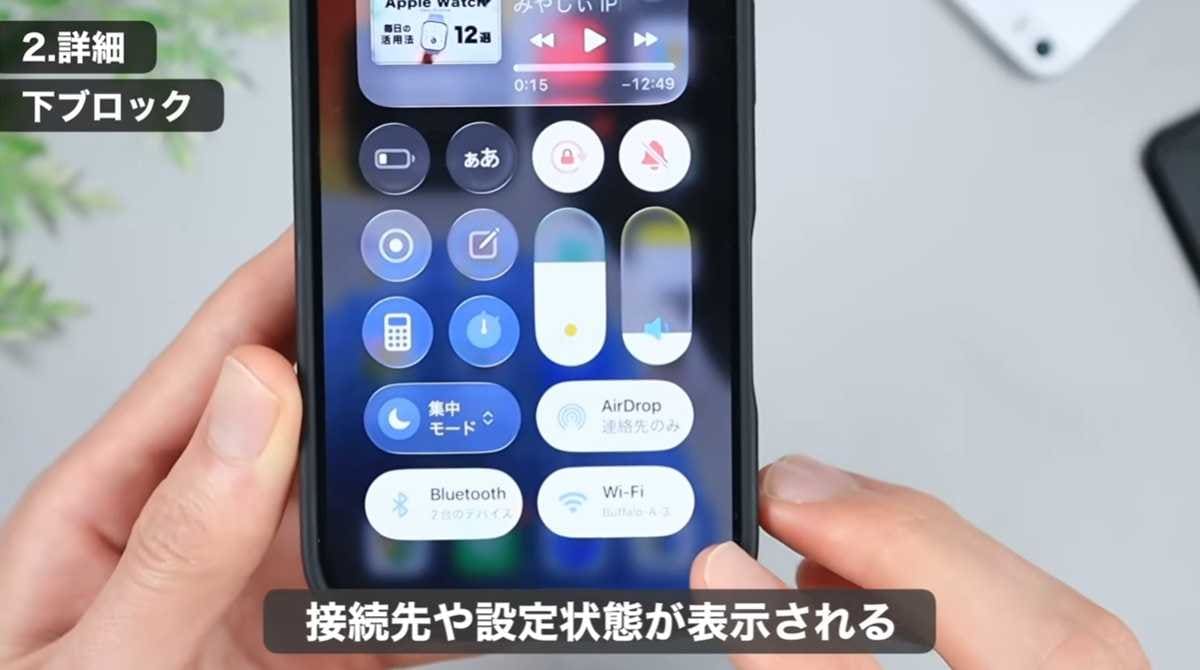
一番下には、1×2サイズのWi-Fi、Bluetooth、AirDropのアイコンを配置しています。デフォルトのまとまったアイコンから独立させることで、Bluetoothをワンタップで操作できるようになります。また、1×2サイズにすることで、現在接続しているWi-Fiのネットワーク名やBluetoothのデバイス名が一目で確認できるのも地味に便利なポイントです。片手で開いた時に一番下の領域は指が届きにくいので、大きめのアイコンにして押しやすくする工夫もしています。【まとめ】本気で考えたiPhoneコントロールセンターの便利すぎる構成今回は、本気で考えたiPhoneコントロールセンターの便利な構成についてご紹介しました! ショートカットを活用した便利な機能などを取り入れて、iPhoneをより快適に使いましょう!もっと詳しく知りたい方は、動画と合わせてチェックしてみてください。
※記事内における情報は原稿執筆時のものになります。あらかじめご了承ください。
