

「OneDrive」は消しても大丈夫?PC購入後に即消すべき不要アプリと勝手な同期を止める設定
2026/04/10
1:購入後即アンインストールしても問題ないアプリ
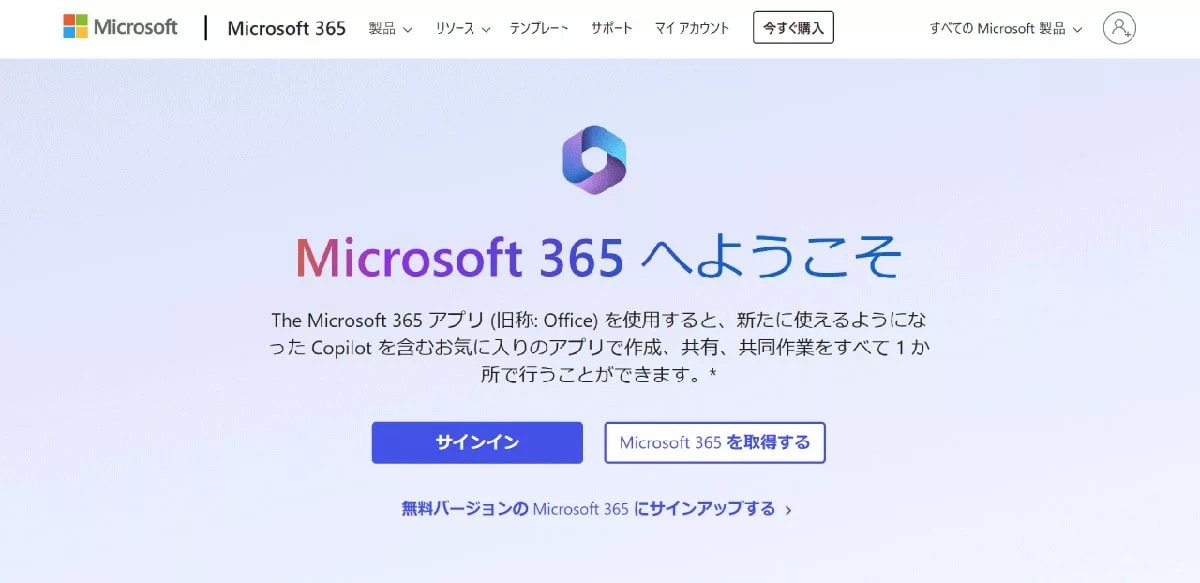
新しいPCには最初から多くのソフトがインストールされていますが、使わないものは削除して問題ありません。例えば、ローカルでOfficeを使うなら「Microsoft 365」は不要ですし、スマホで動画編集を済ませるなら「Clipchamp」も不要です。さらに、Windowsには標準でセキュリティ機能が備わっているため、有料契約に誘導されるプリインストール版のセキュリティソフトも削除可能です。<出典>パソコン購入後、即座に「アンインストール」しても問題ないアプリ6選(スマホライフPLUS)
2:OneDriveを完全に削除し勝手な同期を防ぐ方法
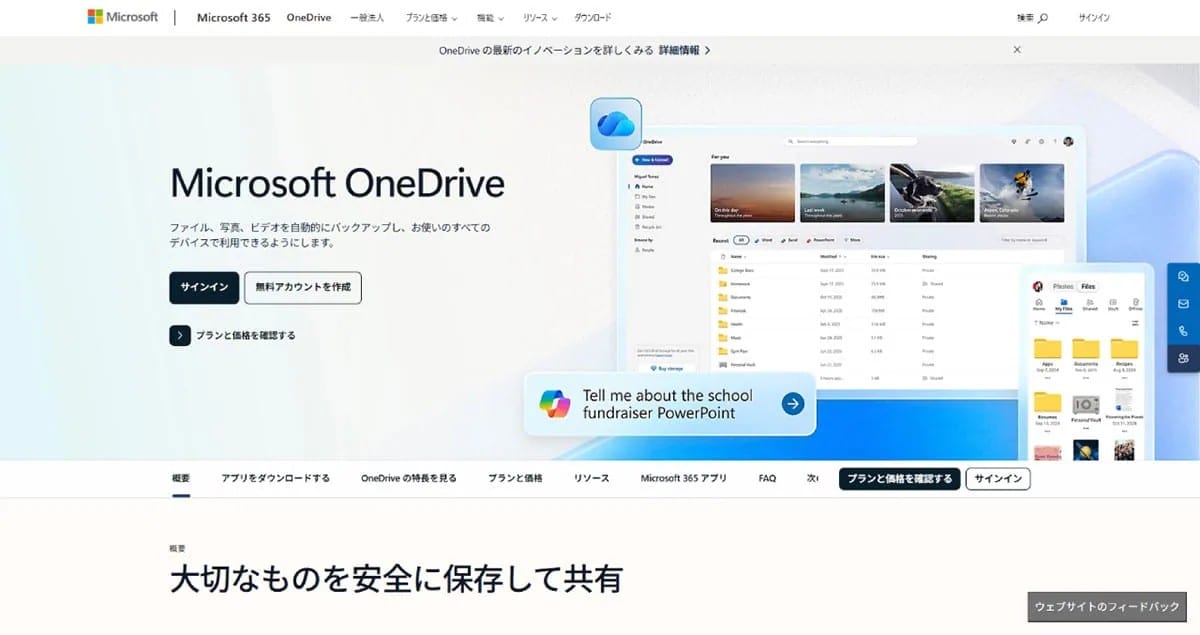
Windows標準の「OneDrive」は便利ですが、意図せずファイルがクラウドに同期されたり、容量を消費したりと煩わしさを感じることも。Googleドライブなど他サービスをメインにしているならアンインストールしても問題ありません。ただし、削除前に必ず同期を解除し、必要なデータのバックアップを取ることが重要です。また、Windows Updateでの勝手な復活を防ぐには、AppLockerで起動を止める設定も有効です。<出典>OneDriveを完全にアンインストールするには?Windows Updateでも復活させない手順(スマホライフPLUS)
3:自動で画面が動くスナップ機能をオフにする設定
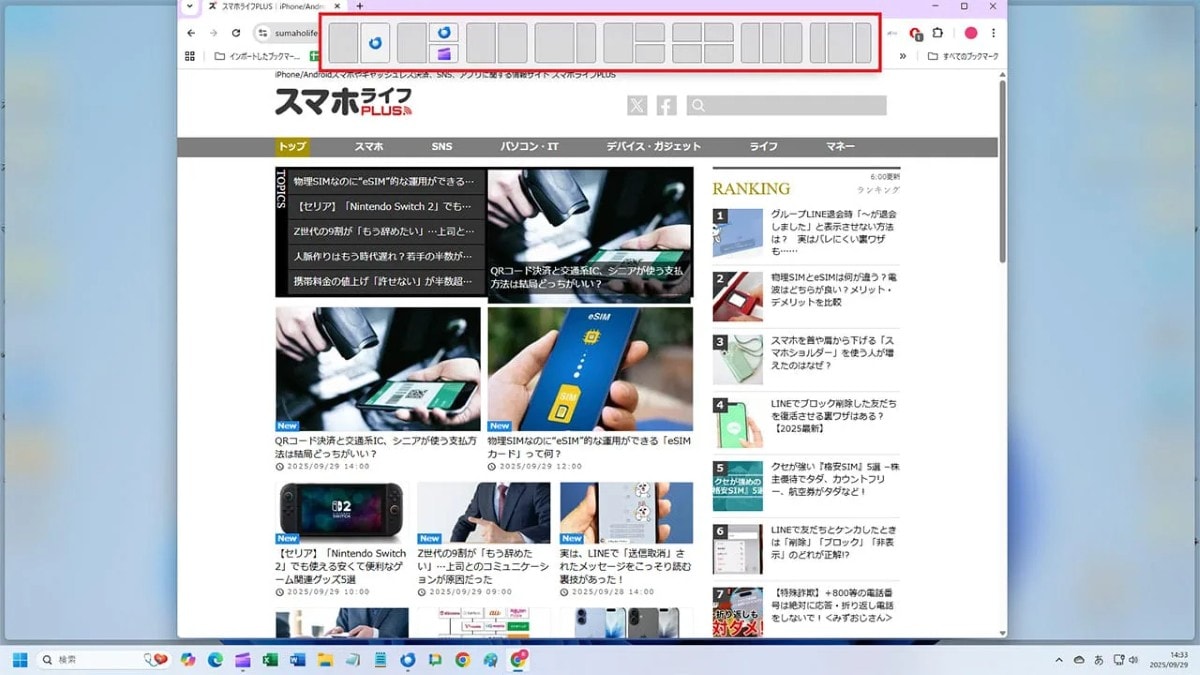
Windows 11の「スナップ」機能は複数のウィンドウを自動で整理してくれますが、ウィンドウを少し動かしただけで勝手に画面が整列されてしまい、かえってイライラすることもあります。そんな時は、設定の「システム」から「マルチタスク」に進み、「ウインドウのスナップ」をオフにしてしまいましょう。また、画面上部にドラッグした時のレイアウト表示機能だけを個別にオフにするなど、自分の好みに合わせたカスタマイズも可能です。<出典>【Windows 11】勝手にウィンドウ画面を自動整列する「スナップ」機能をオフにする方法(スマホライフPLUS)【まとめ】不要なアプリと機能を整理して快適に使わないアプリや余計なお節介機能をしっかりオフにすることで、パソコンの動作は見違えるほど快適になります。設定を見直して自分専用の環境を構築しましょう。※記事内における情報は原稿執筆時のものです。店舗により取扱いがない場合や、価格変更および販売終了の可能性もございます。あらかじめご了承ください。
