

その強制終了、ちょっと待って!PCに負担をかけない「フリーズ」対処の裏技をパソコン博士が解説
2026/04/08
【Step1】Shiftキー5回連打で状況確認
パソコンに接続して使用しているキーボード、マウスが反応しない状態になった場合、まずはShiftキーを5回連続で押してみましょう。通常、この操作でポップアップが表示され、音が鳴ります。音が聞こえる場合は、OS(システム)が生きている可能性が高く、回復できる見込みがあります。音が鳴らない場合でも、音量がミュートになっている可能性もあるため、次のステップに進んでください。
【Step2】画面初期化コマンド(Windows + Ctrl + Shift + B)
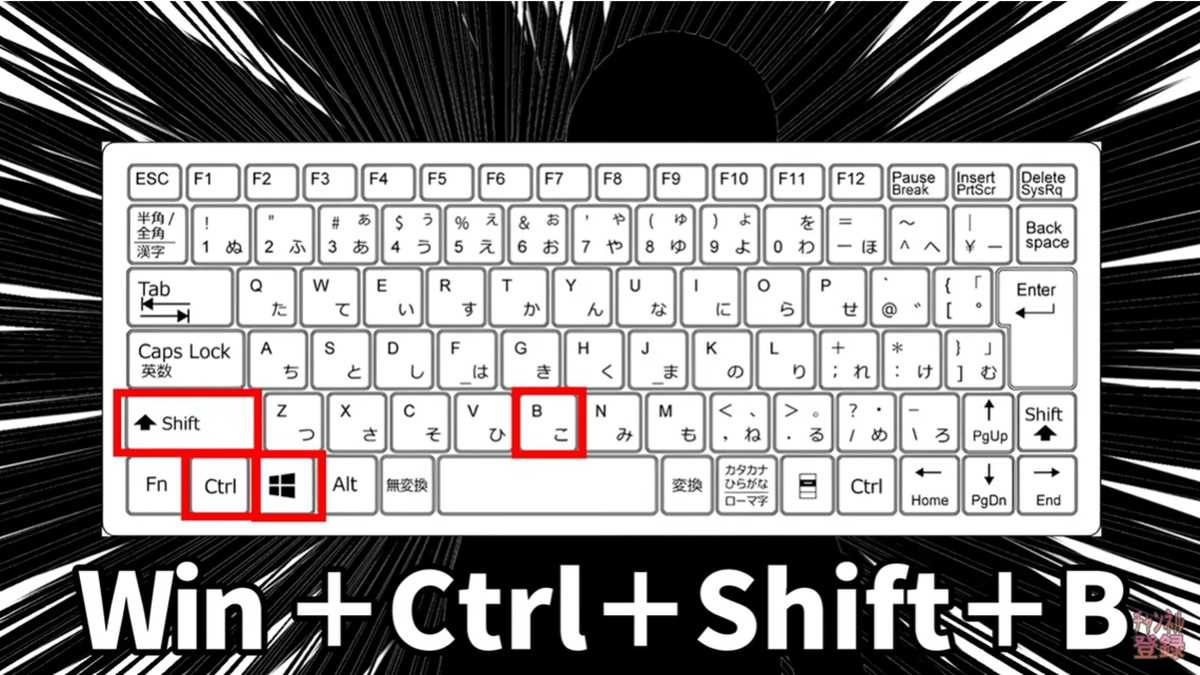
次に試すのは、「Windows」キー・「Ctrl」キー・「Shift」キー・「B」キーの同時押しです。この4つのボタンを同時に押すと、「ピッ」という音がして画面が何度か点滅し、フリーズが解決することがあります。これは、CPUやグラフィックカードが出力する映像を初期化するコマンドを送ることで、グラフィックドライバーのフリーズによる画面の停止を解消する効果があります。画面が突然真っ黒になったり、ノイズが入ったりした際にも有効です。
【Step3】特定のアプリだけを強制終了する方法
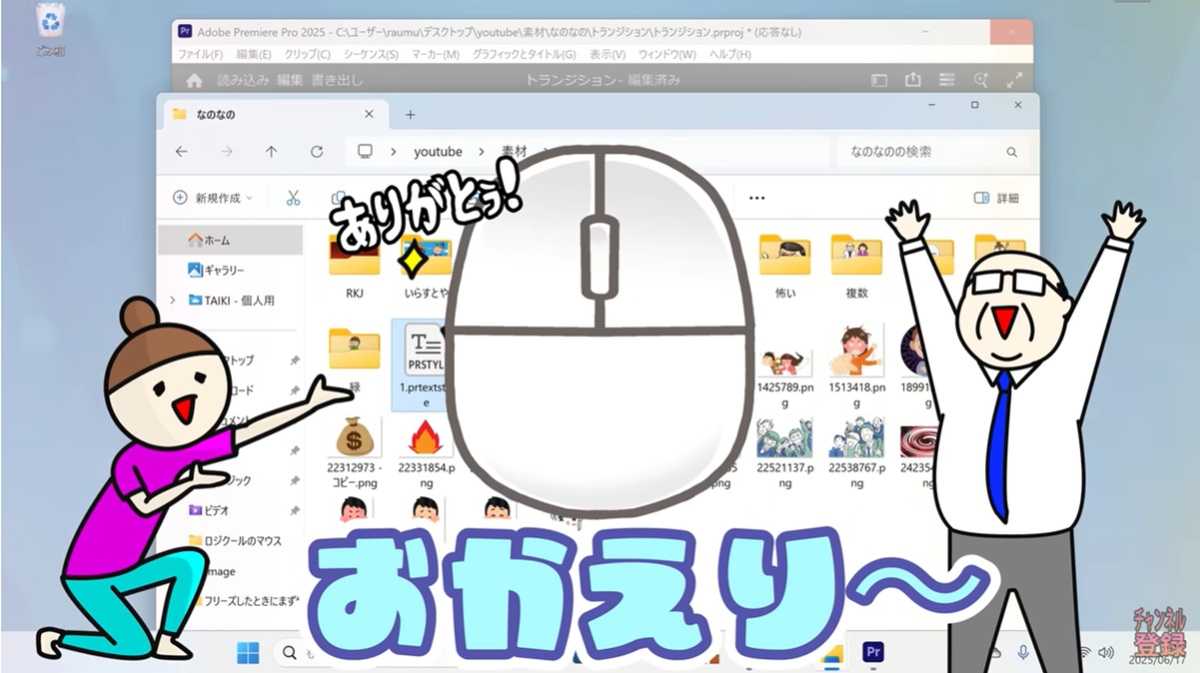
アプリのフリーズでマウスまで動かなくなった場合は、まずマウスを救出しましょう。「Alt」キーを押しながら「Tab」キーを押すとパソコン上で使用しているアプリの切り替え画面になります。固まっていないアプリにターゲットを移動させると、マウスが解放されて動くようになることが多いです。
【Step4】タスクマネージャーでタスクを終了

マウスが使える状態になったら、「Ctrl」キー・「Alt」キー・「Delete」キーを同時に押し、復旧画面に入り、タスクマネージャーを選択します。起動中のアプリ一覧が表示されるので、フリーズしているアプリを右クリックし、「タスクの終了」を選んで強制終了します。パソコンがフリーズした時に試す裏技!マウスが動かないときの対処法は?
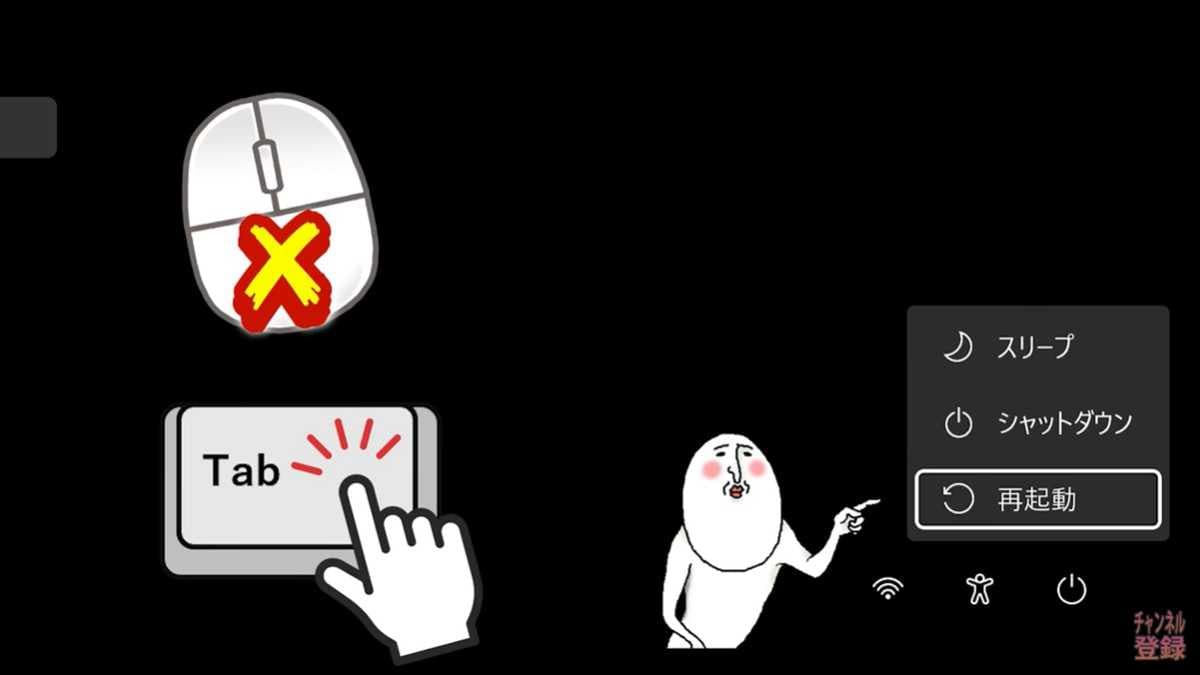
マウスが動かなくても、「Ctrl」キー・「Alt」キー・「Delete」キーを押して復旧画面に入り、「Tab」キーを押すことで選択を移動させることができます。そのまま電源マークまで移動し、「再起動」を選択しましょう。パソコンがフリーズした時の勘違いポイント!シャットダウンではなく再起動を選択!「再起動」ではなく「シャットダウン」を選択してしまうと、Windowsの高速スタートアップ機能により、現在のエラー状態やドライバーの不調を次回の起動時に持ち越してしまう可能性があります。そのため、必ず「再起動」を選択するようにしましょう。パソコンがフリーズした時の”超隠し機能”緊急再起動の落とし穴

「Ctrl」キーを押しながら電源マークを押すと表示される「緊急の再起動」は、危険な強制終了と同じ効果があります。保存されていないデータは全て失われ、パソコンにダメージを与える可能性が高いため、非常に危険です。この方法は何度再起動を試してもフリーズが解消されない、物理的な電源ボタンが壊れているなどの、本当に最後の手段としてのみ使用する機能です。パソコンのフリーズを予防する環境の作り方を解説!使用しているパソコンが頻繁にフリーズしてしまうという方は、知らず知らずのうちに、パソコンに負担をかけてしまっているかもしれません。ここからは、パソコンのフリーズを予防する環境の作り方を詳しく解説します。
ポイント1:USB接続先を見直す

最近フリーズが多いなと感じたら、パソコン前面のUSBポートに接続しているデバイスを全て外してみましょう。デスクトップやminiPCでは、前面のUSBポートに必要以上の機器を接続することで、電力供給不足がフリーズの原因になってしまうことがあります。前面のUSBポートはマザーボードから1つ分の電力を複数のポートで分け合っているため、高性能な多機能マウスや電力消費の多い外付けSSDなどを常時接続すると、電力不足でエラーが頻発し、フリーズや応答速度低下につながることがあります。基本的には、マザーボードに直結されている背面のUSBポートを使用するようにしましょう。・【豆知識】ワイヤレスマウスの最適な接続場所
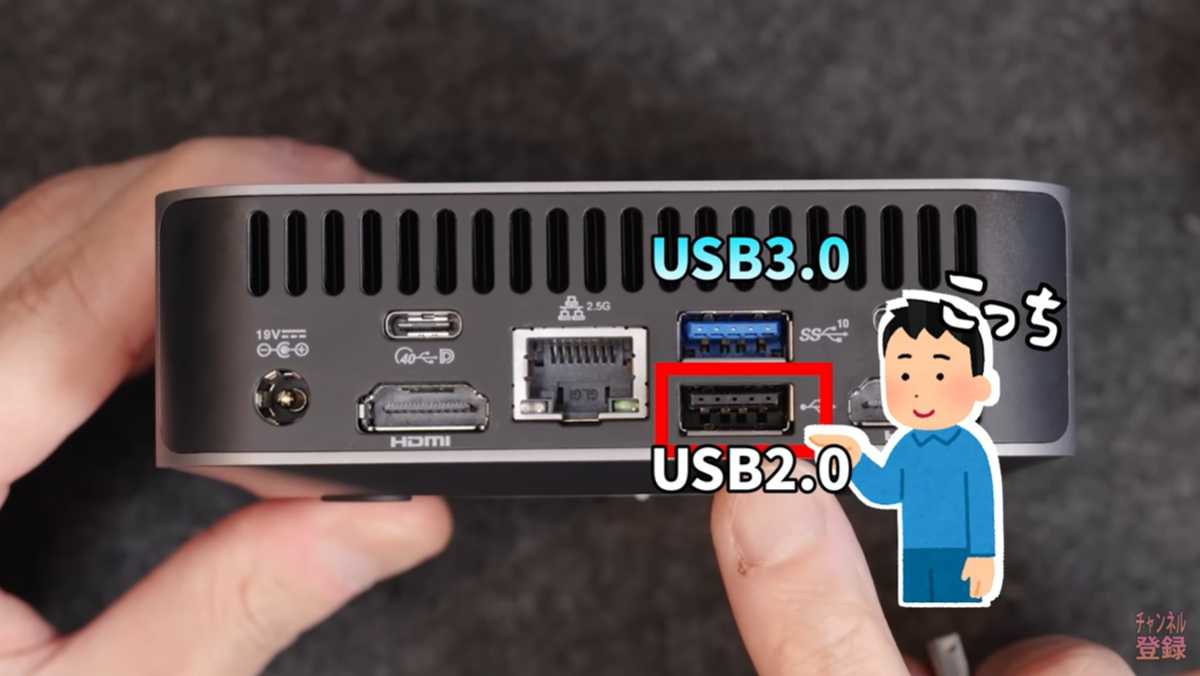
ワイヤレスマウスのレシーバーは、背面の黒の「USB2.0ポート」に接続するのが最適です。前面のUSBポートはノイズの影響を受けやすく、USB3.0ポートは複雑なプロトコルを使用するため、簡易的なデバイスの応答速度が低下したり、高周波ノイズでマウスがカクつく原因となることがあります。
ポイント2:高速スタートアップを解除する
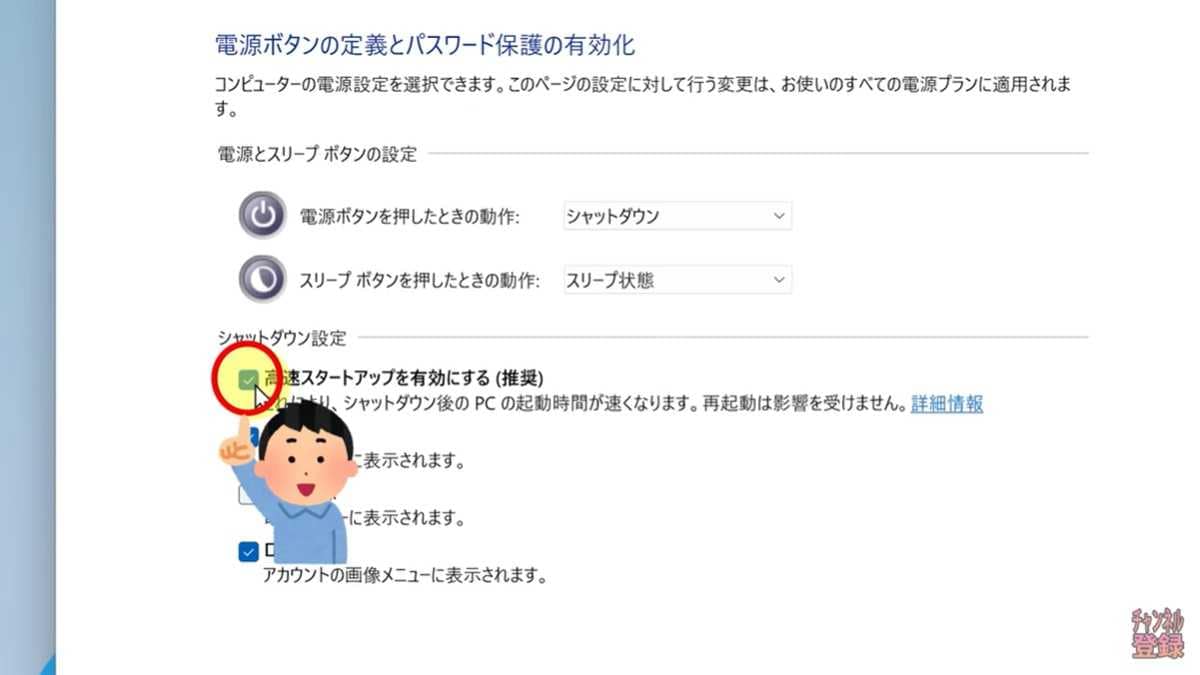
初期状態ではオンになっている”高速スタートアップ機能”は、フリーズの原因となることがあります。この機能は、次回の起動速度を上げるために、シャットダウン時に現在の状態をSSDに保存しますが、この中にエラーデータが含まれていると、次回起動時に持ち越され、フリーズの原因となります。・高速スタートアップの設定手順コントロールパネルを開き、「ハードウェアとサウンド」→「電源オプション」→「電源ボタンの動作を選択する」に進みます。高速スタートアップがグレーアウトしている場合は、「現在利用可能ではない設定を変更します」をクリックし、チェックを外して「設定の保存」をしてください。
ポイント3:DISMとSFCでシステムファイルを修復する
Windowsのシステムファイルが壊れていると、パソコン全体の速度低下やフリーズの原因となります。1年以上使ったパソコンでは、高確率で不整合が起こっている可能性があるため、定期的にWindows標準の自動修復ツール「DISM」と「SFC」を使用して修正することをおすすめします。
ポイント4:メモリが8GB以下の人は仮想メモリ設定を見直す
メモリが8GB以下のパソコン、特にWindows10以降のOSでは、メモリ不足により仮想メモリ不足でフリーズしやすい環境になっている可能性があります。仮想メモリの設定を見直せば、状況が改善される場合があります。ただし、メモリが16GB以上ある方や、軽い作業しかしない方であれば、この作業は不要です。パソコン博士TAIKIさんのYouTubeチャンネルをチェック!:パソコンのフリーズには正しい方法で対処!予防する環境作りも重要!今回は、パソコンがフリーズした時の正しい対処方法と、フリーズしにくい環境を作る裏技についてご紹介しました。使用しているパソコンが頻繁にフリーズしてしまって困っている方は、紹介したポイントをチェックして、予防する環境作りから始めてみてください。
※記事内における情報は原稿執筆時のものになります。あらかじめご了承ください。
