

【Excel】エクセルの合計の出し方を解説!縦・横・離れたセルの計算から「できない」ときの対処法まで
2026/04/07
エクセル「合計」のショートカットキー
マウスで「オートSUM」ボタンをクリックするのも便利ですが、ショートカットキーを覚えると作業スピードが格段にアップします。合計を表示させたいセルを選択して、以下のキーを押すだけで自動的に=SUM()関数が入力されます。
Windowsの場合:Alt + Shift + =
Macの場合:Command + Shift + T
このショートカットは、表の縦方向だけでなく横方向の合計にも対応しています。また、複数のセルを選択した状態で実行すれば、一気に複数の合計行・列を作成することも可能です。■【基本】縦一列・横一列の合計を瞬時に出す方法エクセルでよく使われる「合計」の操作は、コツを掴めばわずか数秒で完了します。基本は「合計を出したい場所を選択してオートSUMを使う」だけ。縦と横、それぞれの基本手順をマスターしましょう。
エクセル の足し算「縦一列」
縦に並んだ数値を合計したいときは、その数値の一番下の空セルをクリックします。次に、「ホーム」タブにある「オートSUM(Σのマーク)」の「合計」ボタンを押してください。すると、エクセルが自動的に上の数値範囲を認識して点線で囲んでくれます。
?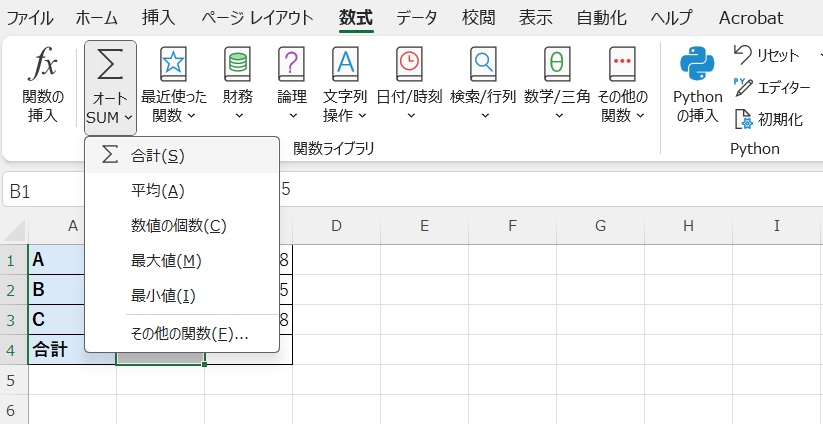
そのまま「Enter」キーを押せば計算完了です。マウスで範囲をドラッグする手間が省けるため、行数が多いデータほど重宝します。
エクセルの足し算「横一列」
横方向に並んだデータの合計も、手順は縦と同じです。合計値を表示したい右端の空セルを選択し、「オートSUM」ボタンをクリックしましょう。エクセルが左側の数値を自動で判別し、合計範囲として指定してくれます。
もし自動選択された範囲がズレている場合は、マウスで正しい範囲をなぞり直すだけで修正可能です。売上管理表などで月ごとの合計を右側にまとめたいときに便利です。■【応用】離れたセルの合計や特定の範囲だけを計算する表の中には、必ずしも連続していない数値を合計したい場面もあります。オートSUMでは自動で選択しきれないデータも、簡単な工夫で正確に計算することが可能です。
離れたセルを合計したい場合
連続していない複数のセルを合計したいときは、マウス操作とCtrlキー(Macの場合はCommandキー)を組み合わせるのが、もっとも効率的です。
まず、合計を表示したいセルで「=SUM(」と入力するかオートSUMボタンを押し、次にCtrlキーを押しっぱなしにしながら、足したいセルを一つずつクリックしていきましょう。
?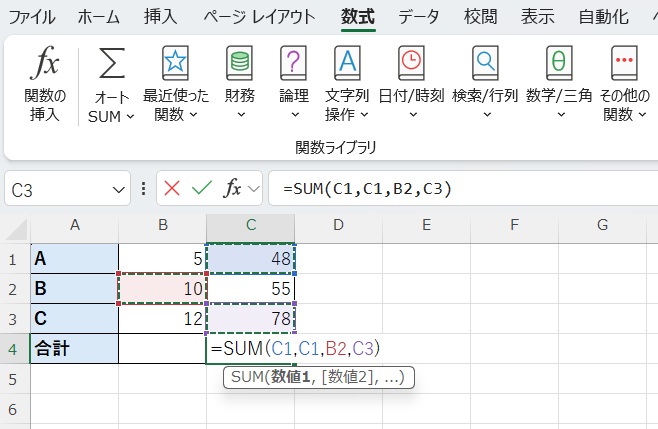
選択が終わってから「Enter」を押せば、離れた場所にある数値だけを抽出して合計できます。
選択したセルの合計の関数
SUM関数の中で離れたセルを指定すると、数式内では各セル番地が「,(カンマ)」で区切られます。
たとえば、=SUM(A1, C5, E10) という式は、「A1とC5とE10の値を足す」という意味になります。これに対して、連続した範囲は A1:A10 のように「:(コロン)」でつながれます。
このカンマ区切りの仕組みを理解しておけば、数式を直接編集して、特定のセルだけを計算対象に追加したり除外したりといった調整がスムーズに行えます。■【条件付き】「特定の条件」に合うデータだけを合計する「特定の担当者だけの売上を出したい」「特定のカテゴリーだけを集計したい」など、実務では条件を絞った合計が必要になります。そんなときに役立つ、条件指定に特化した2つの関数をマスターしましょう。
エクセル「合計」条件:SUMIF関数の使い方
SUMIF(サムイフ)関数は、1つの条件に一致するデータだけを合計する関数です。 「=SUMIF(範囲, 検索条件, 合計範囲)」という形で入力します。
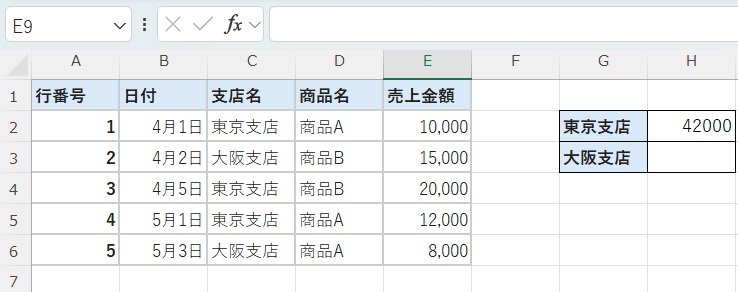
たとえば、「支店名」が並んでいる列から「東京」という文字を探し、それに対応する「売上」列の数値だけを足すことができます。手作業でフィルターをかけて計算する手間が省け、マスターデータの値が変わっても常に正しい合計が反映されるようになります。
「東京支店の売上だけを合計したい」場合
数式
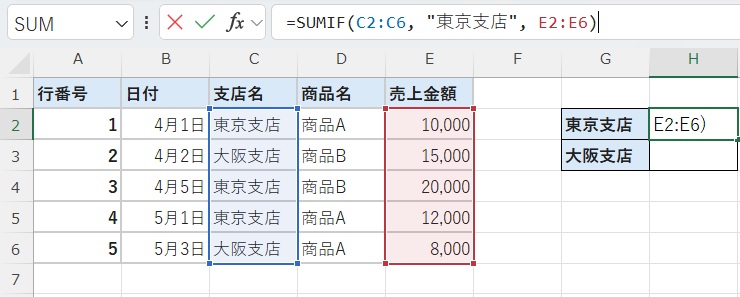
=SUMIF(C2:C6, "東京支店", E2:E6)
解説
- 範囲: C2〜C6(支店名が書いてある列)
- 検索条件: "東京支店"
- 合計範囲: E2〜E6(金額が書いてある列)
複数条件を指定できるSUMIFS関数
さらに高度な集計が必要な場合は、SUMIFS(サムイフス)関数を使います。この関数は「かつ(AND)」の条件をいくつも追加できるのが特徴です。 「=SUMIFS(合計範囲, 条件範囲1, 条件1, 条件範囲2, 条件2...)」のように記述します。
SUMIFとは引数(入れる項目)の順番が異なり、最初に「合計したい列」を指定するのがポイントです。
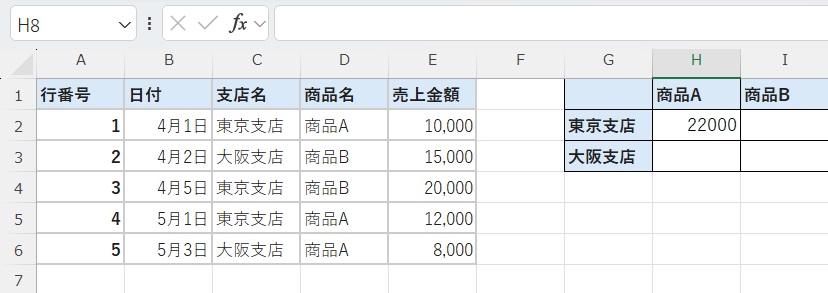
「東京支店」かつ「商品A」の売上だけを合計したい場合
数式
=SUMIFS(E2:E6, C2:C6, "東京支店", D2:D6, "商品A")
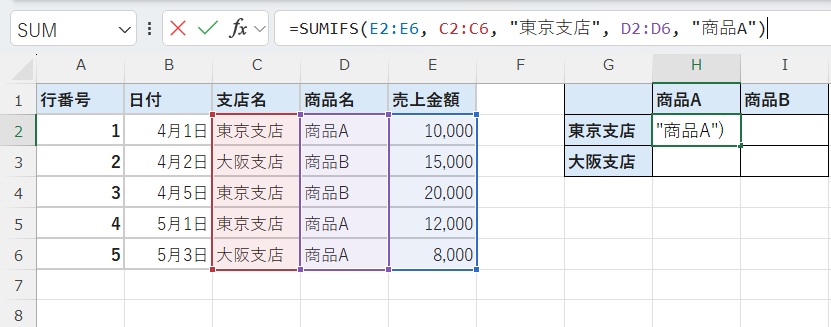
解説
- 合計範囲: E2〜E6(最初に合計したい列を指定します)
- 条件範囲1: C2〜C6(支店名の列)
- 条件1: "東京支店"
- 条件範囲2: D2〜D6(商品名の列)
- 条件2: "商品A"
「比較演算子」一覧表
演算子 意味 例と条件 = 等しい A1=100(A1が100である) > より大きい A1>100(A1が100より大きい) < より小さい(未満) A1<100(A1が100より小さい) >= 以上 A1>=100(A1が100以上である) <= 以下 A1<=100(A1が100以下である) <> 等しくない A1<>100(A1が100ではない) ■【トラブル】エクセルで合計が「できない」ときのチェックリスト「数式は正しいはずなのに、なぜか計算結果がおかしい」そんな経験はありませんか? エクセルの合計がうまくいかないときには、いくつかの典型的な原因があります。困ったときにまず確認すべき3つのポイントをまとめました。
数値が「文字列」として保存されている(緑の三角マーク)
セルの左上に小さな「緑の三角マーク」がついている場合、その数値は「文字列(文字)」として認識されています。エクセルは文字を計算対象から外してしまうため、SUM関数を使っても合計が「0」になったり、正しく計算されなかったりします。
解決するには、対象のセルを選択した際に出る「!」マークをクリックし、「数値に変換する」を選べばOKです。
数式に「#VALUE!」エラーが出ている
「#VALUE!」というエラーが表示されるのは、計算式の中に「数値ではないもの(文字や記号など)」が混ざっていることが主な原因です。
たとえば、=A1+B1 という足し算をしていて、B1に「未定」といった文字が入っているところにエラーが出ます。SUM関数であれば範囲内の文字を無視して計算してくれますが、記号や特殊な文字が原因で止まることもあるため、入力内容を再確認しましょう。
計算方法が「手動」になっている(自動更新されない)
数値を書き換えたのに合計金額が変わらない場合は、エクセルの設定が「手動計算」になっている可能性があります。「数式」タブの「計算方法の設定」を確認し、「自動」にチェックが入っているか見てみましょう。
ここが手動になっていると、保存時やF9キーを押したときしか再計算されません。普段は「自動」に設定しておくのがスムーズに作業を進めるコツです。■エクセルの合計(SUM関数)に関するQ&Aエクセルの合計(SUM関数)に関するQ&Aをまとめました。気になる情報を紹介します。
エクセルで縦一列の合計を出す、もっとも早い方法は?
合計を出したいセルを選択し、[ホーム]タブの「オートSUM(Σ)」ボタンをクリックするのが、もっとも簡単です。
キーボード操作が得意な方は、ショートカットキー [Alt] + [Shift] + [=](Windowsの場合)を使うと、一瞬で範囲が選択され合計を算出できます。
行を追加しても、自動的に合計範囲が広がるように設定できますか?
合計範囲を列全体で指定する方法があります(例:=SUM(F:F))。
また、OFFSET関数を使用して「合計セルの1つ上まで」を動的に指定することで、行の挿入による範囲のズレを防ぐテクニックも有効です。
フィルターで絞り込んだデータ(見えているセル)だけを合計したい場合は?
SUM関数ではなくSUBTOTAL関数を使用してください。第1引数に「9」または「109」を指定することで、非表示になっている行を除外した「現在見えているデータ」のみの合計を算出できます。■【まとめ】エクセルの「合計(SUM関数)」はシーンに合わせて使い分けようエクセルの合計作業は、単純な足し算から複雑な条件付き集計まで、状況に応じた方法を選ぶことが効率化の近道です。
基本の「オートSUM」やショートカットを使いこなすだけで、日々の作業スピードは劇的に上がりますよ。ぜひ参考にしてみてくださいね。
