

「追加しても反映されない…」を解決!Excelのドロップダウンリスト”更新漏れ”を防ぐ自動化術
2026/04/07
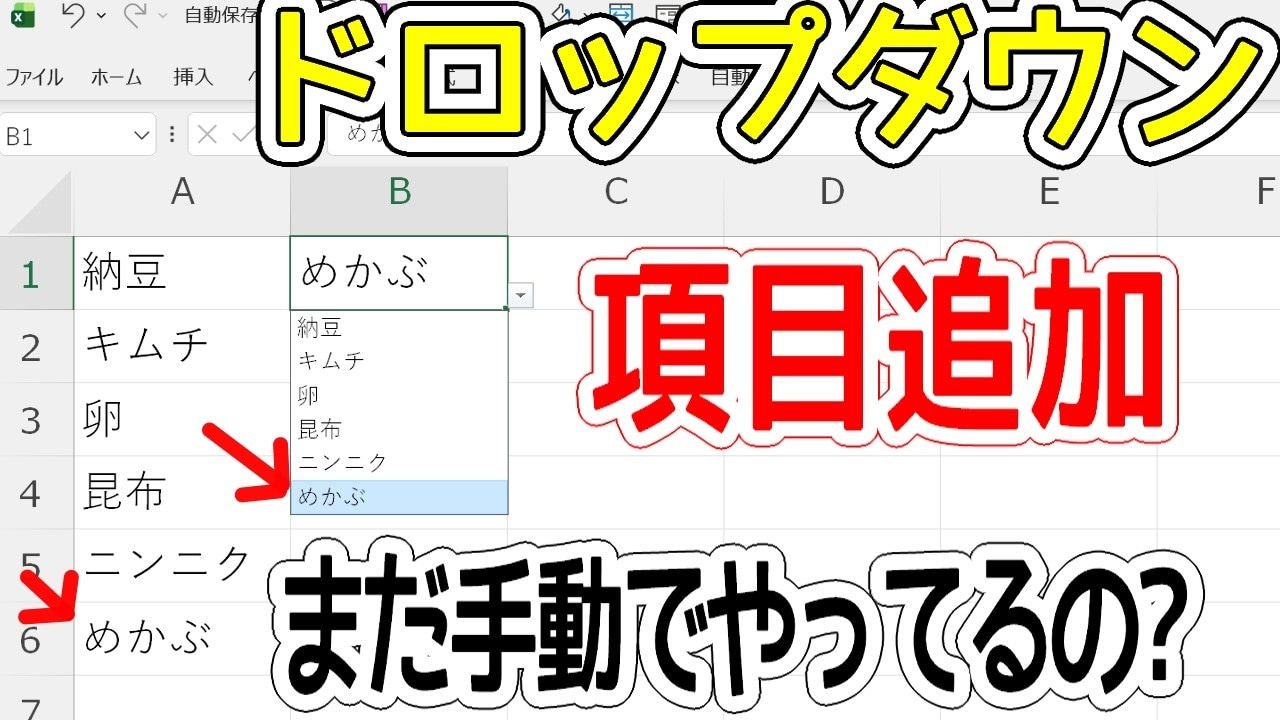
Excelのドロップダウンリスト機能は便利ですが、項目を追加するだけでは自動で更新されません。更新を忘れてそのまま作業してしまっていた、という経験がある方も多いのではないでしょうか? 今回は、普通に作成しただけでは反映されないリストの更新を、自動化するための便利なテクニックを3つご紹介します。詳細は、PC活用ちゃんねるさんのYouTubeチャンネルをチェック!:1.列全体を選択して自動更新させる方法
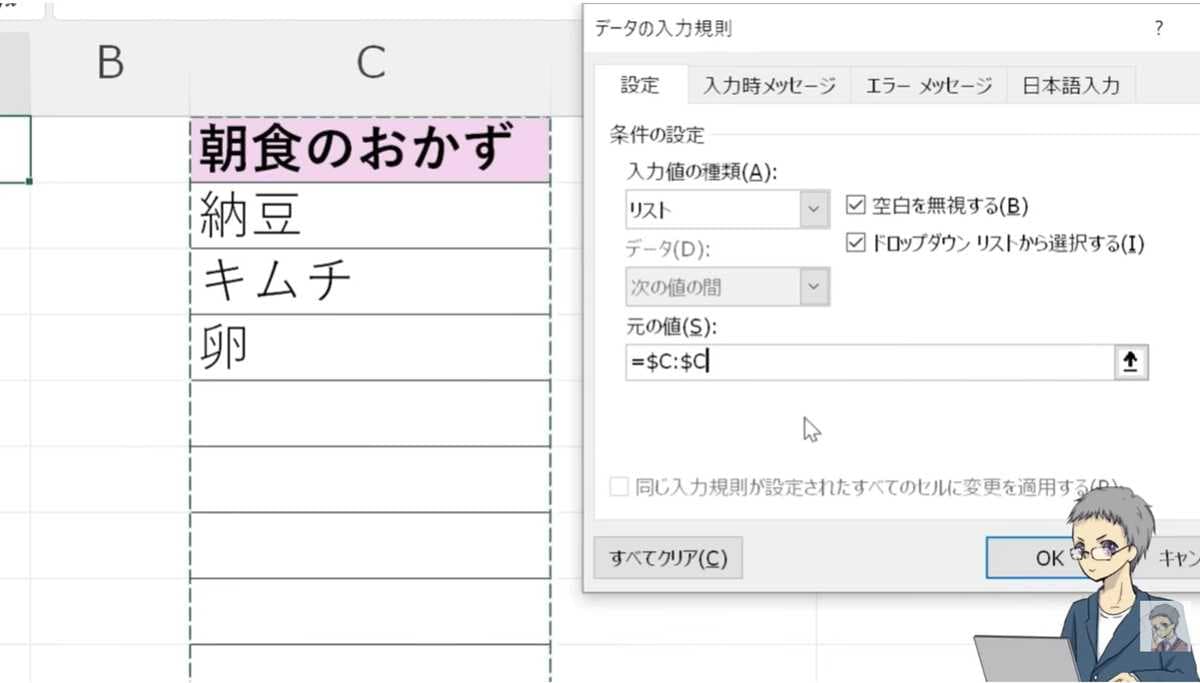
まず最初にご紹介する方法は、リストの範囲として列全体を選択するやり方です。データの入力規則でリストを選択し、元の値に特定のセル範囲ではなく、列全体を指定します。
このようにしておけば、後から項目を追加しても自動的にリストへ反映されます。ただ、見出しを除外するために範囲を絞ると、ドロップダウンに空白の選択肢が含まれてしまうデメリットがあるため注意が必要です。2.テーブル機能と名前の定義を活用する方法
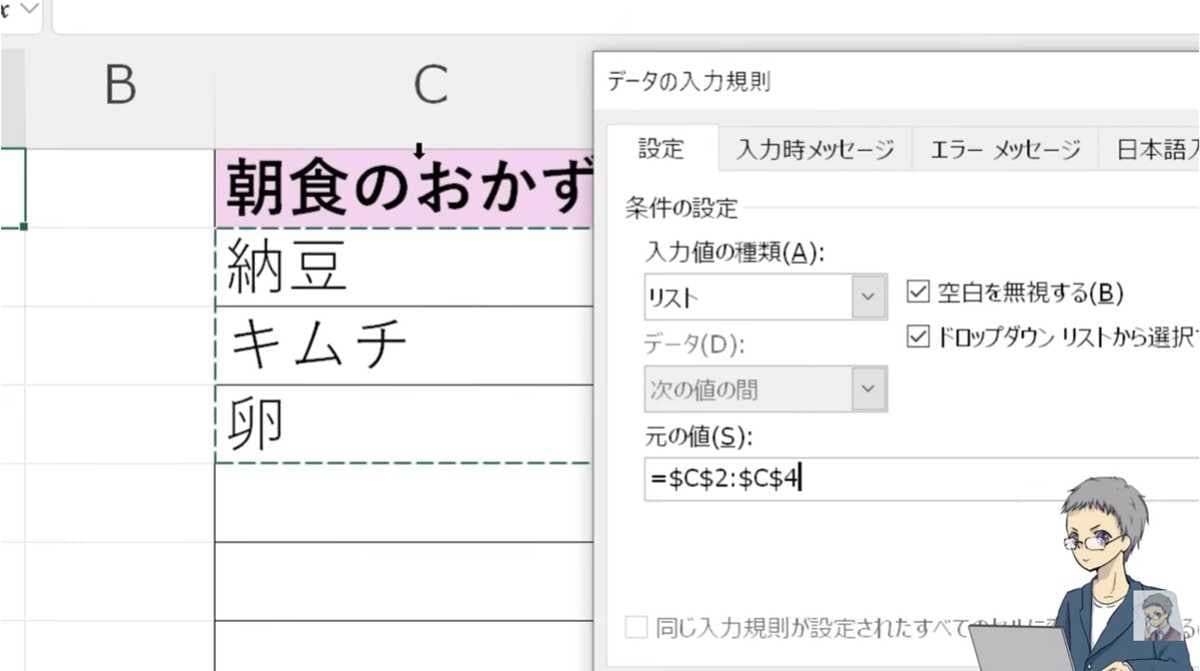
次にご紹介する方法は、リストのテーブル化です。ショートカットキー「Ctrl+T」でリストをテーブルに変換して範囲に指定すると、空白を含まずに項目が追加されます。
ただ、別シートでも同じリストを使いたい場合は「名前の定義」を併用する必要があります。「選択範囲から作成」でリストに名前を付ければ、シートを跨いでも自動で新しい項目が反映されるようになります。3.特におすすめ!スピル範囲演算子(FILTER関数)を使う方法
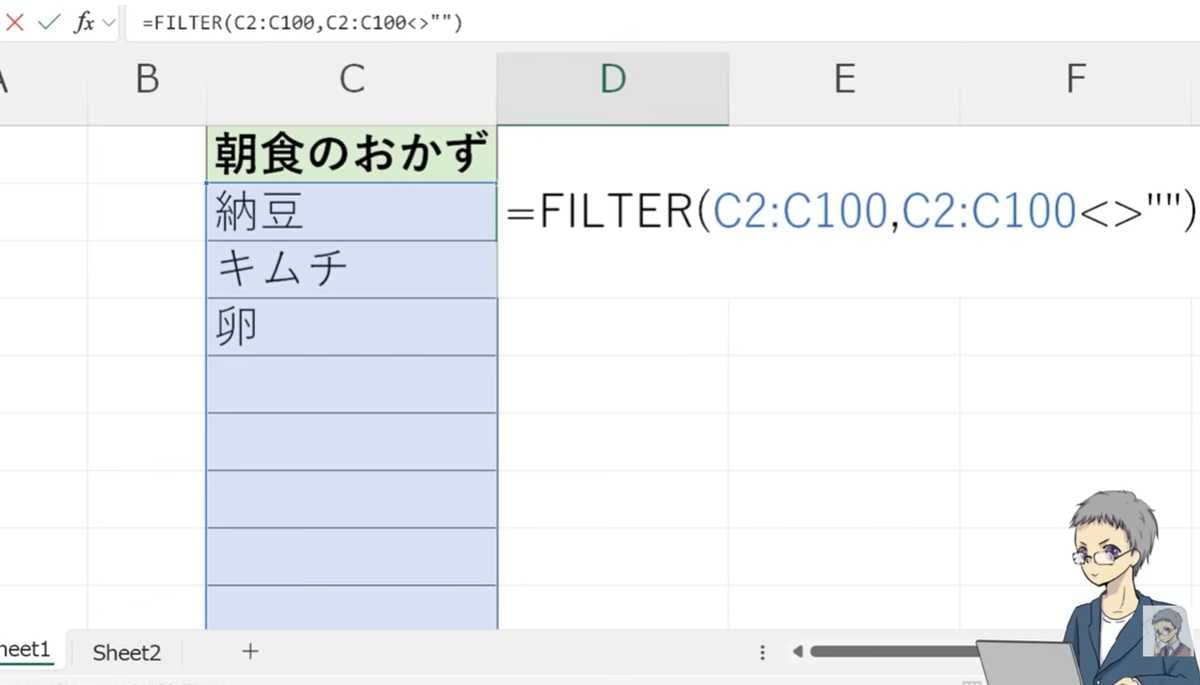
最後にご紹介する方法は、FILTER関数と「スピル範囲演算子」を使ったやり方です。まずはFILTER関数で元のリストから空白を除外したリスト(スピル)を作成します。そしてドロップダウンの元の値に、スピルの先頭セルと「#」(ハッシュマーク)を組み合わせた数式を入力します。今回ご紹介した中では、一番スマートだと感じている方法です。空白を省きつつ、シートを跨いだ自動拡張にも対応できるので、とてもおすすめです。【まとめ】用途に合わせた方法でリストを自動更新しよう今回は、Excelのドロップダウンリストで項目を自動追加する方法についてご紹介しました! シンプルな方法から、関数を活用したスマートな方法まで、状況に合わせて使い分けられる3つの自動化テクニックです。
もっと詳しく知りたい方は、動画と合わせてチェックしてみてください。
※記事内における情報は原稿執筆時のものになります。あらかじめご了承ください。
