

「ノートPC、毎回シャットダウン不要」!電源ボタンを押さない時短術と、電池を長持ちさせるコツ
2026/03/02
1:カバーを閉じて自動シャットダウン設定
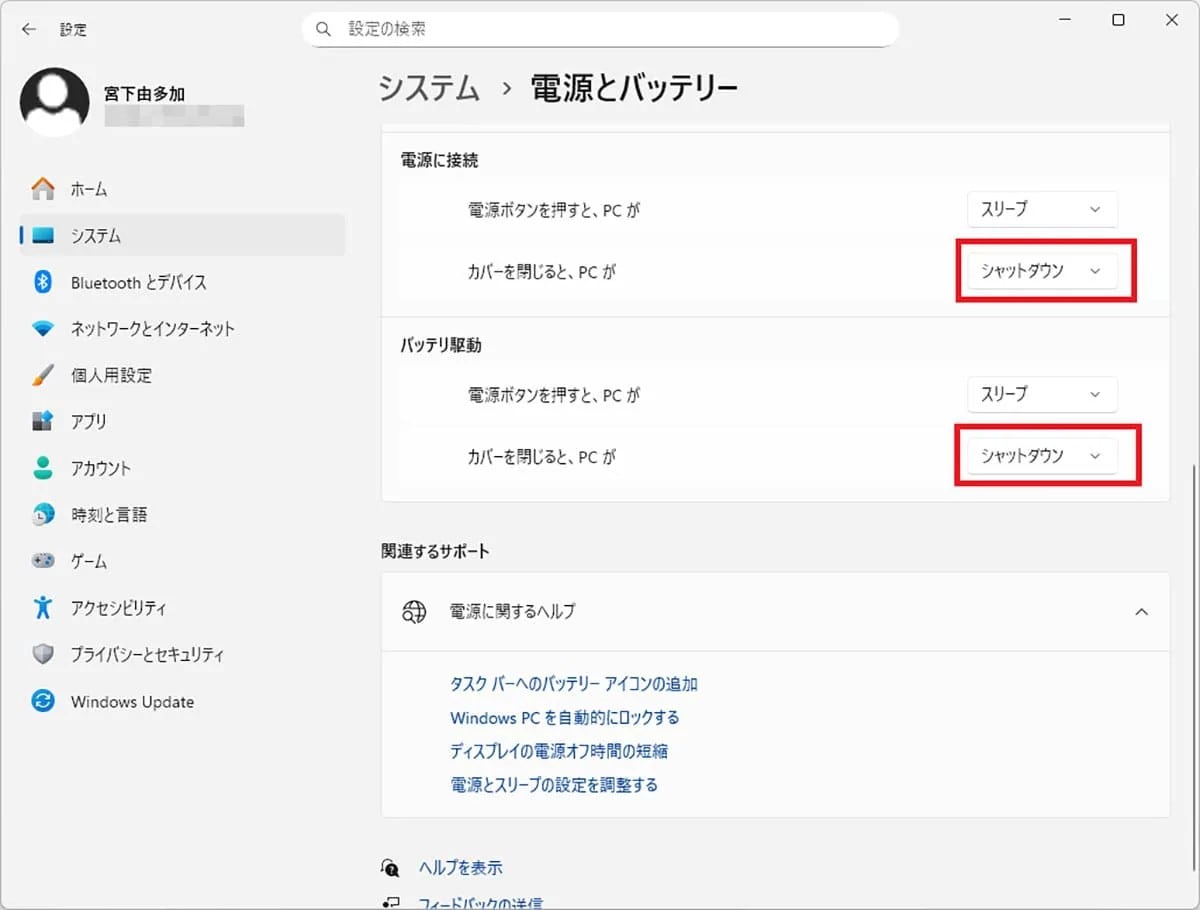
ノートPCのカバーを閉じる動作は、標準では「スリープ」に設定されています。しかし、これを「シャットダウン」に変更すれば、作業終了時に画面を閉じるだけで確実に電源を切ることができます。「設定」から「システム」→「電源とバッテリー」へ進み、電源の設定をカスタマイズするだけでOK。毎回スタートメニューを開いて操作する手間が省けるため、忙しいビジネスパーソンにもおすすめの時短ワザです。<出典>ノートPCのカバーを閉じるだけで自動シャットダウン!意外と知らないWindows 11の設定方法(スマホライフPLUS)
2:バッテリーを長持ちさせる9つのテクニック
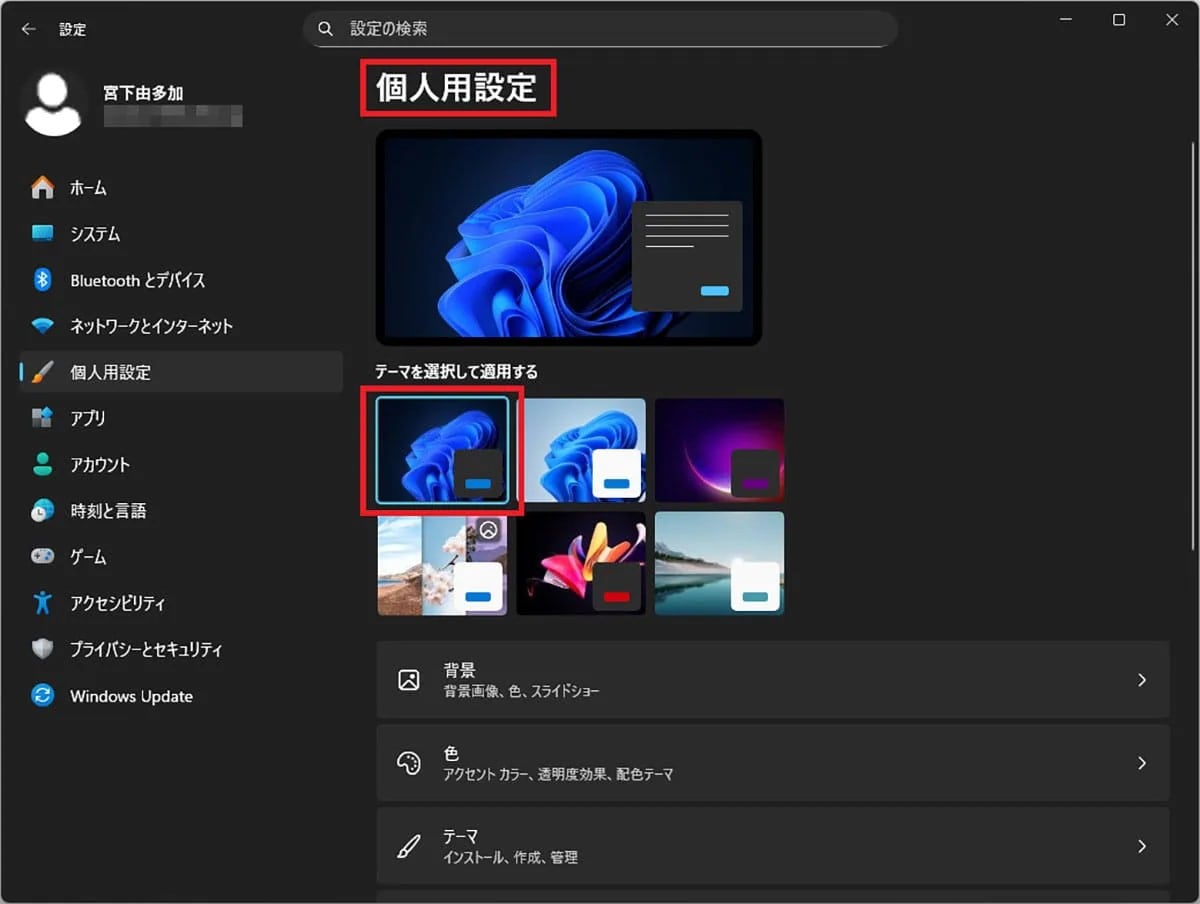
外出先やカフェでの作業中、気になるのがバッテリー残量です。少しでも駆動時間を延ばしたいなら、基本の「画面の明るさ調節」に加え、電源モードを「最適な電力効率」へ切り替えましょう。また、Windows 11の「バッテリー節約機能」を常にオンにしたり、使っていない周辺機器を外したりすることも大きな効果があります。他にもダークテーマの活用など、計9つの小さな工夫を積み重ねることで、電池切れの不安を大幅に軽減できます。<出典>ノートPCのバッテリーを長持ちさせるテクニック9選 消費電力を節約!(スマホライフPLUS)
3:勝手なウィンドウ整列「スナップ」をオフ
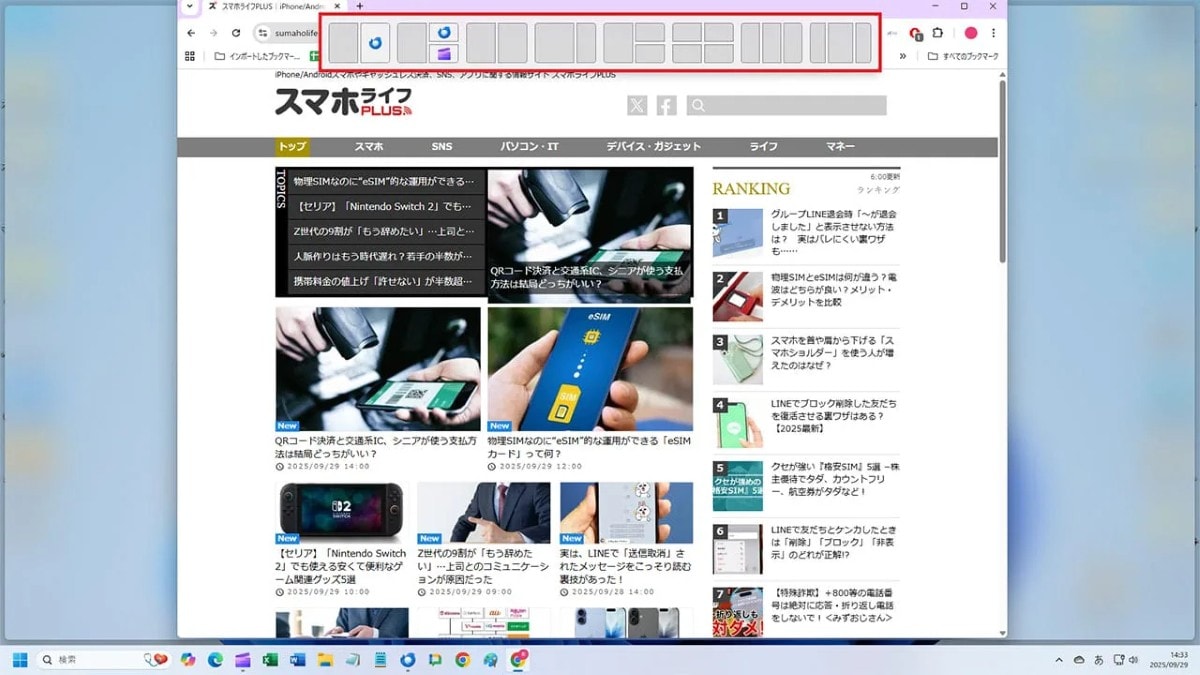
ウィンドウを少し動かしただけで、画面端に吸い付くように勝手に整列される「スナップ機能」。便利な反面、「勝手にリサイズされてイライラする!」という方も多いはず。これは「設定」→「システム」→「マルチタスク」から簡単に無効化できます。全ての機能を止めるだけでなく、「画面上部に持っていった時だけレイアウトを表示させない」といった部分的なオフも可能なので、自分に最適な操作感に微調整してみましょう。<出典>【Windows 11】勝手にウィンドウ画面を自動整列する「スナップ」機能をオフにする方法(スマホライフPLUS)【まとめ】設定変更でPC作業を快適にWindowsの初期設定は万人に向けたものですが、少し手を加えるだけであなた専用の「もっと使いやすいPC」に変わります。カバーを閉じる時短術や不要な自動整列の解除など、毎日のストレスを解消する設定をぜひ取り入れてみてください。※記事内における情報は原稿執筆時のものです。店舗により取扱いがない場合や、価格変更および販売終了の可能性もございます。あらかじめご了承ください。
