

【iPhone裏ワザ】劇的に快適になる!マニア厳選の最強時短テクニック3選
2026/02/28
1.複数のアプリを同時に移動させてホーム画面を整理
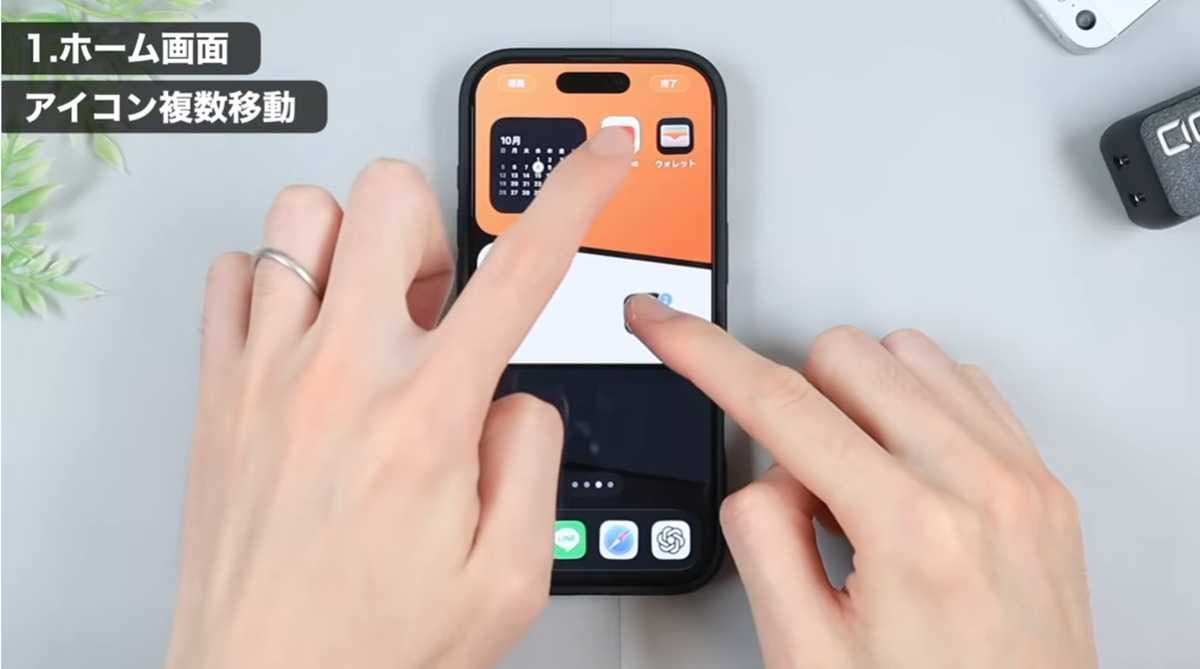
ホーム画面のアプリを移動させる際、一つずつ行うのは面倒ですよね。実は複数のアプリを一度に移動させる便利な裏ワザがあります。アプリを長押しして移動可能な状態にした後、もう片方の指で他のアプリを次々とタップしていくと、一気にアプリをまとめることができます。この状態でページを切り替えて指を離せば、まとめて移動が完了します! ホーム画面の大幅な整理を行う際に非常に役立つテクニックです。
2.現在地からお店を特定して使うべきアプリを自動起動
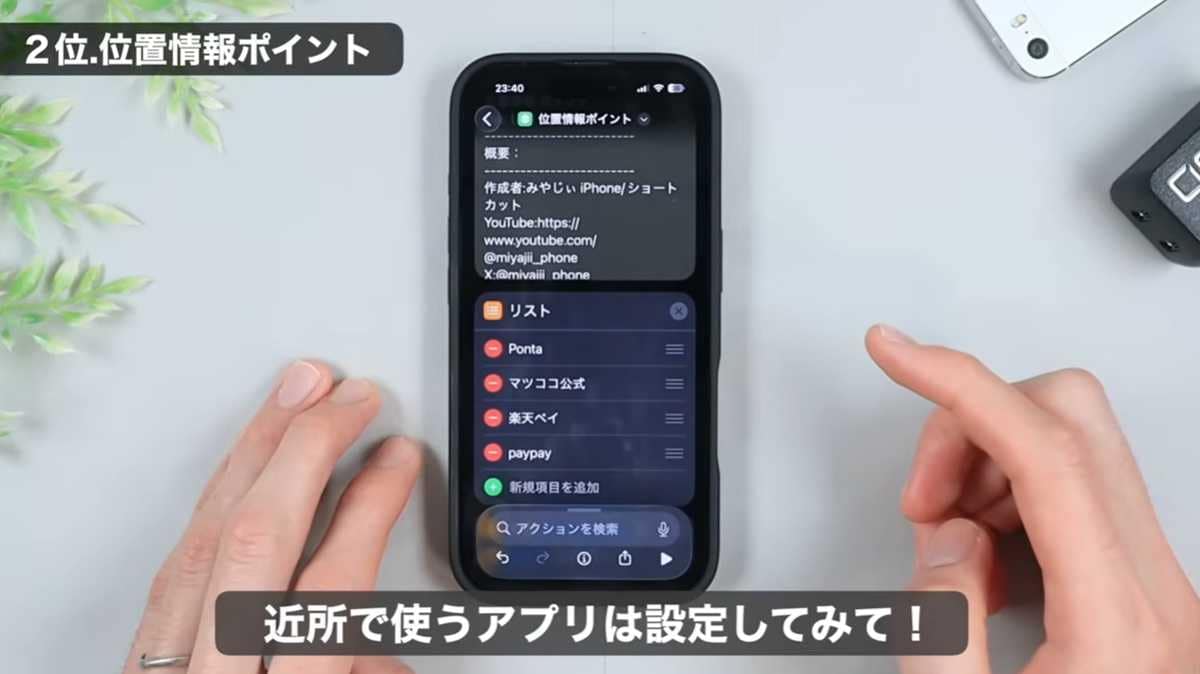
レジ前でポイントアプリを探して焦った経験はありませんか? 「位置情報ポイント」というショートカットを活用すれば、GPS機能を利用して現在地に応じたアプリを自動で開いてくれます。例えばローソンにいればPonta、マツキヨにいればマツキヨアプリが起動します。登録していない場所にいる場合でも、よく使うアプリのリストを表示して選ばせてくれるため、アプリを探す時間をゼロにできる神ショートカットです。
3.コントロールセンターの長押しで隠し機能を呼び出す
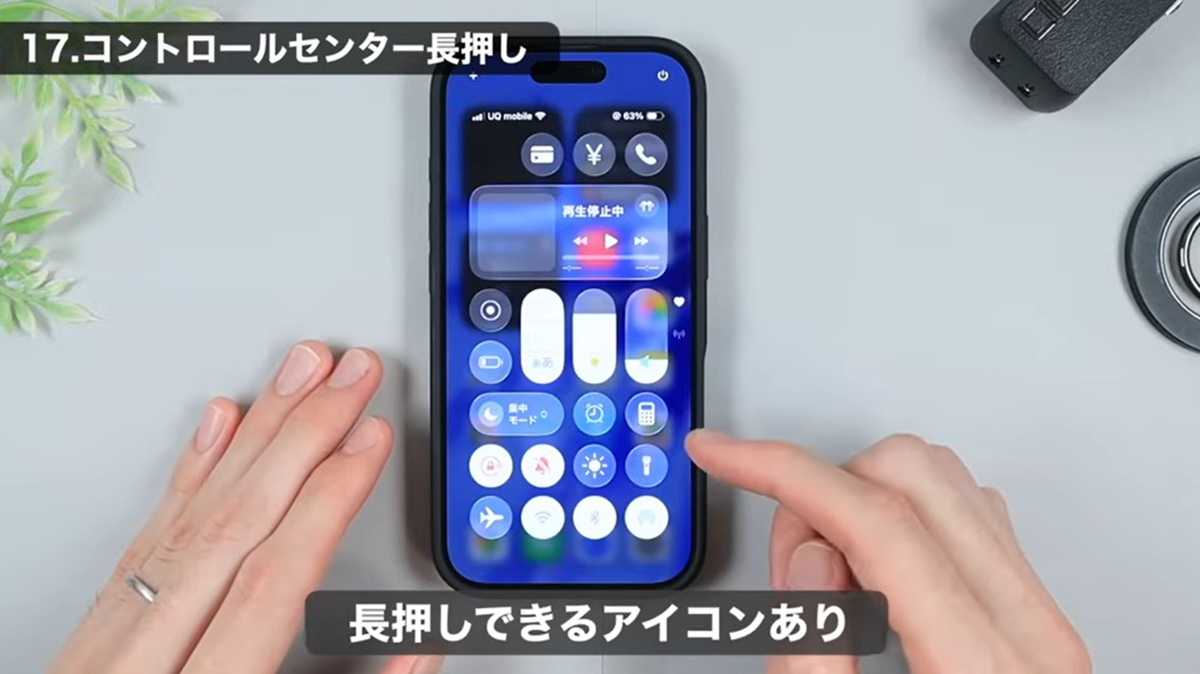
コントロールセンターに配置されているアイコンの多くは、長押しすることで特別な機能を利用できるのをご存じですか? 例えば、タイマーのアイコンを長押しすると、わざわざ時計アプリを開くことなく、タイマー時間を設定してすぐに開始することができます。また、Wi-FiやBluetoothのアイコンを長押しすれば、接続先のデバイスを選択する画面がすぐに表示されます! 時短に繋がる必須の操作方法です。【まとめ】便利な隠し機能をマスターしてiPhoneを使いこなそう今回ご紹介した3つのテクニックは、どれも日常的なちょっとした不便を解消してくれる優れた機能ばかりです。アプリのまとめ移動や長押し操作など、指先の動きを少し工夫するだけで操作の快適さは大きく変わります。また、位置情報を活用したアプリの自動起動はレジ前での焦りをなくしてくれる強い味方です◎ ぜひご自身のライフスタイルに合わせてこれらの機能を取り入れ、よりスマートに活用してください。※記事内における情報は原稿執筆時のものです。店舗により取扱いがない場合や、価格変更および販売終了の可能性もございます。あらかじめご了承ください。
