

【PC格差】詳しい人はセットアップ直後に消している!不要アプリを捨てて性能を引き出す鉄則
2026/02/26
1:即削除OK?プレインストールアプリ
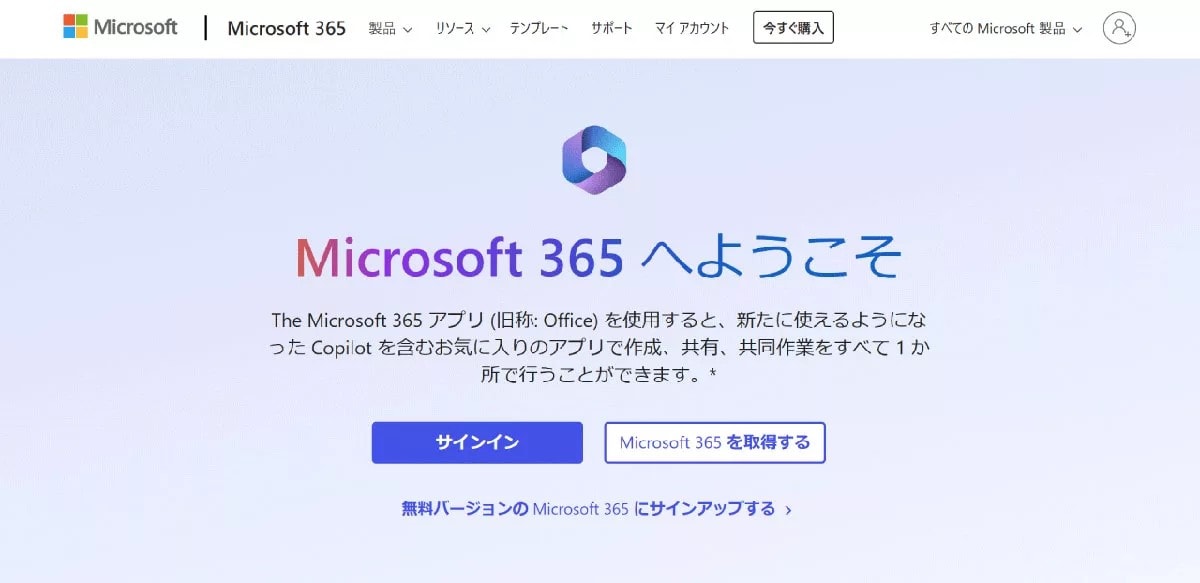
新品のWindowsPCには、メーカーやMicrosoftが推奨するアプリが多数プリインストールされています。しかし、Microsof t365(Officeのクラウド版)や動画編集ソフトのClipchamp、コミュニケーションツールのTeamsなどは、すでに別のソフトを使っている場合や用途がない場合は削除しても問題ありません。また、有料契約への案内が表示されるセキュリティソフトなども、Windows標準のセキュリティ機能で十分と判断するならアンインストール可能です。<出典>パソコン購入後、即座に「アンインストール」しても問題ないアプリ6選(スマホライフPLUS)
2:OneDriveの完全削除と復活防止策
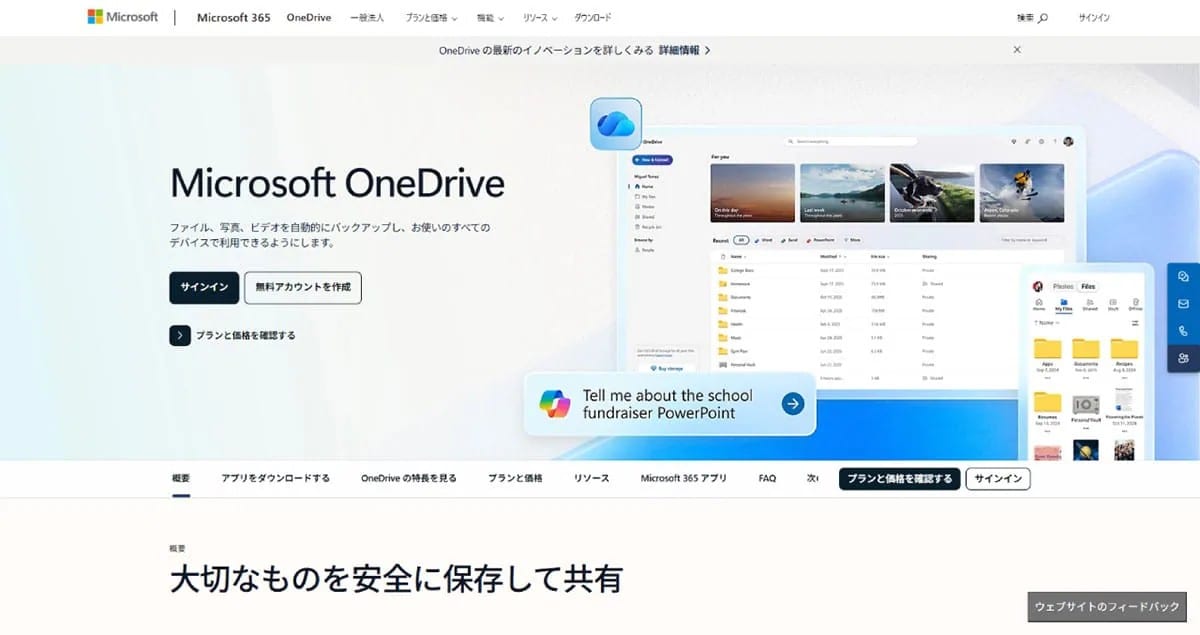
クラウドストレージのOneDriveは便利ですが、使わない人にとっては通知が煩わしいだけでなく、意図しない同期トラブルの原因にもなります。通常のアンインストールだけでなく、Windows Updateによる再インストール(復活)を防ぐために、「AppLocker」などのセキュリティポリシー設定を用いて、システムの根幹からOneDriveの起動を禁止する手段も有効です。<出典>OneDriveを完全にアンインストールするには?Windows Updateでも復活させない手順(スマホライフPLUS)
3:高機能すぎる「メモ帳」をシンプルに戻す
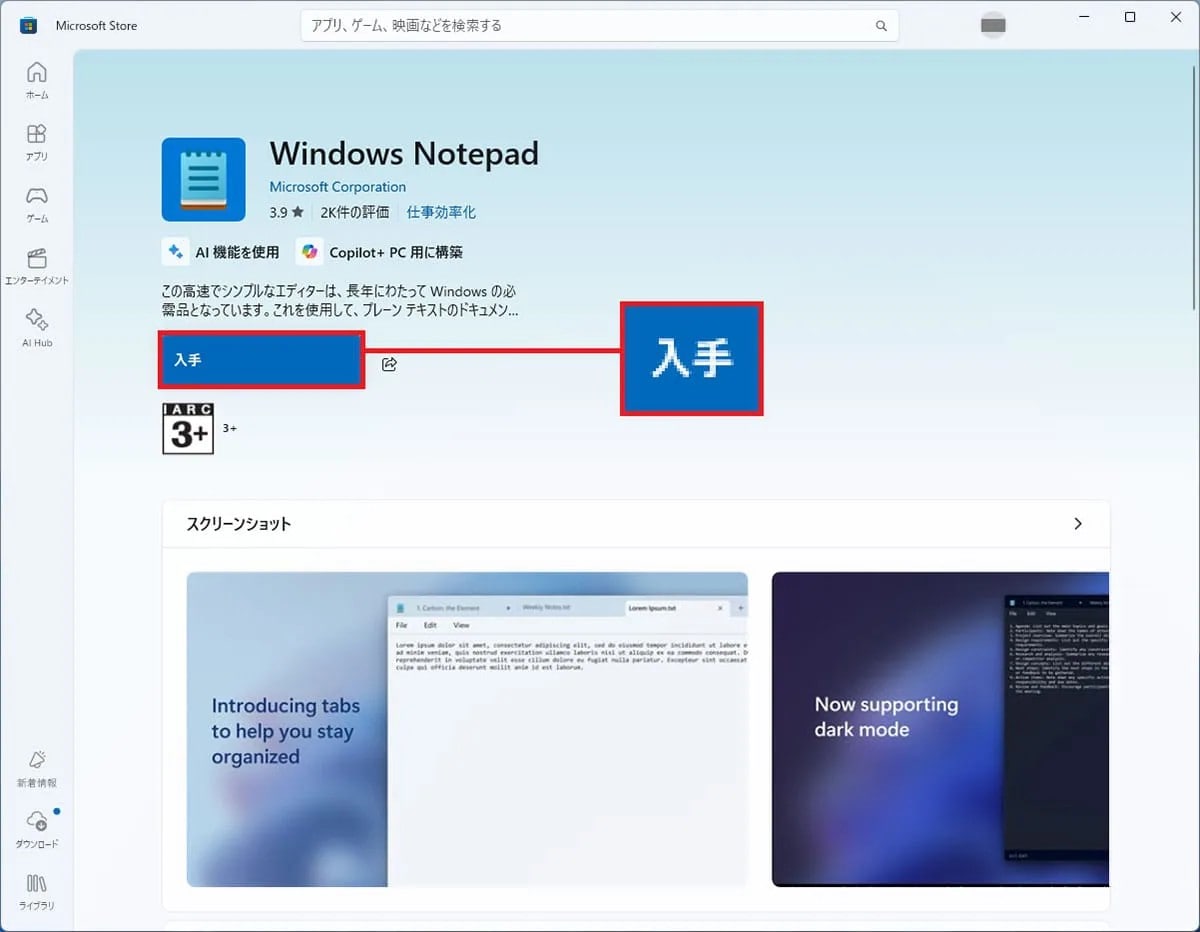
Windows11のアップデートで「メモ帳」アプリが多機能化し、タブ表示や自動保存、AI機能などが追加されました。しかし、昔ながらのシンプルなテキストエディタとして使いたい人には「使いにくい」と感じることも。実は、新しいメモ帳アプリをアンインストールすることで、OSに残っている旧仕様のシンプルなメモ帳が自動的に起動するようになります。ただし、アンインストール時に作成中のデータが消える恐れがあるため、事前にバックアップを取ってから試すのが安心です。余計な機能が不要な場合は試してみる価値があります。<出典>Windows 11の新しい「メモ帳」がダメ!昔のシンプルなメモ帳に戻す方法はある?(スマホライフPLUS)【まとめ】PCを自分好みに最適化不要なプリインストールアプリや、勝手に同期されるクラウド機能、高機能すぎる標準アプリなどを見直すことで、PCはもっと快適になります。自分の用途に合わせて整理整頓しましょう。※記事内における情報は原稿執筆時のものです。店舗により取扱いがない場合や、価格変更および販売終了の可能性もございます。あらかじめご了承ください。
