

【iPhone神ワザ】まだ使ってない?「ボイスメモ」や「アクションボタン」など、爆速カスタム3選
2026/02/23
1:【時短】iPhoneだけで議事録が完成!
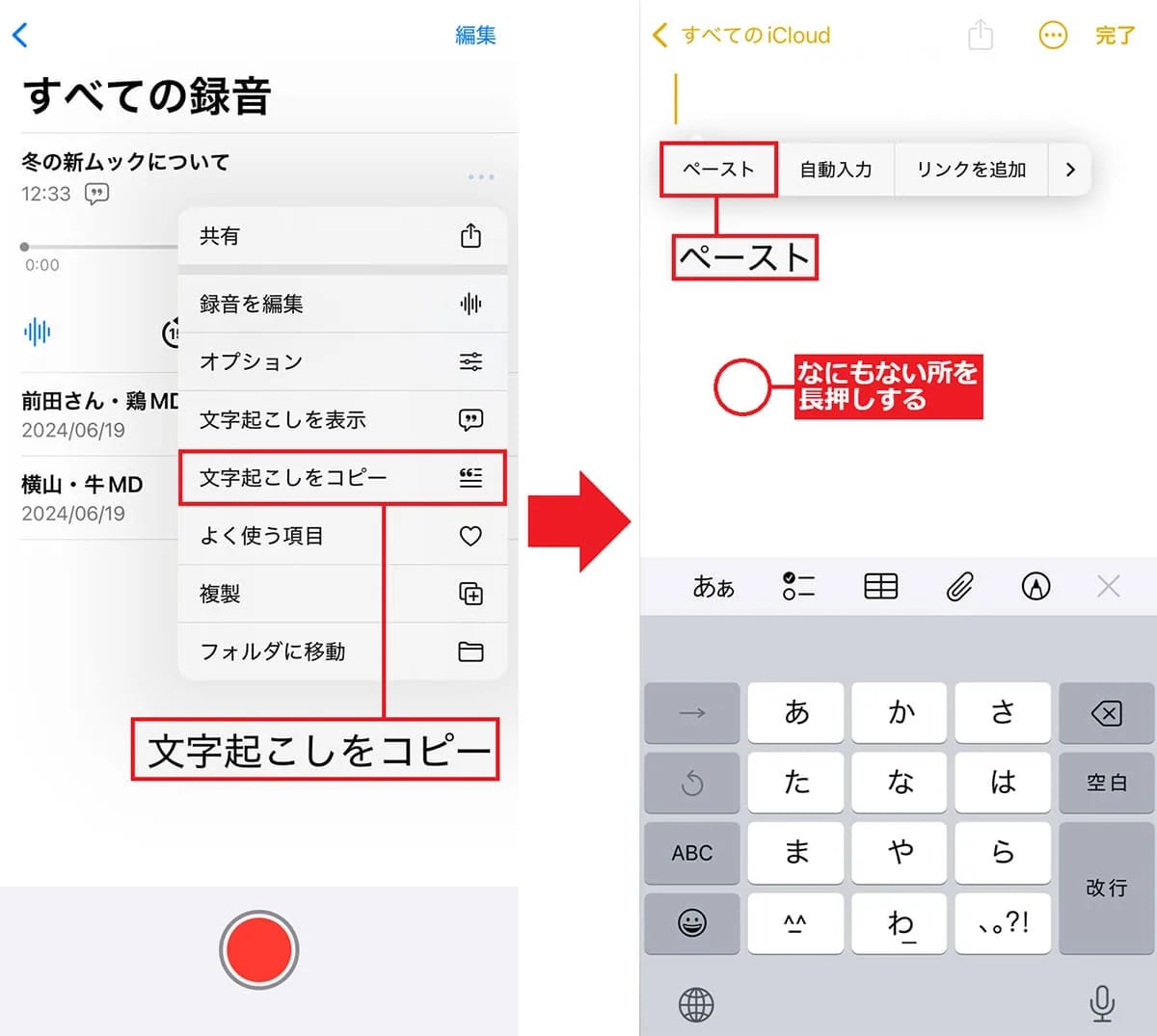
2025年4月から日本語に対応した「AppleI ntelligence」を活用すれば、会議の議事録作成が劇的に楽になります。まず標準の「ボイスメモ」アプリで会議を録音し、文字起こし機能でテキスト化します。その後、「メモ」アプリにテキストを貼り付け、AppleIntelligenceの作文ツールで「要約」や「要点」を選択するだけで、自動的に内容をまとめてくれます。要点を選ぶと箇条書きで整理されるため、手作業でまとめる時間を大幅に短縮できます。対応機種をお持ちの方はぜひ試してみてください。<出典>【時短】iPhoneだけで議事録が完成!Apple Intelligenceが会議の「文字起こし→要約」を一括代行(スマホライフPLUS)
2:iPhone本体のボタンが反応しない! そんなときは「AssistiveTouch」機能が役に立つ!
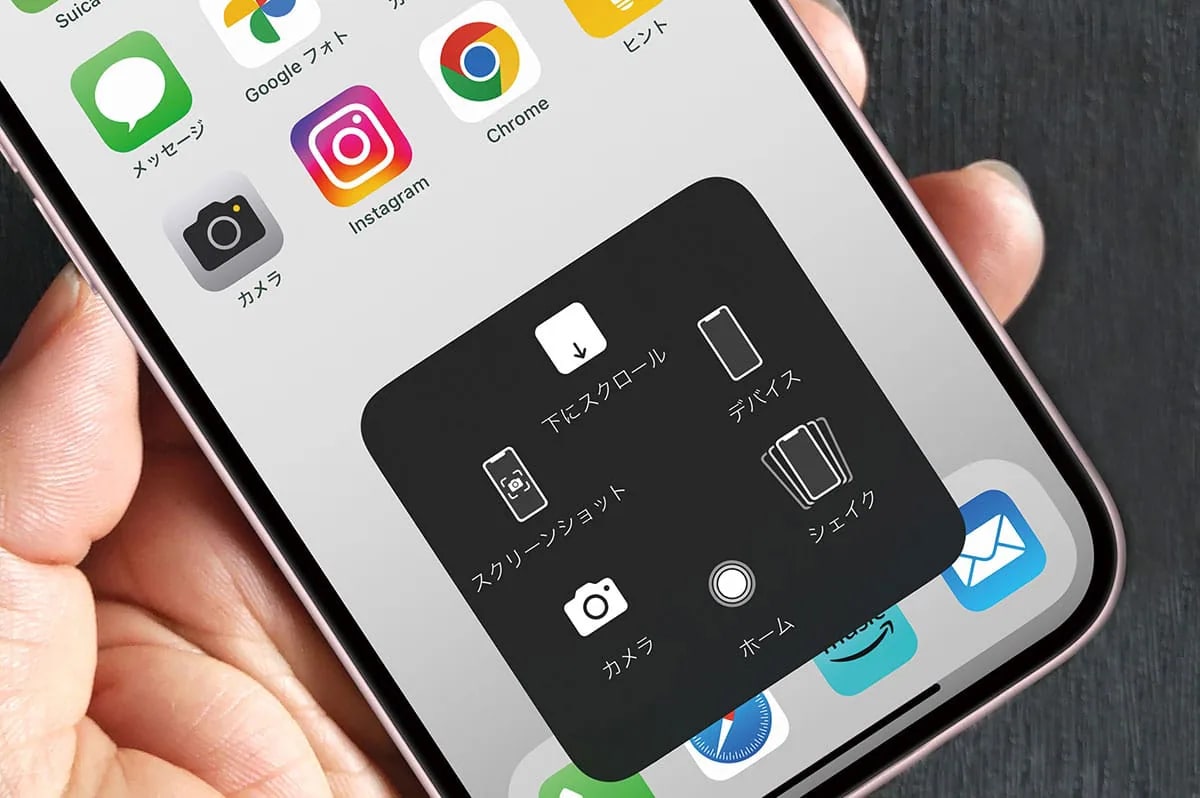
iPhoneのサイドボタンなどが故障して反応しなくなった場合、「Assistive Touch」機能が役立ちます。設定の「アクセシビリティ」からオンにすると画面上に丸いボタンが表示され、タップ操作だけで画面ロックや音量調節、再起動などが可能になります。故障時だけでなく、スクリーンショットを片手で撮りたい場合など、日常的な操作を補助するツールとしても優秀です。よく使う機能を登録してカスタマイズすることで、物理ボタンに触れずに快適な操作が実現します。<出典>iPhone本体のボタンが反応しない! そんなときは「AssistiveTouch」機能が役に立つ!(スマホライフPLUS)
3:iPhoneのアクションボタン、結局どう使う?2年間の“宝の持ち腐れ”に終止符を
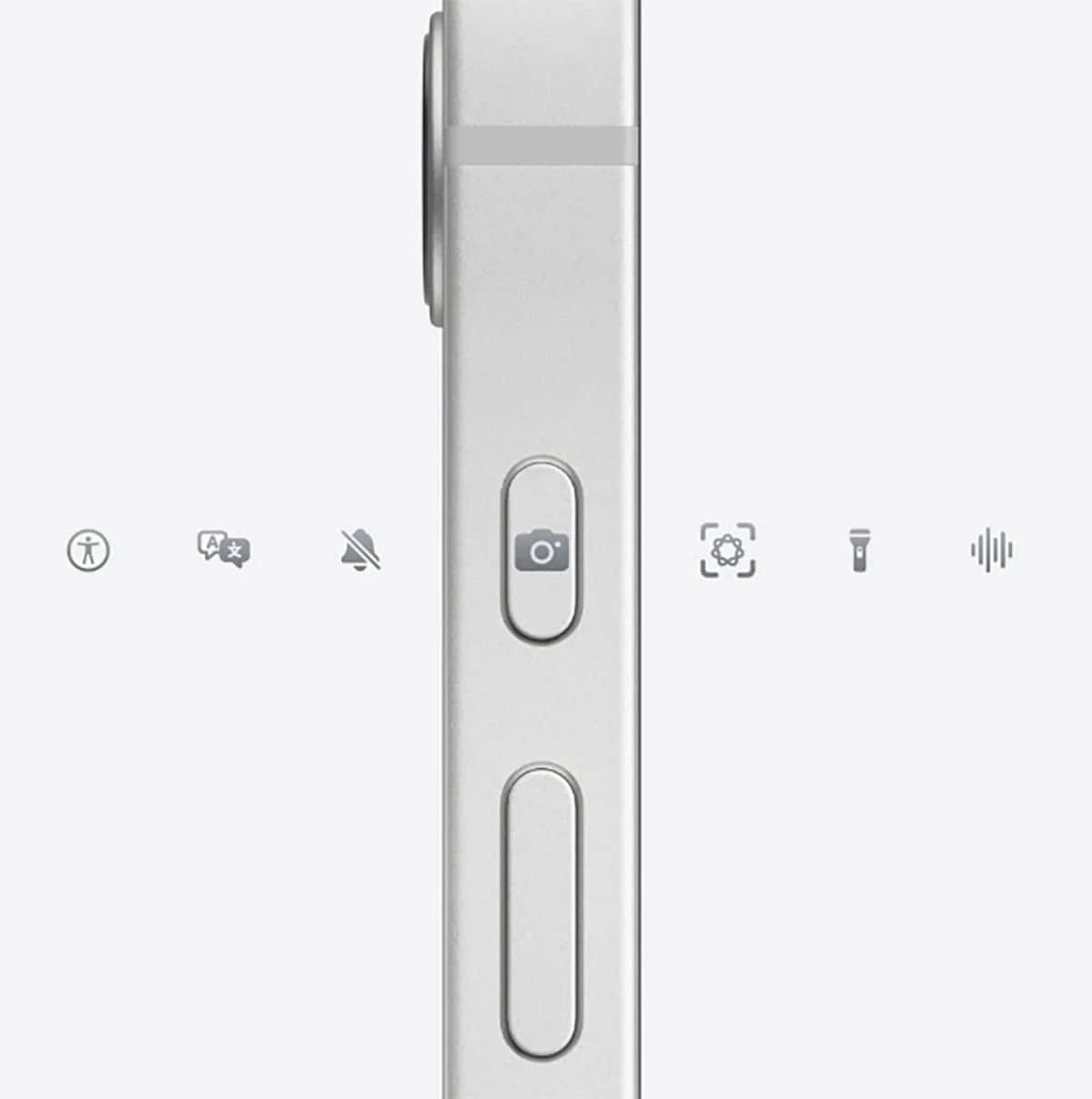
iPhone 15 Proシリーズ以降に搭載された「アクションボタン」、使いこなせていますか?初期設定のサイレントモード切り替えだけでなく、カメラ起動やボイスメモ、ライト点灯など、自分のよく使う機能を割り当てることができます。例えば、急なメモが必要な時にボイスメモを即座に起動したり、暗い場所でライトを点けたりと、ワンタッチで機能を呼び出せるのは非常に便利です。設定アプリから簡単に変更できるので、自分のライフスタイルに合った機能を見つけて活用しましょう。<出典>iPhoneのアクションボタン、結局どう使う?2年間の“宝の持ち腐れ”に終止符を(スマホライフPLUS)【まとめ】iPhoneをビジネスパートナーにAI機能や各種ボタン設定を駆使することで、iPhoneは強力なビジネスツールになります。便利な機能を活用して業務効率を上げましょう。※記事内における情報は原稿執筆時のものです。店舗により取扱いがない場合や、価格変更および販売終了の可能性もございます。あらかじめご了承ください。
