

【Windows術】なぜ勝手に再起動する?作業を邪魔する「お節介アップデート」を黙らせる対策と節電術3選
2026/02/22
1:Windows Updateの自動更新を無効化したい!?
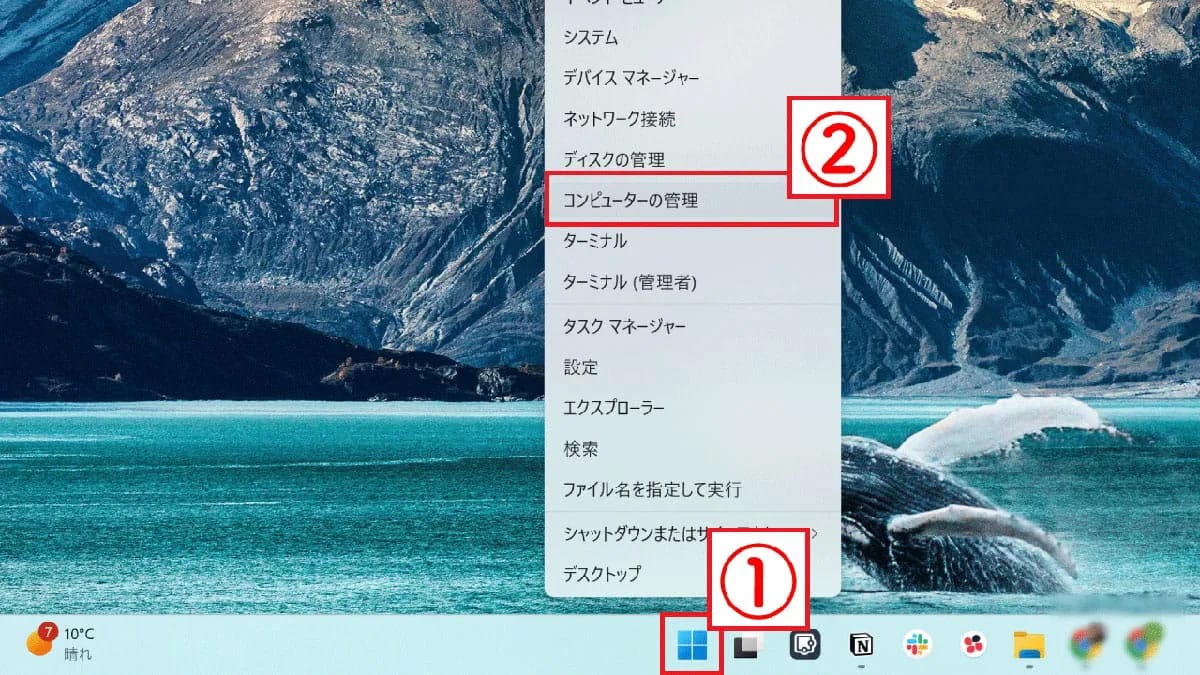
WindowsUpdateはセキュリティ維持に重要ですが、自動更新による意図しない再起動はストレスになります。これを避けるには、更新の「制御」が推奨されます。「Windows Update」→「詳細オプション」→「アクティブ時間」を設定して再起動を避ける時間帯を指定したり、Wi-Fi設定で「従量制課金接続」を有効にして自動ダウンロードを抑制したりする方法があります。どうしても自動更新自体を止めたい場合は、「サービス設定」や「タスクスケジューラ」から無効化することも可能ですが、重要なアップデートが適用されなくなるリスクがあるため、実施は自己責任となります。<出典>Windows Updateの自動更新を無効化したい! 意図しない再起動を避けるには?(スマホライフPLUS)
2:Windowsの「セキュリティ更新プログラム」は本当に必要?
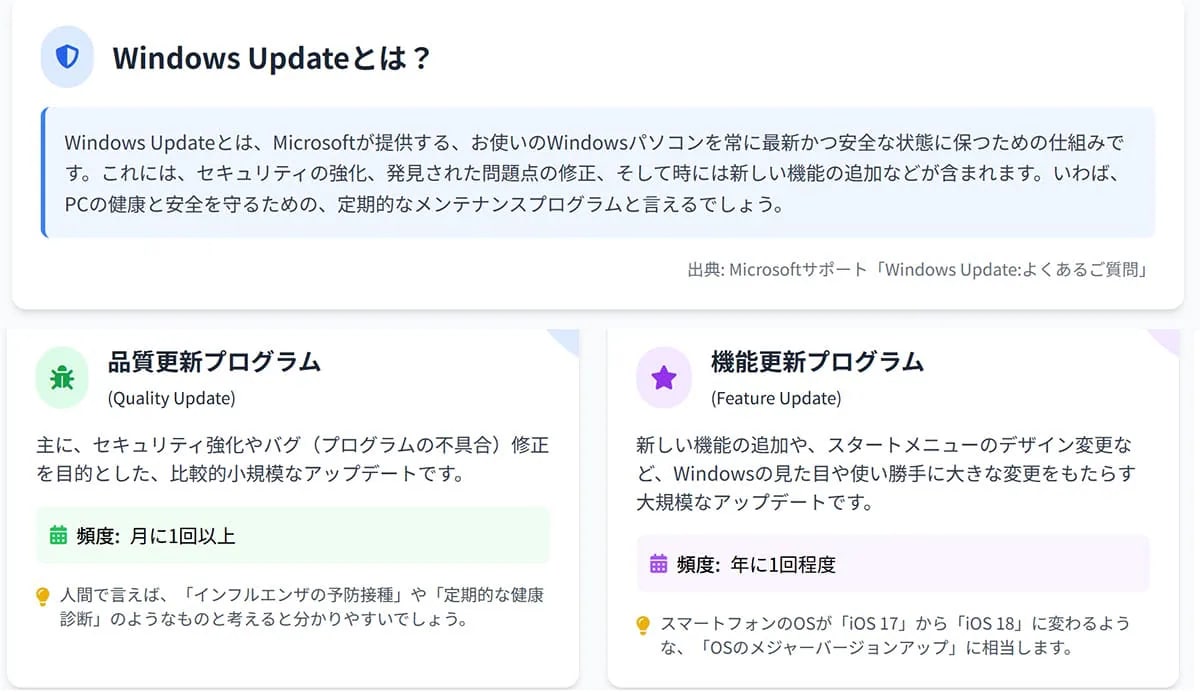
WindowsUpdateの適用を先延ばしにしがちですが、これには重大なリスクが伴います。特に2025年10月にサポートが終了したWindows10の場合、それ以降は新たな脆弱性が発見されても修正パッチが配布されず、サイバー攻撃の脅威に晒されることになります。更新プログラムを適用しないことは、ウイルスの侵入や不正アクセスを許す「穴」を放置するのと同じです。どうしても古いOSを使い続ける必要がある場合は、有償の「拡張セキュリティ更新プログラム(ESU)」の利用を検討するなど、セキュリティ対策は必須と言えます。<出典>Windowsの「セキュリティ更新プログラム」は本当に必要?Windows Updateを適用しない危険性とは(スマホライフPLUS)
3:ノートPCのバッテリーを長持ちさせるテクニック!
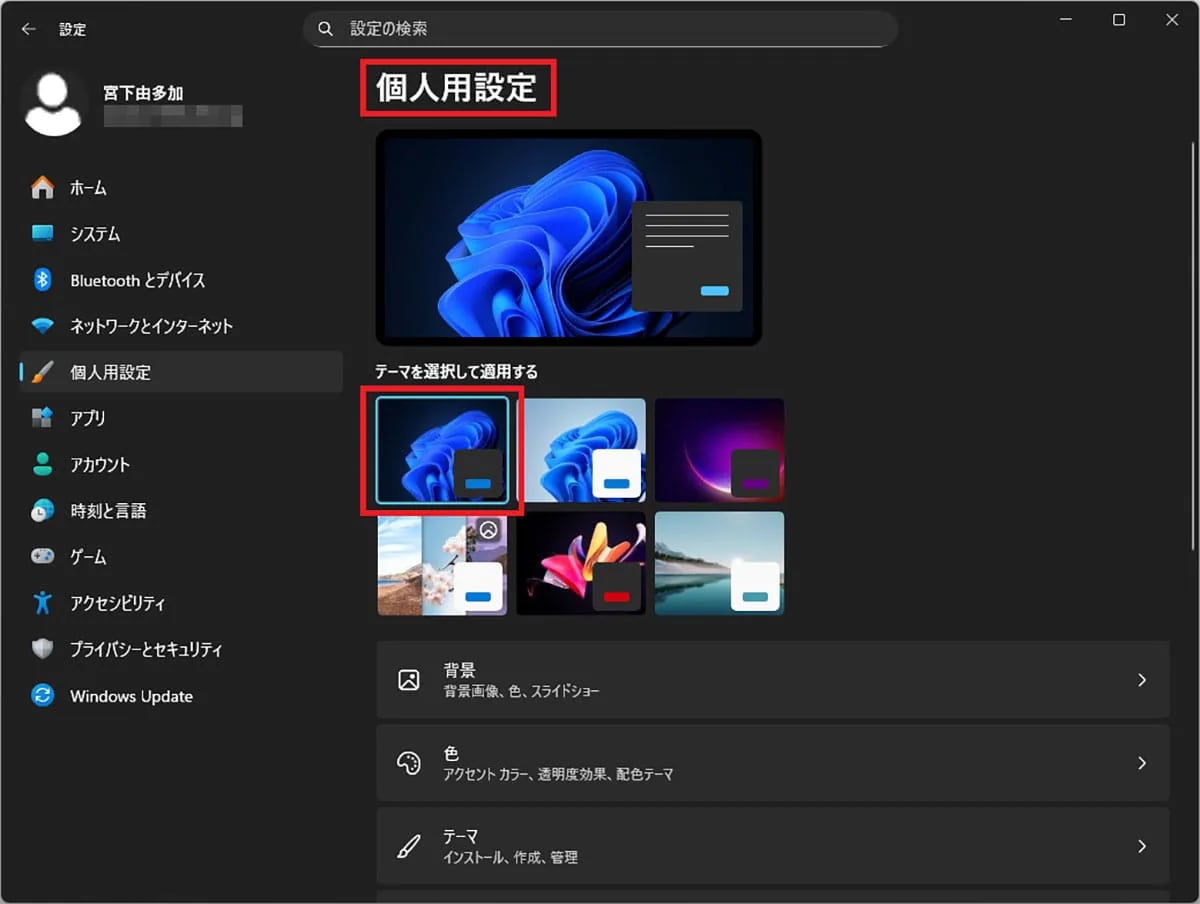
外出先でノートPCを使う際、バッテリーの持ちは死活問題です。Windows 11の設定を見直すことで、消費電力を節約可能です。まずはディスプレイの明るさを必要最低限に下げ、画面オフやスリープまでの時間を短く設定しましょう。また、「電源モード」を「最適な電力効率」に変更したり、「バッテリー節約機能」を常時オンにしたりするのも効果的です。使っていないBluetoothやWi-Fiなどの通信機能をこまめにオフにすることや、不要な周辺機器を取り外すことも、地味ですが確実な節電につながります。<出典><済>ノートPCのバッテリーを長持ちさせるテクニック9選 消費電力を節約!(スマホライフPLUS)【まとめ】設定ひとつでPC環境はもっと快適にWindowsUpdateの制御やバッテリー設定など、目的に合わせて設定をカスタマイズすることで、PCの使い勝手は大きく向上します。※記事内における情報は原稿執筆時のものです。店舗により取扱いがない場合や、価格変更および販売終了の可能性もございます。あらかじめご了承ください。
