

【Microsoft Lens廃止】プロが解説する代替案「アプリのスキャン機能」データはどうなる?
2026/02/22
今回は、Microsoft Lensの廃止と後継となるOneDriveの操作方法について、YouTubeでスマホに関する知識をわかりやすく発信している、いなわくTVの川島さんが解説してくれました。気になる方は、ぜひ動画と合わせてチェックしてみてください。いなわくTVさんのYouTubeチャンネルをチェック!:2026年3月までに段階的に終了!現在の状況と今後のスケジュール
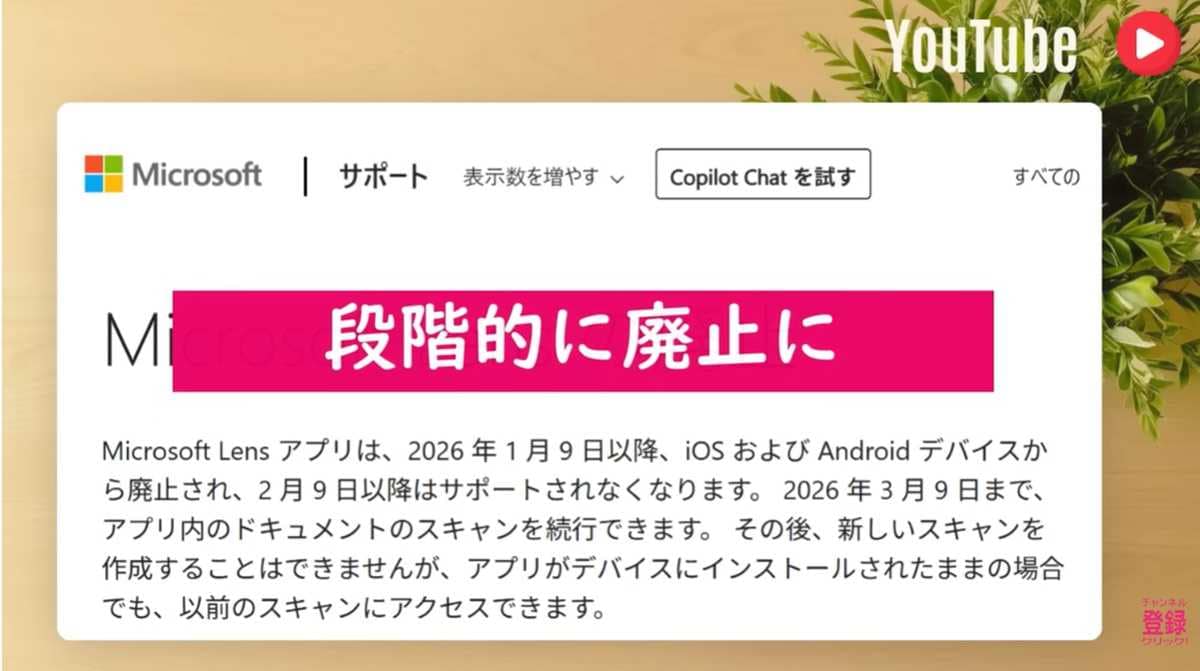
Microsoft Lensは、2026年1月9日から段階的に廃止されることが発表されました。すでにアプリの新規ダウンロードは終了しており、2月9日にはサポートが、3月9日には新しいスキャン機能も停止します。
ただし、アプリを削除しなければ過去のスキャンデータは引き続き閲覧可能ですので、慌てて消す必要はありません。今後はスキャン機能が統合された「Microsoft OneDrive」などへの移行が推奨されています。代わりの「OneDrive」アプリで書類をスキャンする方法
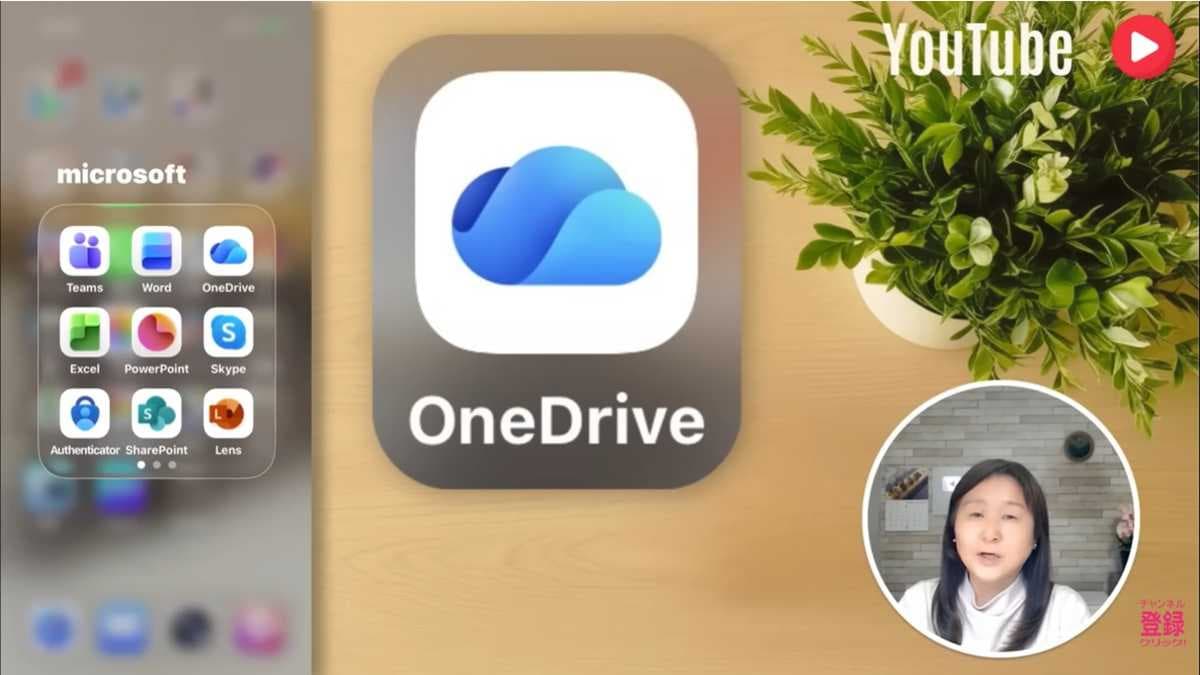
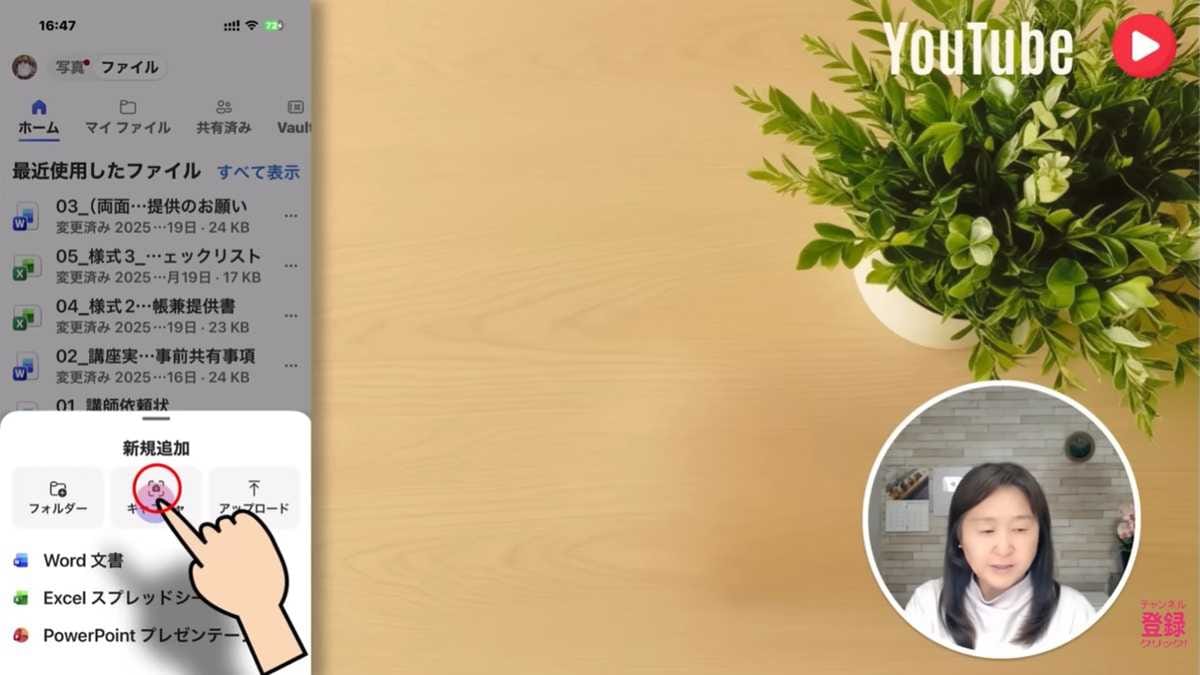
代わりのアプリとして活用したいのが「OneDrive」です。画面下のプラスマークから「キャプチャー」を選ぶと、Lensと同様のカメラが起動します。ドキュメントモードなら、斜めから撮っても自動で書類の枠を認識し、真上から撮ったように綺麗に補正してくれます。
撮影後もトリミングや手書き入力による編集が可能で、最終的にPDF形式でクラウド上の「マイファイル」などに直接保存される仕組みです。PDFだけじゃない!写真をJPEG形式でスマホに保存する手順
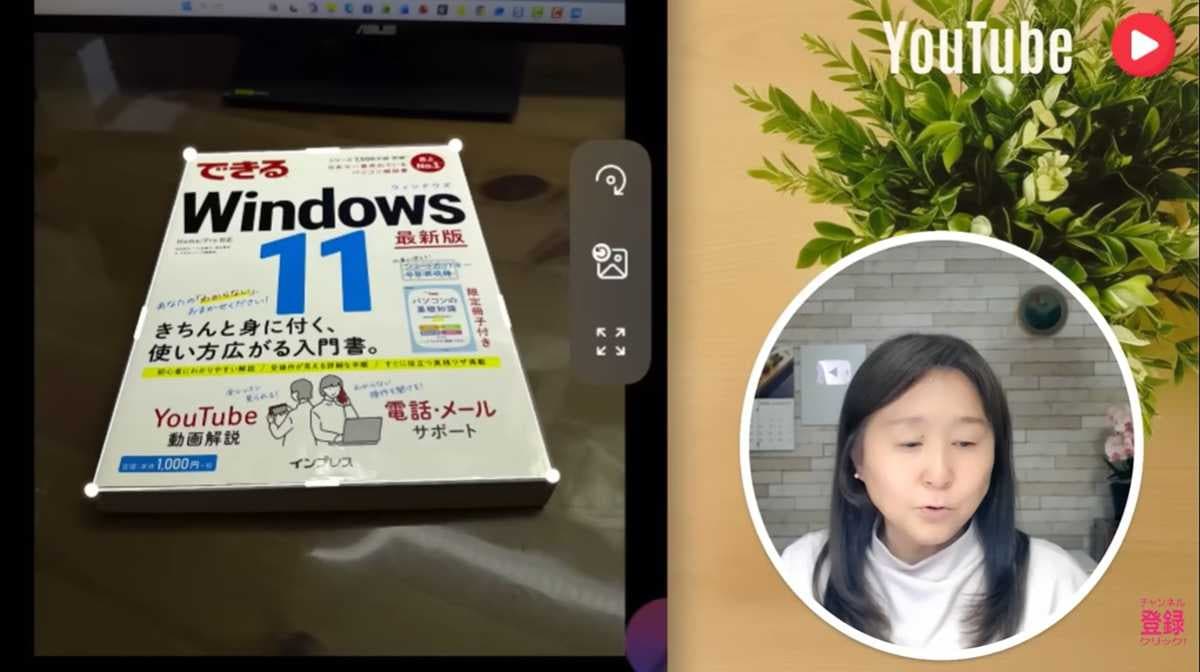
スキャンデータを写真(JPEG)としてスマホ本体に保存したい場合は、少しコツが必要です。キャプチャー時に「写真」を選んで撮影し、手動でトリミングを行ってから保存します。保存先は一旦OneDrive上になるため、スマホの写真アプリへ移すには、保存したファイルを開いてダウンロード操作を行う工程が加わります。手間は増えますが、PCとのデータ共有が非常にスムーズになるという大きなメリットもあります。【まとめ】OneDriveを使いこなしてスマートに書類管理!今回は、Microsoft Lensの廃止とOneDriveへの移行方法についてご紹介しました! もっと詳しく知りたい方は、ぜひ、いなわくTVの川島さんの動画と合わせてチェックしてみてください。
※記事内における情報は原稿執筆時のものになります。あらかじめご了承ください。
