

【Gmail】iPhoneのスマホアプリで一気に既読にする方法!100件以上の未読メールも解決&便利なスワイプ操作も紹介
2026/02/20
iPhoneのGmailアプリで50件のメールを一気に既読にする手順?
iPhoneのGmailアプリからは、実は一括で大量のメールを既読にすることはできません。まずは手軽に50件ほどの未読メールを一括で既読にする手順をご紹介します。
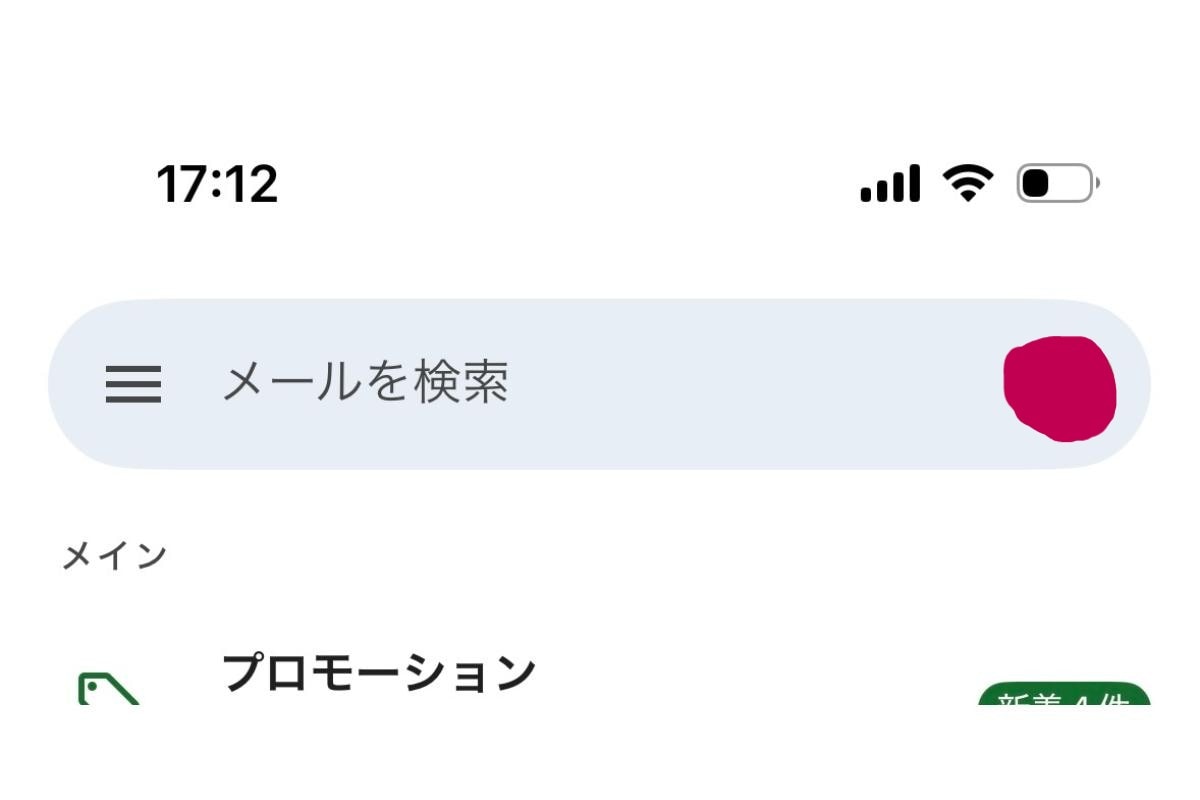
1.iPhoneでGmailアプリを起動して、上方の検索窓をタップ
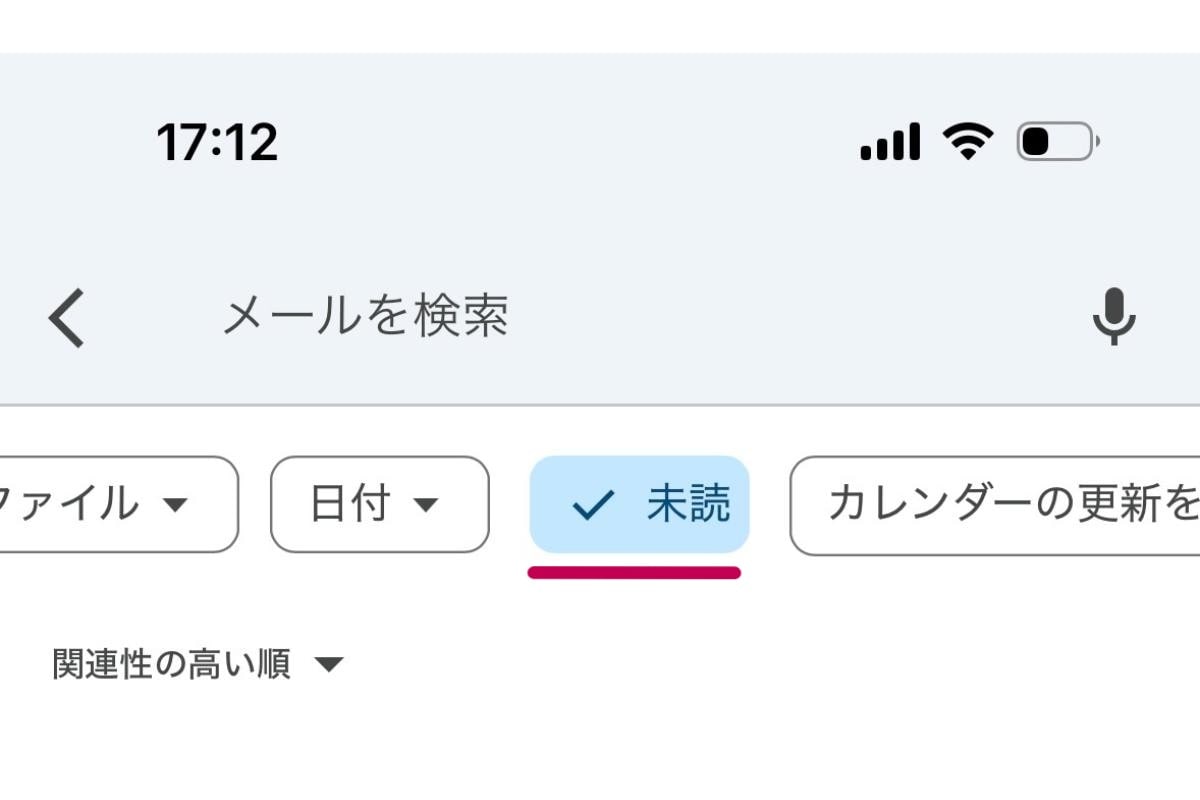
2.表示される一覧から、右のほうにある「未読」を選択
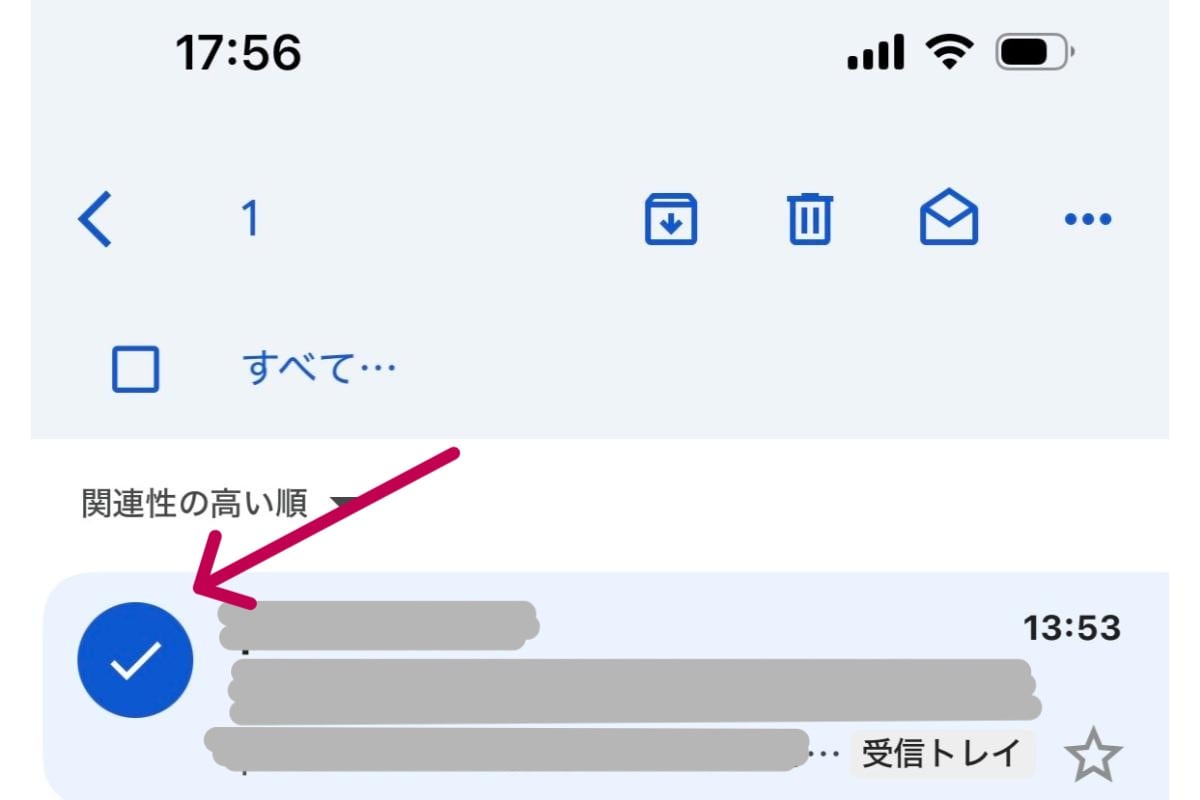
3.送信者のアイコンのどれかをタップ
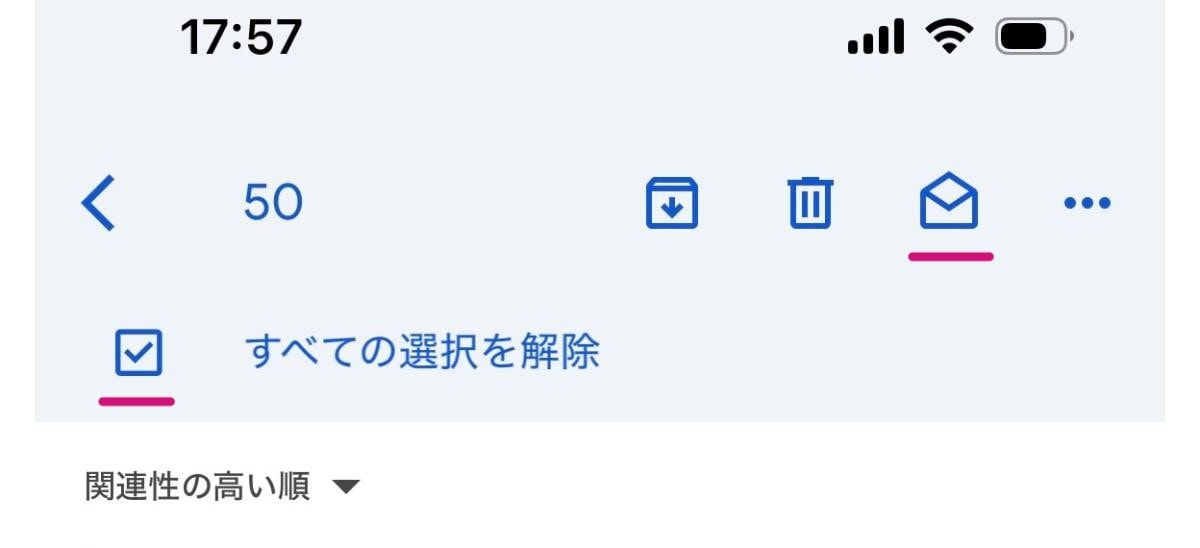
4.「すべて…」という全選択用のチェックボックスが表示されるのでチェックをつける?5.すべて選択された状態になったら既読のアイコン(メールが開いているマーク)をタップ??100件以上ある大量のメールを一括で既読にしたい場合は、後ほどご紹介するブラウザ(PC版)からの操作をおすすめします。
iPhoneのGmailアプリで数件〜数十件のメールを選択して一気に既読にする手順?
つづいてiPhoneのGmailアプリで数十件以内の少量のメールを選択し、一気に既読にする手順をご紹介します。1件ずつ既読にしたい場合や、未読メール一覧にある一部のメールのみを選んで既読にしたいときにおすすめの方法です。??1.iPhoneでGmailアプリを起動して、上方の検索窓をタップ?2.表示される一覧から、右のほうにある「未読」を選択
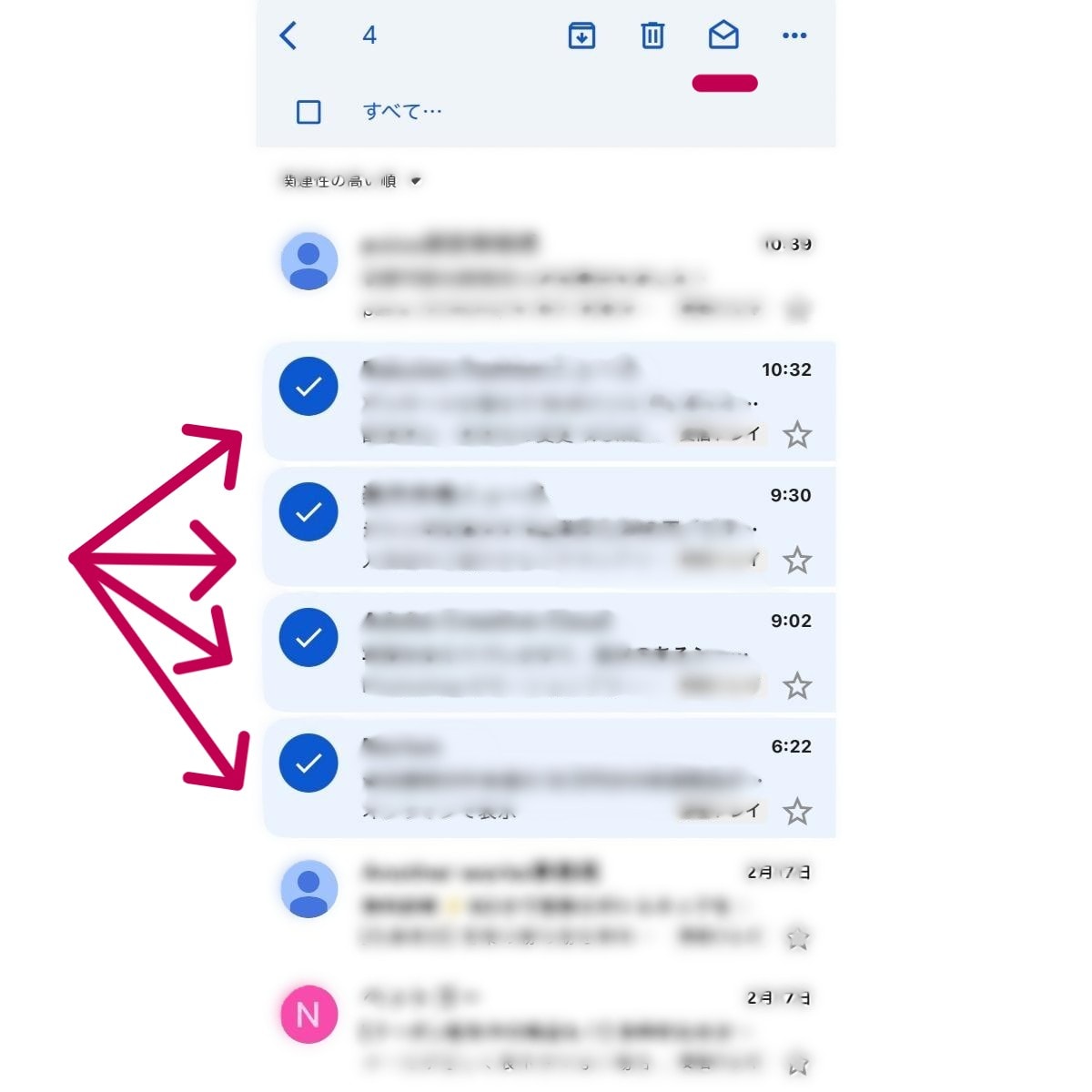
3.未読メールが表示されたら既読にしたいメールの送信者アイコンをタップ(複数選択可能)?4.右上に表示されている既読のアイコン(メールが開いているマーク)をタップして既読の状態に変更
検索コマンド(検索演算子)で効率的に未読メールを探そう
Gmailで未読メールを探す際は、検索窓に検索コマンド(検索演算子)を入力して効率的に探す方法もあります。
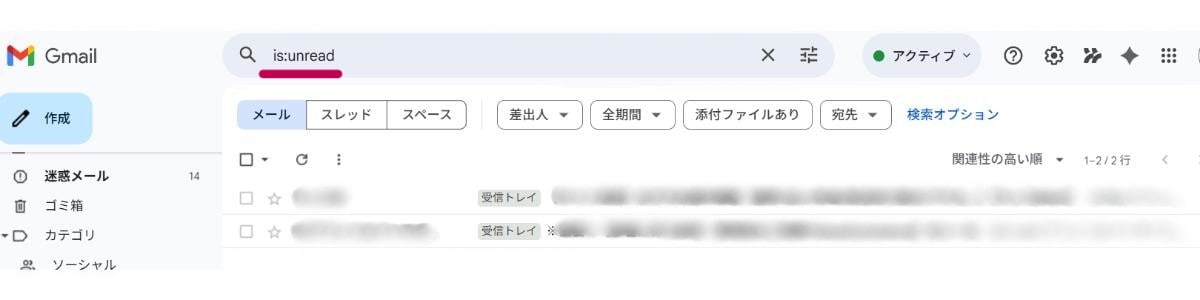
【検索コマンドの例】
- is:unread:すべての未読メール?
- label:inbox is:unread:受信トレイにある未読メールのみ
- is:unread from:〇〇特定の送信者〇〇からの未読メール
- is:unread category:promotions:プロモーションにある未読メール??
検索コマンドは、PC版Gmail、スマホやタブレットのGmailアプリともに使用できます。??■【裏技】iPhoneアプリでは限界がある?ブラウザ(パソコン版)Gmailなら1000件以上のメールも一気に既読にできる?iPhoneのGmailアプリ単体では、未読メールの全件(数千件など)を一括で既読にするのは難しいようです。そんなときに心強いのはPC版のGmail。数百件、数千件の未読メールもまとめて既読にできます。?PC版ですべてのメールを既読にする方法は以下の通りです。?1.PC版Gmailを起動
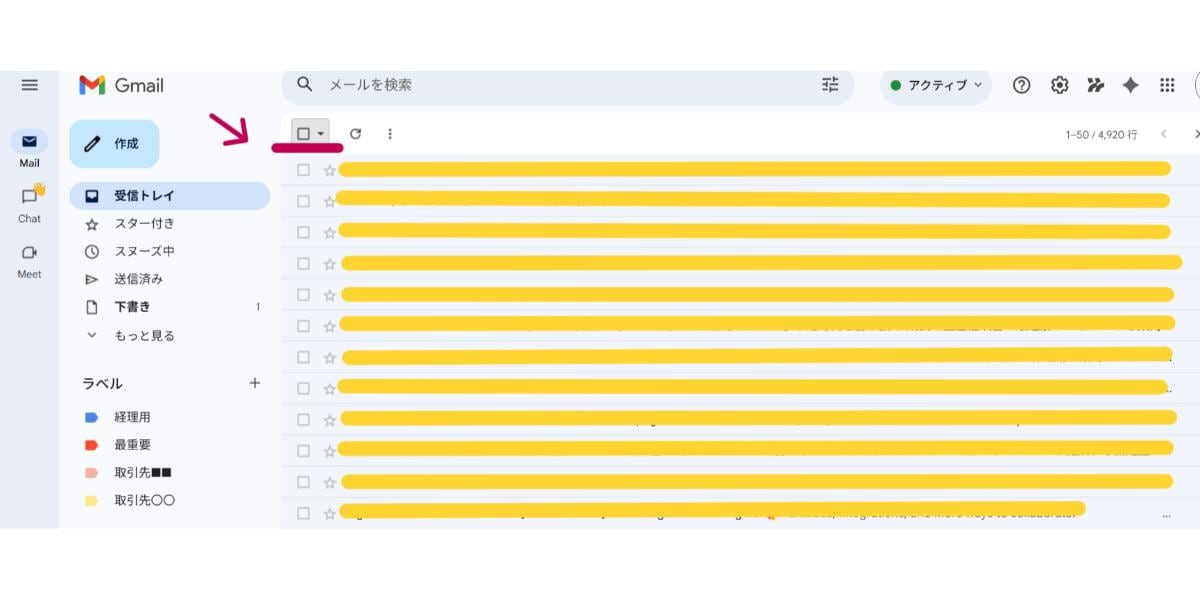
2.左上に表示されているチェックボックスにチェックを入れると、表示しているページ内にあるすべてのメールが選択される
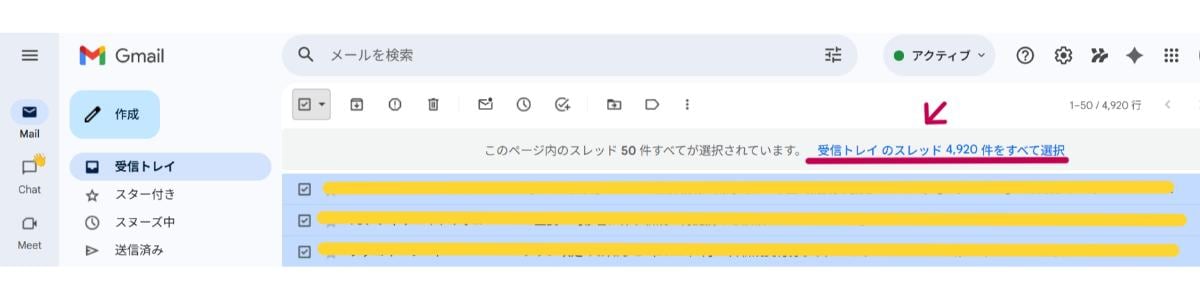
3.「受信トレイのスレッド〇〇件をすべて選択」をクリックすると、すべてのメールが選択された状態になる
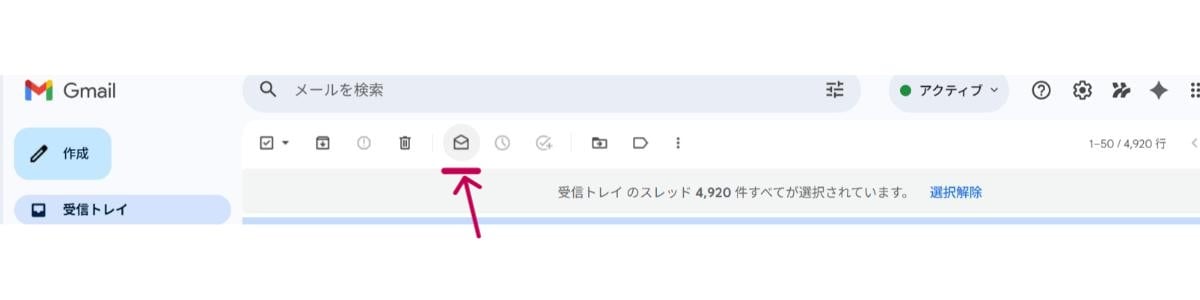
4.「既読にする」アイコンをクリックすると、一括操作の確認をするメッセージが表示されるのでOKを選択メールの左側にあるチェックボックスをオンにして、一通ずつ(または選択して複数)既読にすることも可能です。?PC版Gmailは、iPhoneでも利用可能。iPhoneでSafariやChromeなどのブラウザを開き、PC版Gmailにログインできます。「デスクトップ用Webサイトを表示」の状態で確認する必要があり、PC画面での表示よりも見づらいですが、手元にPCがない場合に便利な方法です。???■【効率重視の方向け】iPhoneのGmailアプリで「スワイプ操作」でメールを既読にする手順iPhoneでは、メールを選択して右または左にスワイプする操作で、簡単に既読状態にする設定が可能です。設定の手順は以下の通りです。????1.iPhoneでGmailアプリを起動?2.左上のメニューから【設定】を選択
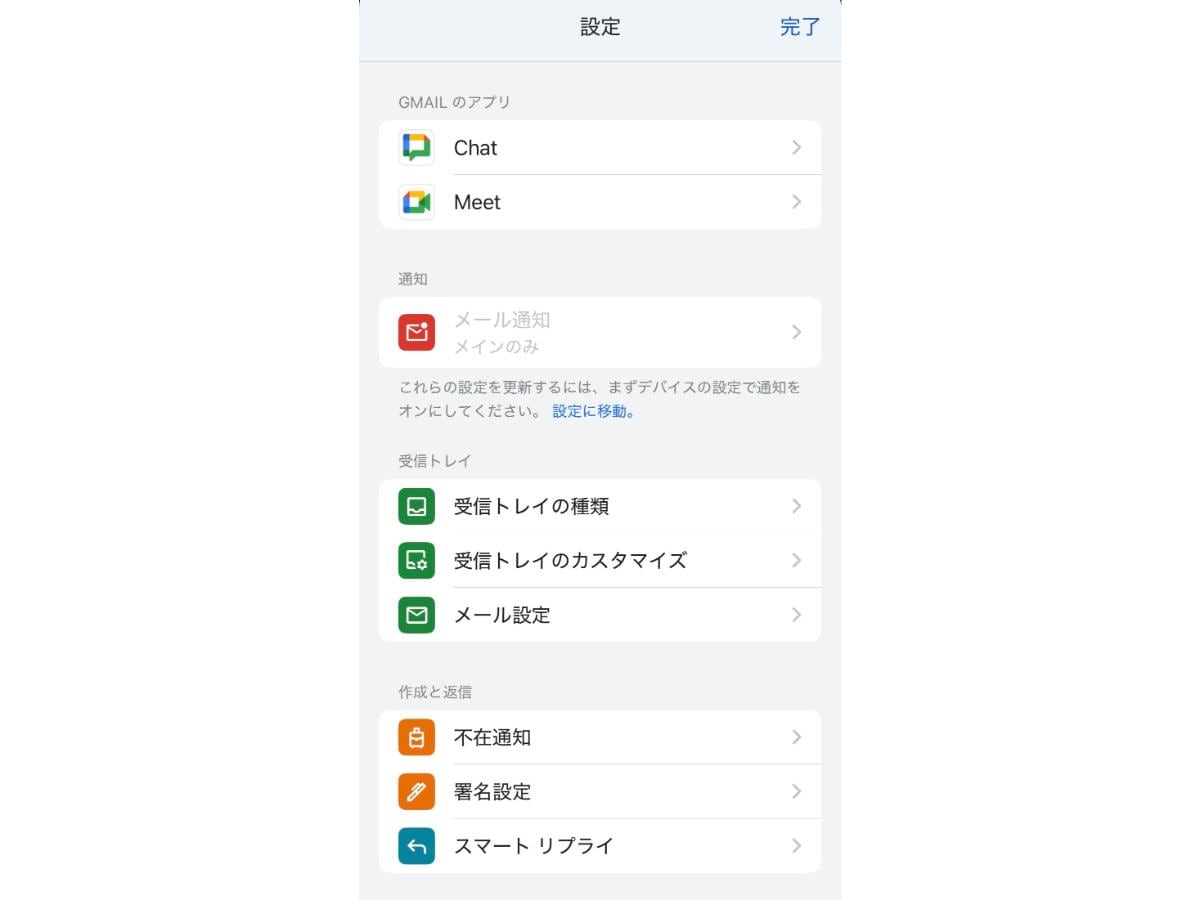
3.「受信トレイ」の項目にある【受信トレイのカスタマイズ】をタップ
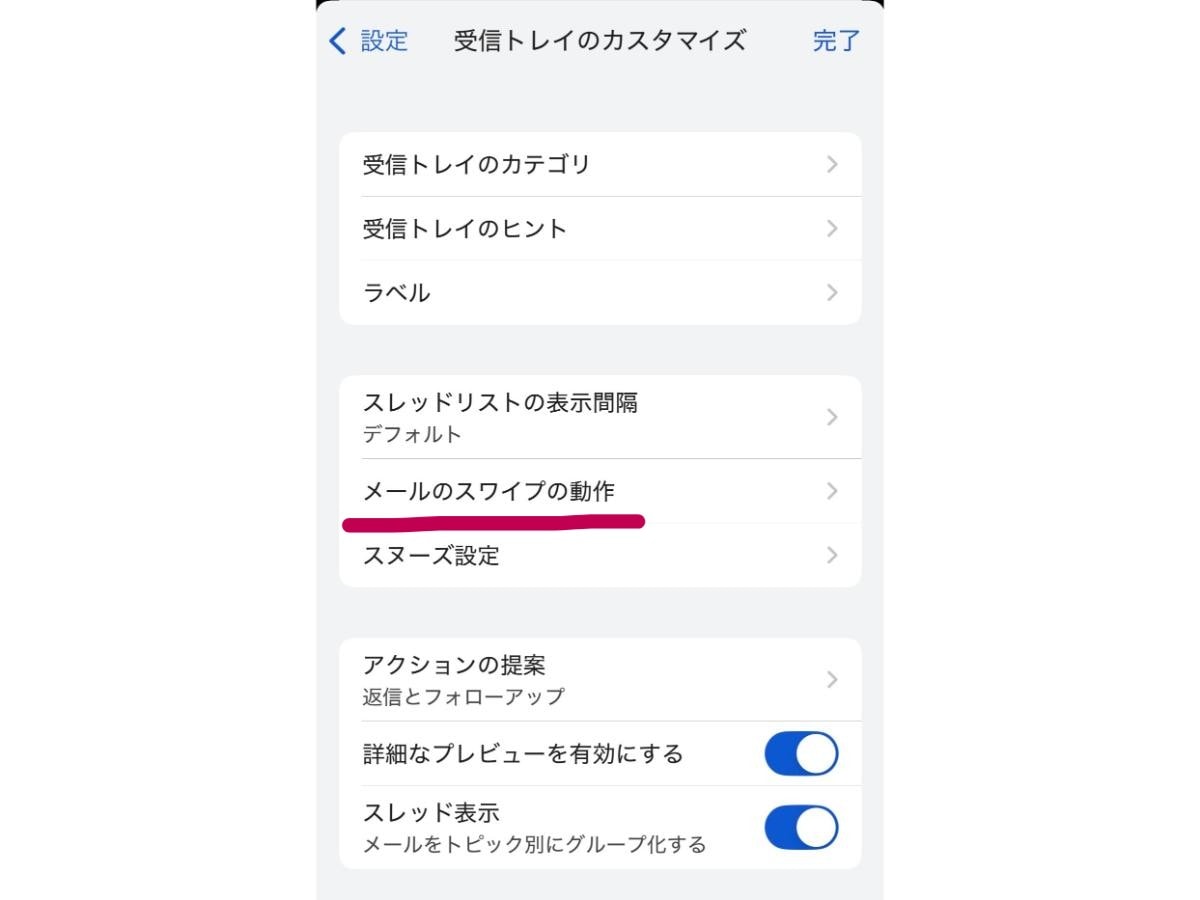
4. 【メールのスワイプの動作】をタップすると、右スワイプ・左スワイプそれぞれの動作を指定する画面が開くので好みのスワイプ方向で「既読または未読にする」を設定(両方でも可)
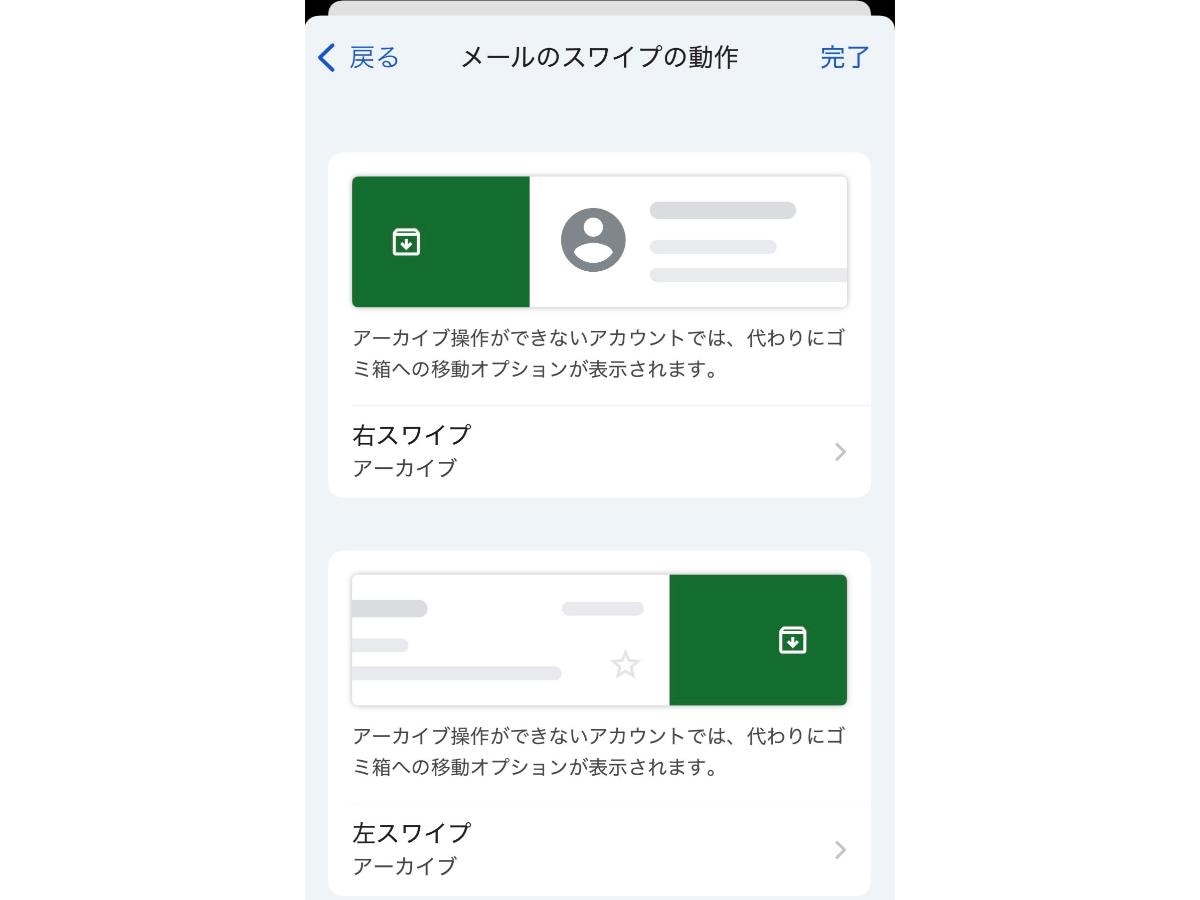
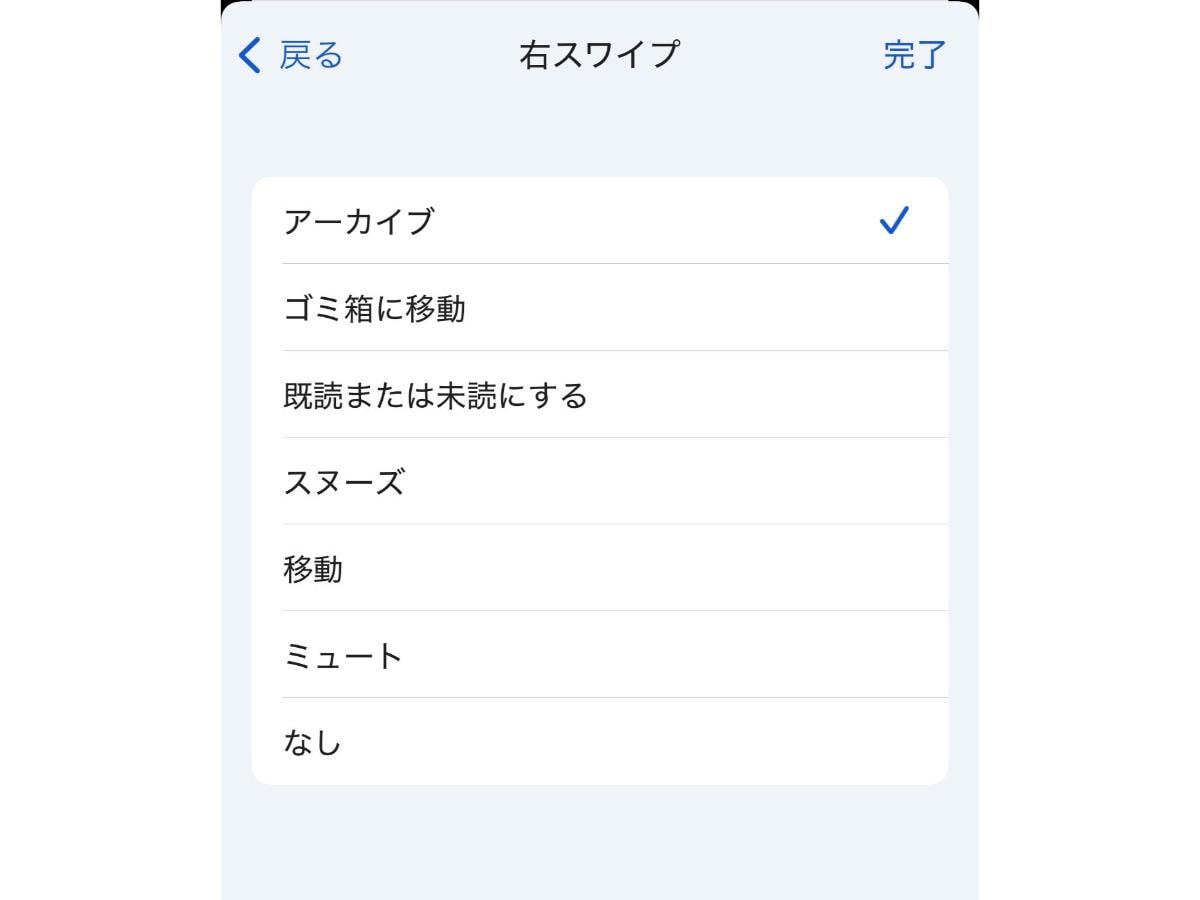
5.「既読または未読にする」を設定したら右上の完了をタップ?■知恵袋でも話題!「Gmailがすべて既読にならない」ときの原因と対策?「既読にしたはずのGmailがすべて既読にならない」「開封したのにアプリのアイコンに未読件数が表示される」など、スムーズに既読にできないトラブルはYahoo!知恵袋でもたびたび質問されています。?本記事でも「Gmailがすべて既読にならない」ときに考えられる原因と対策について、いくつかご紹介していきます。
PCで試してみる?
iPhoneのアプリでは一度に既読にできるメールの量が限られているため、既読にしたつもりでもできていないメールが隠れている可能性があります。???もしパソコンがあるなら、PC版を開いて一括で既読になる操作をしてみましょう。スマホアプリよりも多くのメールを一気に既読にできます。「is:unread」で未読メールを検索といった検索コマンドも使用してみてください。
同期のズレ
スマホのGmailアプリで既読になるように操作したがPCで既読になっていないなど、違う端末で見ると同期にズレが生じていることがあります。その場合は未読のまま表示されていても、同期が完了すれば既読になるはずです。?PCの場合は検索窓の下に表示されている「更新」ボタンを押してください。iPhoneはGmailアプリを開いて画面を下に引っ張る操作で更新してみましょう。
「すべてのメール」フォルダも確認
受信トレイのなかをすべて既読にしたのに未読が残っている場合は、「すべてのメール」フォルダに未読メールが残っていないか確認してみましょう。「すべてのメール」にはアーカイブ設定しているメールなど、受信トレイに表示されないものも保管されています。
ネットワーク環境が不安定?
たまたまネットワーク環境が不安定な状態で、正常に既読にできなかった、または表示が変わらなった可能性があります。ネットワーク環境の状態を確認し、改善しない場合は端末やGmailアプリの再起動・再ログインなどもお試しください。?■「Gmail」「iPhoneで一気に既読」に関するQ&A?ここからは、「Gmail」「iPhoneで一気に既読」などのキーワードと関連して、よく検索されている疑問を解消していきます。
iPhoneのGmailアプリで100件以上の未読メールを一気に既読にできる?
Gmailアプリで一気に既読にできるメールの量は、50件ほどが限界です。100件以上、1,000件以上といった大量のメールを一度に既読にしたい場合は、PC版Gmailでの操作をおすすめします。?またiPhoneのブラウザでGmailを開いて、PCと同様の操作をすることも可能です。PCで起動したときよりも画面が見づらい可能性がありますが、外出先で手元にPCが無いシーンで活用できる方法です。
iPadでもGmailの未読メールを一括で既読にできる?
iPadでもiPhoneと同じ手順でGmailの未読メールを既読にできます。本記事でご紹介したiPhoneでの操作手順をご確認ください。スワイプ操作の設定も可能です。
iPhoneのGmailアプリで既読にしたメールを未読に戻せる?
Gmailでは、一度既読にしたメールを未読に戻すことが可能です。Gmailアプリで操作する場合の手順は以下の通りです。??1.Gmailアプリを起動して未読にしたいメールを開く(またはアイコンをタップして選択)?2.右上に表示される「未読」のアイコンをタップすると「既読」に戻る
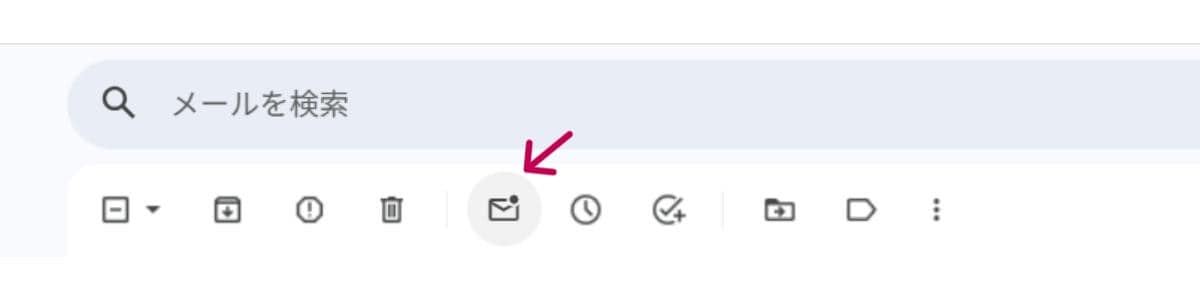
PC版Gmailでも同様の操作が可能です。
iPhoneでGmailをすべて既読にしたのにアプリの未読バッジ(赤丸)が消えない時の対処法は?
iPhoneでGmailをすべて既読にしたはずなのにiPhoneのホーム画面のバッジが消えない場合は、一時的なバグである可能性が高いでしょう。まずは未読が本当に残っていないか確認するために、検索窓に「is:unread」を入力して未読メールを探してください。?改善しない場合は、GmailアプリやiPhone本体の再起動、Gmailアプリからログアウトして再度ログインなどの方法もお試しください。??■【まとめ】Gmailの未読はiPhoneで一気に既読にできる!大量のメール整理ならパソコン版で操作がおすすめ?Gmailにたまった未読メールは、iPhoneのGmailアプリからも50件ほどであれば一気に既読にできます。スワイプで簡単に既読にできる設定も試してみてくださいね。?もっと大量のメールを既読にしたい場合は、PC版での操作が効率的。iPhoneからブラウザを開いてアクセスすることも可能です。ぜひ未読メールのストレスから解放されましょう!※記事内における情報は原稿執筆時のものになります。店舗により取扱いがない場合や、価格変更および販売終了の可能性もございます。あらかじめご了承ください。
