

【Excel】データの入力規則でミス激減!プルダウンのリスト作成からメッセージ機能の活用術まで解説
2026/01/08
エクセル「入力規則」のメリット
「入力規則」を活用する最大のメリットは、データの正確性と作業スピードを同時に高められる点です。リストから選択する形式にすれば、手入力による「表記ゆれ」を完全に防止でき、集計ミスを未然に防げます。
また、キーボード入力の手間が省けるため「入力の高速化」や、入力時に説明メッセージを表示させることで、操作者に適切な項目を伝える「指示出し」の役割も果たします。誰が操作してもミスが起きにくい仕組み作りが可能です。
エクセル「入力規則」の種類
エクセル「入力規則」の種類は、以下の通りです。 入力値の種類 制限・機能の内容 活用シーンの例 整数 セルが整数のみを受け入れるように制限します。 在庫数や人数など、小数点を含まない数値 10 進数 (Decimal) セルが 10 進数(小数点を含む数値)のみを受け入れるように制限します。 気温、体重、売上目標金額など リスト ドロップダウン リストからデータを選択します。 都道府県名、商品カテゴリー、進捗ステータス 日付 セルが日付のみを受け入れるように制限します。 納品希望日、イベント開催日、有効期限 時刻 (Time) セルが時間のみを受け入れるように制限します。 勤務開始時間、面談予約時間 テキストの長さ 入力される文字列の長さを制限します。 郵便番号(7文字)、パスワード、短文コメント カスタム カスタム数式を使用して、独自のルールを設定します。 重複入力の禁止、特定の文字を含む場合のみ許可 ■イチオシはこれ! プルダウン(ドロップダウンリスト)の作り方エクセルのプルダウン(ドロップダウンリスト)の設定・作り方は以下の通りです。
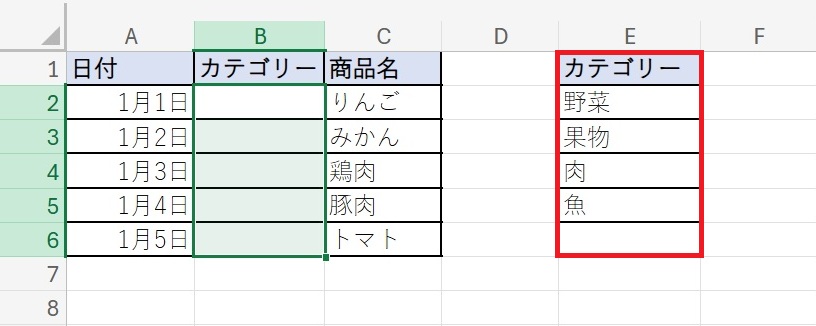
1. まず、ドロップダウンに表示させたい項目を、シート上のセルに縦一列で入力します。
?
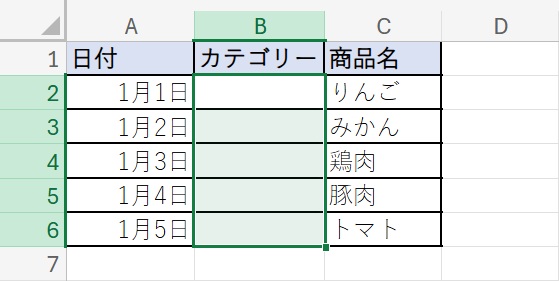
2. プルダウンを表示させたいセル(または範囲)を選択します。
?
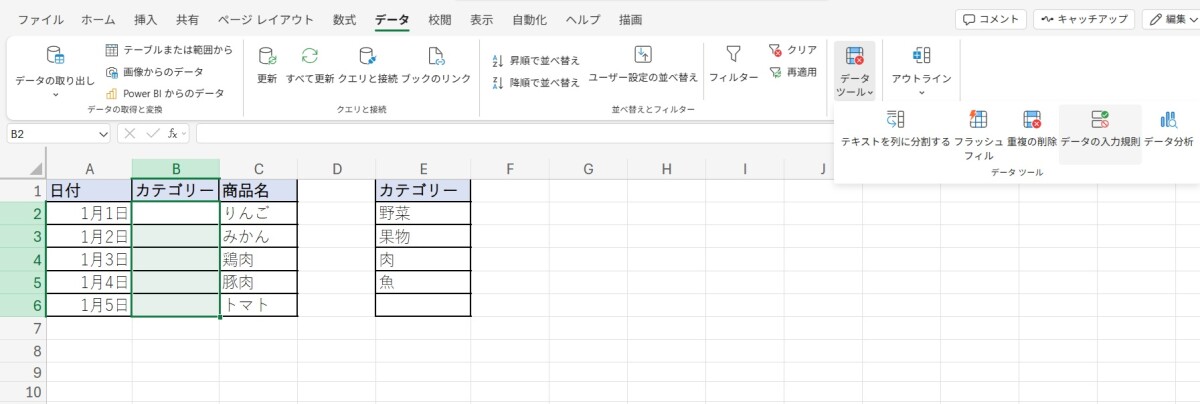
3. 「データ」のタブを選択し、データツールにある「データの入力規則」を選択します。
?
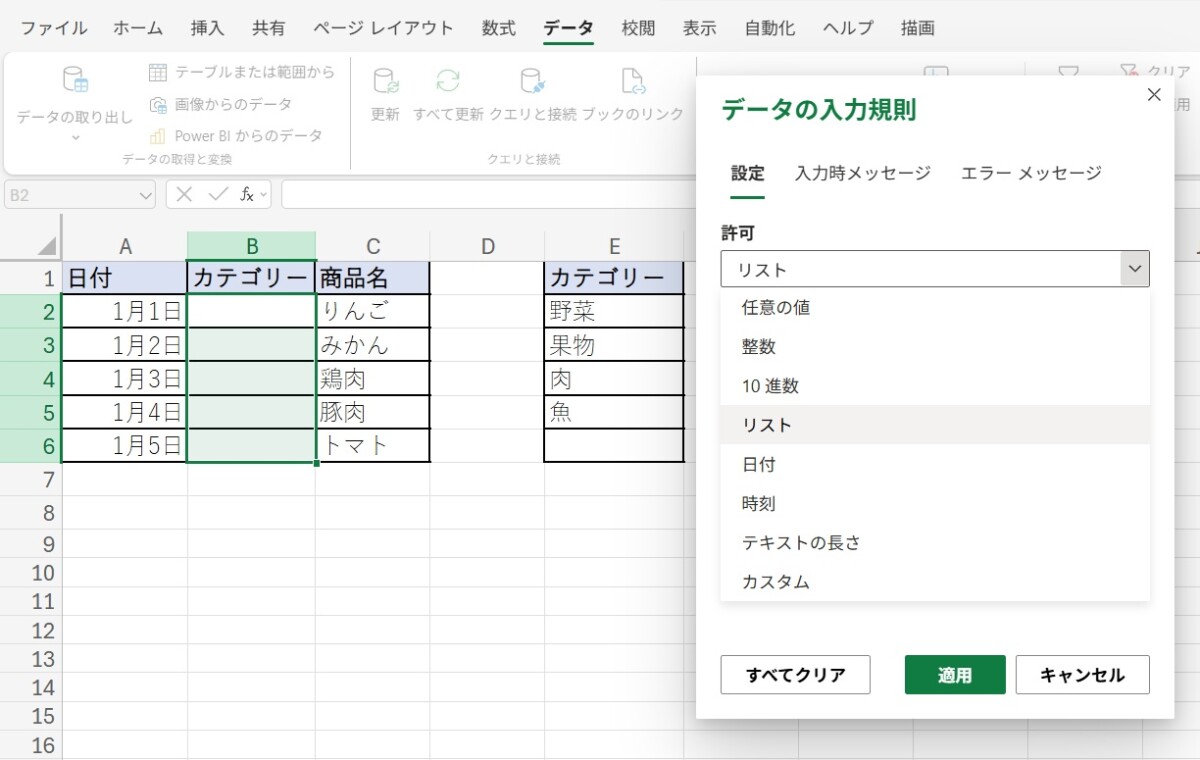
4. 「設定」タブの「入力値の種類(許可)」で「リスト」を選択し「適用」をクリックします。
?
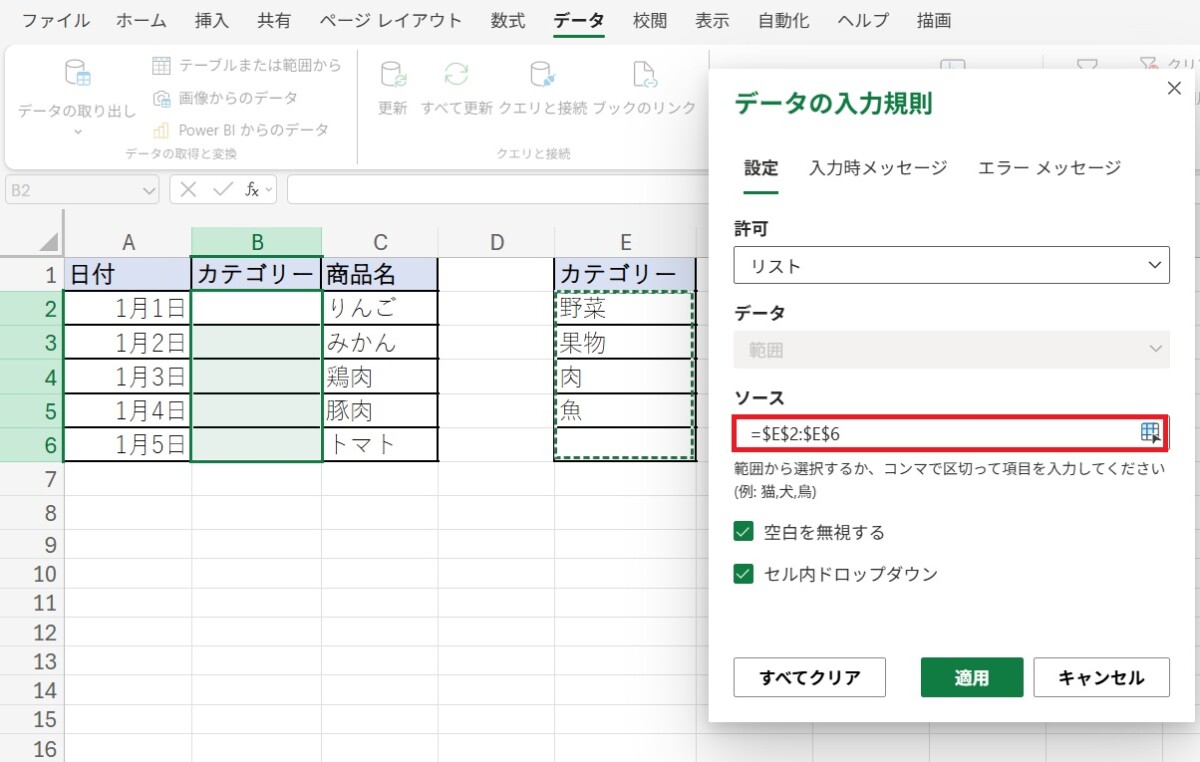
5. 「元の値(ソース)」ボックスをクリックし、最初に準備したリストのセル範囲をドラッグして指定します。
?
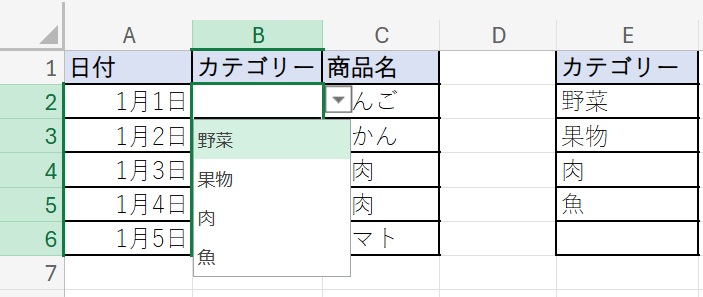
6. 「OK」をクリックすると、選択したセルに下向き矢印が表示され、リストから選択できるようになります。
?
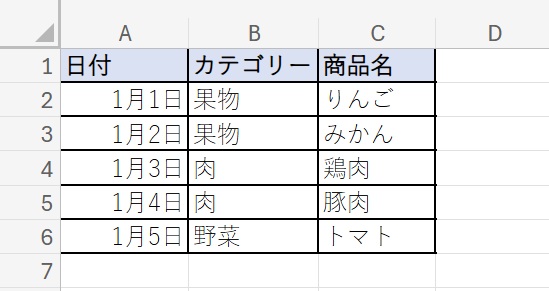
7.?プルダウンメニューより各項目を選択し、作成した表が以下の通りです。
?
項目を直接入力する(少ない項目向け)
続いて、選択肢を一つずつ直接打ち込んで設定する手順を解説します。項目が今後変わる予定がなく、手早くプルダウンを作成したいときにおすすめです。
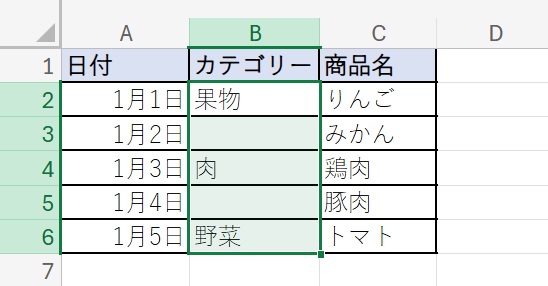
1. まず、表示させたいセルに項目を入力し、選択します。
?
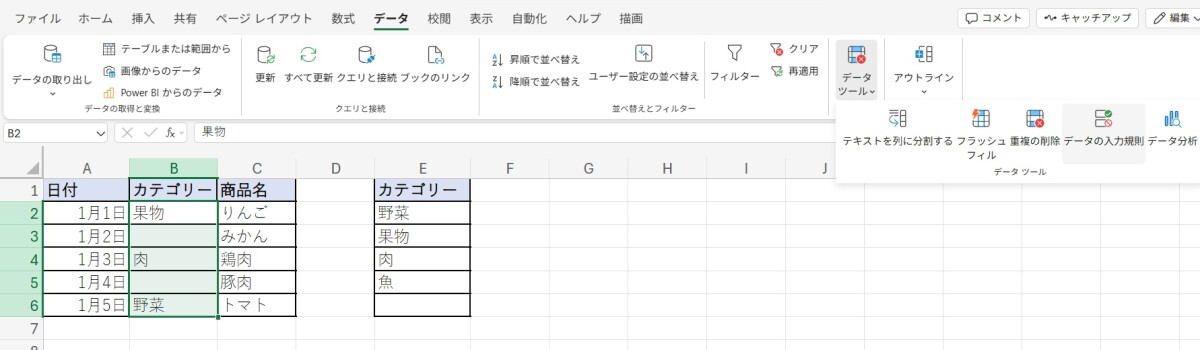
2. 「データ」タブから「データの入力規則」を選択します。
?
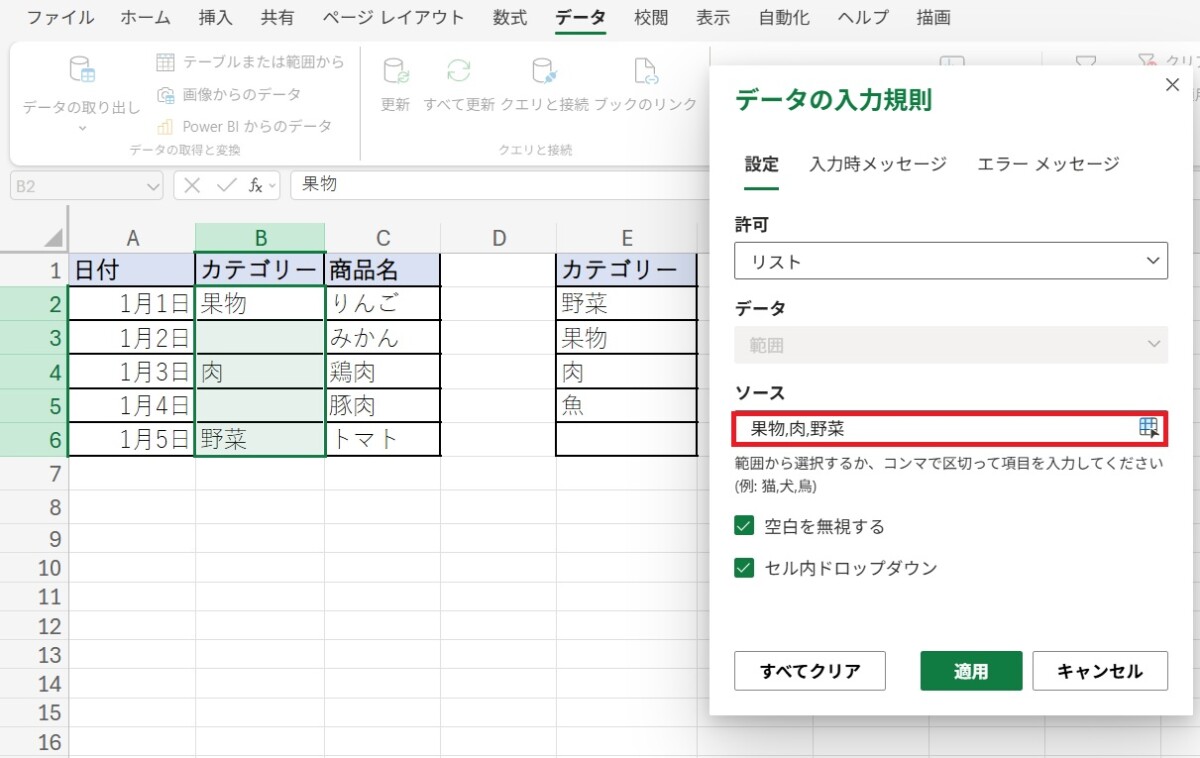
3. 「設定」タブの「入力値の種類(許可)」で「リスト」を選択。
4. 「元の値(ソース)」ボックスに、項目を半角カンマで区切って入力します。
?
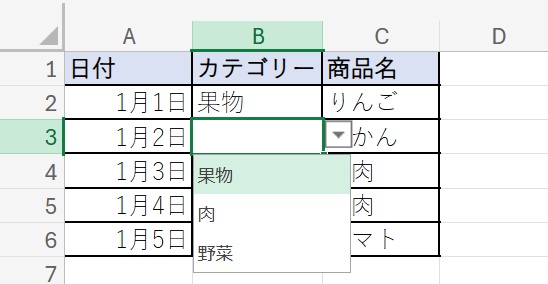
5. これで完了です。シート上に参照データを作る必要がないため、シンプルに管理できます。
?
【応用編】整数や日付なども便利
エクセルの「データの入力規則」は、プルダウンリスト以外にも数値や日付を設定することも可能です。特に便利な活用法をまとめました。
【整数】
「整数」の設定は、入力できる数値を特定の範囲内に制限したいときに役立ちます。たとえば、テストの点数入力で「0から100まで」と設定したり、在庫管理で「0以上の値」のみを許可したりすることが可能です。
【日付】
「日付」の設定では、特定の期間内の日付のみを入力できるように制限できます。たとえば、イベントの申し込みフォームで「今日から1ヶ月以内」の日付だけを許可したり、過去のデータを上書きしないよう「特定の日以降」のみを有効にしたりできます。■入力者を迷わせない! メッセージ機能の活用術エクセルの入力規則は、単に制限をかけるだけでなく、操作する人を正しく導く「コミュニケーションツール」としても優秀です。
セルを選択した際にヒントを出す「入力時メッセージ」や、誤入力を防ぐ「エラーメッセージ」を活用すれば、マニュアルいらずの親切なシートが完成します。入力者が迷わずスムーズに作業を進められる、ワンランク上の設定術もマスターしましょう。
入力時メッセージの設定方法
特定のセルを選択した瞬間に、使い方のヒントや案内を自動で出す「入力時メッセージ」という設定が可能です。
この機能は、そのセルに「どんなデータを入力すべきか」をユーザーに分かりやすく伝えるためのガイドとして役立ちます。入力時メッセージの設定方法は、以下の通りです。
1. 入力時メッセージを表示させたいセル(または範囲)を選択します。
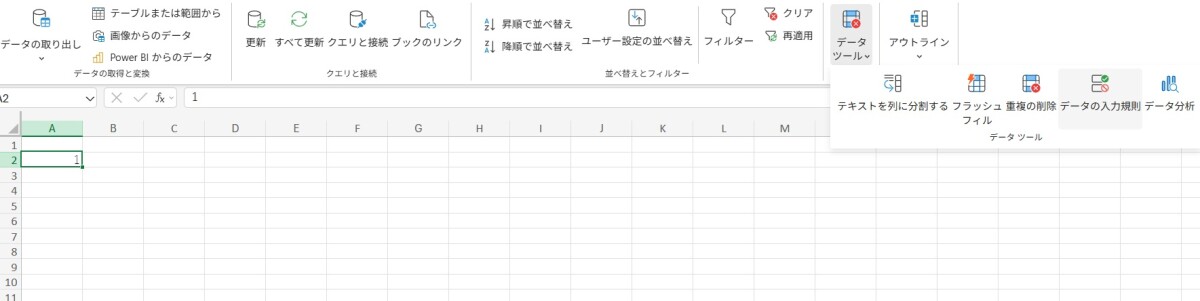
2. 「データ」のタブを選択し、データツールにある「データの入力規則」をクリックします。
?
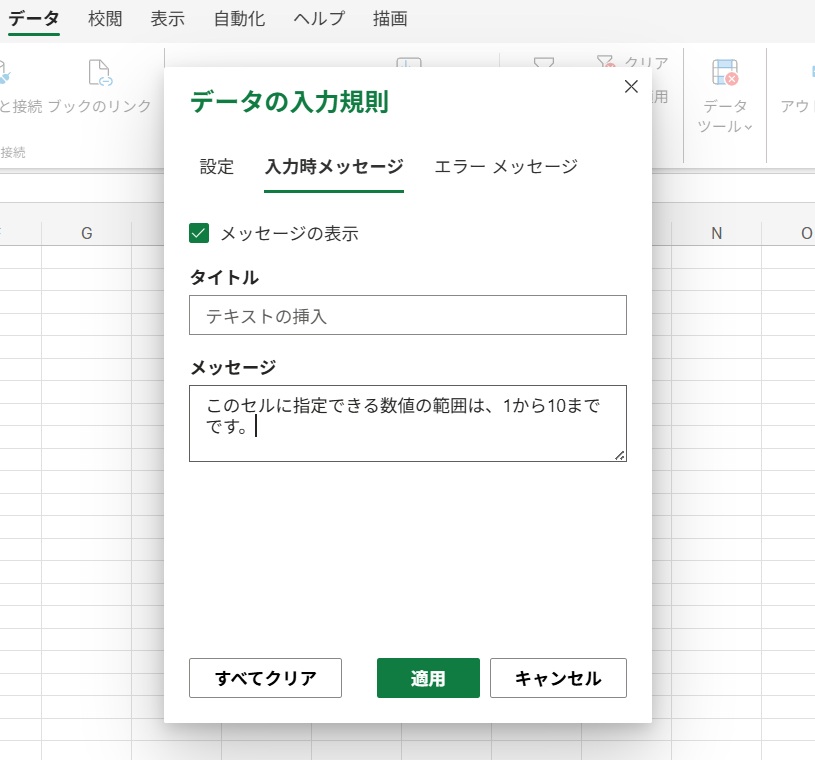
3. 「入力時メッセージ」タブの「メッセージ」に表示させたいメッセージを入力し、適用を選択します。
?
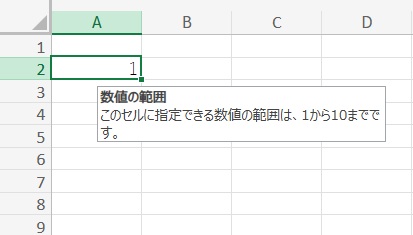
4. これで完了です。タイトルを入れることも可能です。
?
エラーメッセージの使い分け
入力規則で設定したリストや数値の範囲とは異なる内容の無効なデータが入力されると、エラーメッセージを表示することもできます。
エラーメッセージの設定方法は、以下の通りです。
1. エラーメッセージを表示させたいセル(または範囲)を選択します。
2. 「データ」のタブを選択し、データツールにある「エラー メッセージ」をクリックします。
?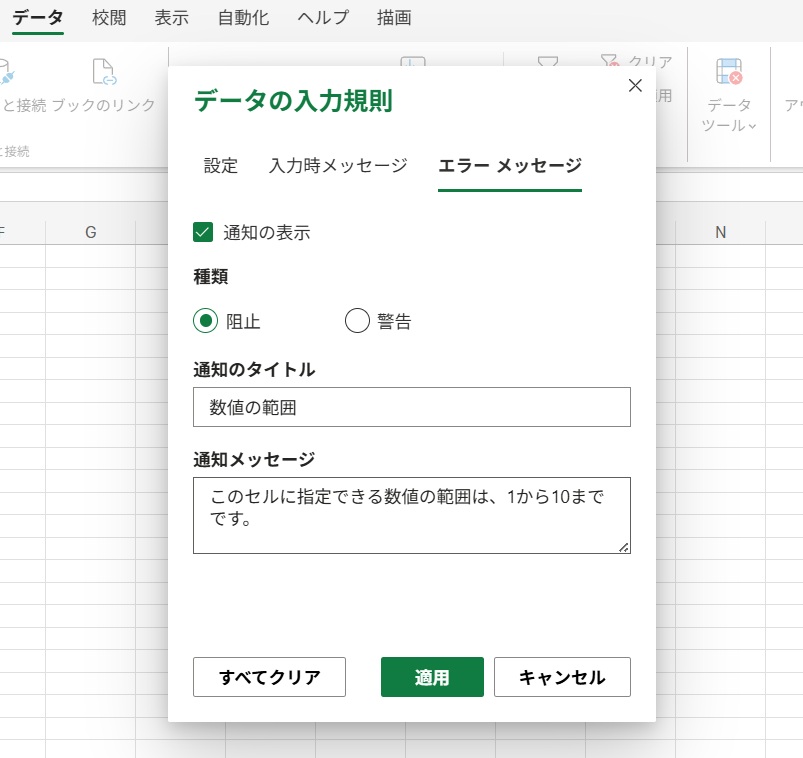
3. 「エラー メッセージ」タブから「阻止」または「警告」を選択し、「通知メッセージ」に表示させたいメッセージを入力後、適用を選択します。
?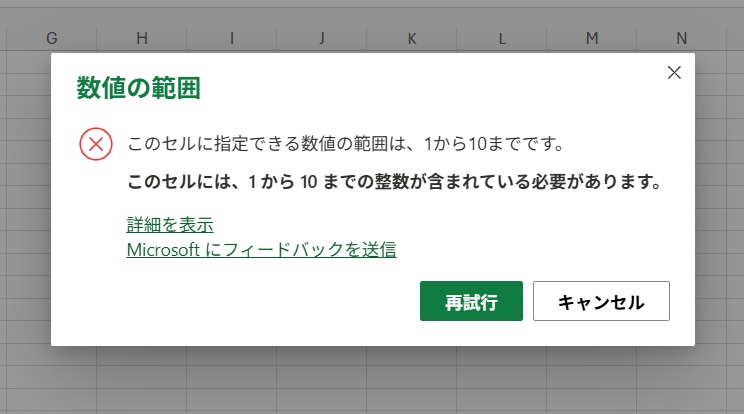
4. これで完了です。こちらもタイトルを入れることが可能です。
?
■エクセルの入力規則┃困ったときの対処法エクセルの入力規則を使用する際、「設定したはずのリストが表示されない」「ルールを消したいのに解除できない」といったトラブルが起きる可能性もありますよね。
作業の手を止めないために、よくある「困った」を解決できる対処法をまとめました。
入力規則を解除する方法
設定した入力規則が不要になった際は、対象のセルを選択して「データの入力規則」画面を開き、左下の「すべてクリア」をクリックすれば簡単に削除できます。
しかし「解除できない」という場合は、まずシートが保護されていないかを確認しましょう。保護されていると設定の変更が一切できません。
また、複数のセルを選択した状態で一括解除しようとしても、セルごとに異なる規則が設定されていると「クリア」が正しく機能しないことがあるため、個別に確認するか同じ規則のセルを特定して操作するのが確実です。
▼マークが表示されない時のチェックポイント
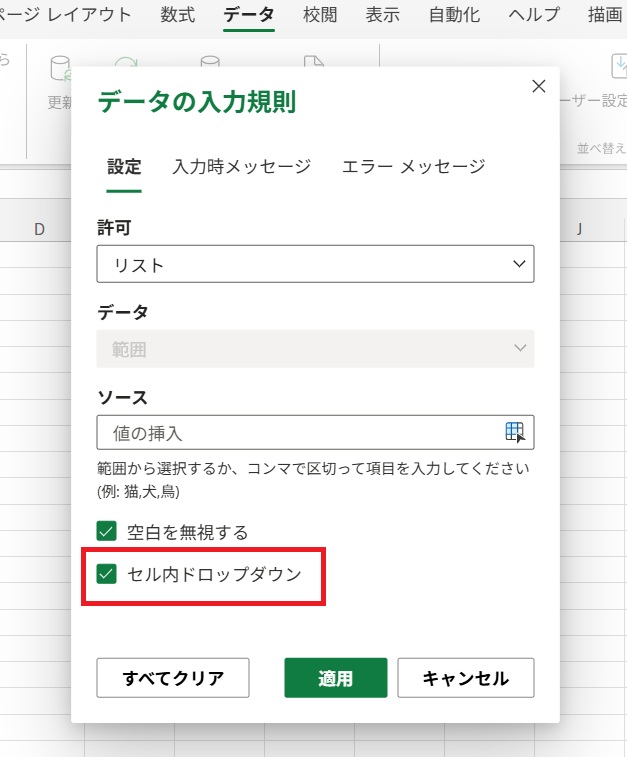
プルダウンを作成した際、セルを選択してもドロップダウンの矢印が表示されない場合は、まず「データの入力規則」の設定画面を確認しましょう。
【設定】タブにある「セル内ドロップダウン」ボックスのチェックが外れていると、リスト設定は有効でもマークが表示されません。
?
また、エクセル自体の設定でオブジェクトが非表示になっている可能性もあります。設定が正しいのに表示されない場合は、シート保護により変更が制限されていないか、あるいはファイルが破損していないかもあわせて確認が必要です。■エクセルの入力規則に関するQ&Aエクセルの入力規則に関するQ&Aをまとめました。気になる情報を紹介します。
リストに新しい項目を追加したり、内容を編集したりするには?
すでに設定済みのセルを選択し、再度[データの入力規則]を開きます。直接入力の場合は「元の値」の文字列を修正し、セル参照の場合は参照範囲を広げるか、元のセルデータを書き換えます。
?設定した入力規則を完全に消去(解除)する方法は?
解除したいセルを選択し、[データ]タブの[データの入力規則]をクリックします。表示されたダイアログボックス左下にある「すべてクリア」ボタンを押し、[OK]をクリックすることで、入力の制限やプルダウンを削除できます。
解除ボタンを押したのに「▼」マークが消えない、解除できない場合は?
入力規則そのものではなく、シートの保護がかかっているか、[詳細設定]内の「オブジェクトの表示」が「すべて」になっていない可能性があります。
また、図形や別の機能としてのドロップダウンが重なっているケースもあるため、[Ctrl + G](ジャンプ)の「セル選択」から「データの入力規則」を選び、正しく設定セルが選択されているか確認してください。
選択した項目に応じて、セルに色付けするには?
[条件付き書式]の「新しいルール」を使用します。[指定の値を含むセルだけを書式設定]を選び、[特定の文字列]としてプルダウンの項目名を入力し、好きな塗りつぶし色を設定することで、選択内容に連動して色が変わるようになります。■【まとめ】エクセルの入力規則は「データのガードレール」エクセルの入力規則は、単にプルダウンを作るだけでなく、意図しないデータの混入を防ぐ「ガードレール」の役割を果たします。
リストからの選択や複数条件による入力制限を設けることで、入力ミスの防止と集計の正確性が劇的にアップします。業務効率化の第一歩として、ぜひ活用してみてくださいね。
