

【Windows裏ワザ解説】要件を満たさない古いPCでも最新バージョン「25H2」にアップグレード!
2026/01/07

今回は、要件を満たさない古いPCを最新のWindows 11(25H2)へアップグレードする裏技について、YouTubeで快適なPCライフのためのお役立ち情報や、豆知識などわかりやすく解説している、パソコン博士TAIKIさんが解説してくれました。気になる方は、ぜひ動画と合わせてチェックしてみてください。※手順を追って設定方法を確認したい方は、動画をチェックするのがおすすめです。パソコン博士TAIKIさんのYouTubeチャンネルをチェック!:大型アップデート「25H2」への手動更新が必要な理由と準備
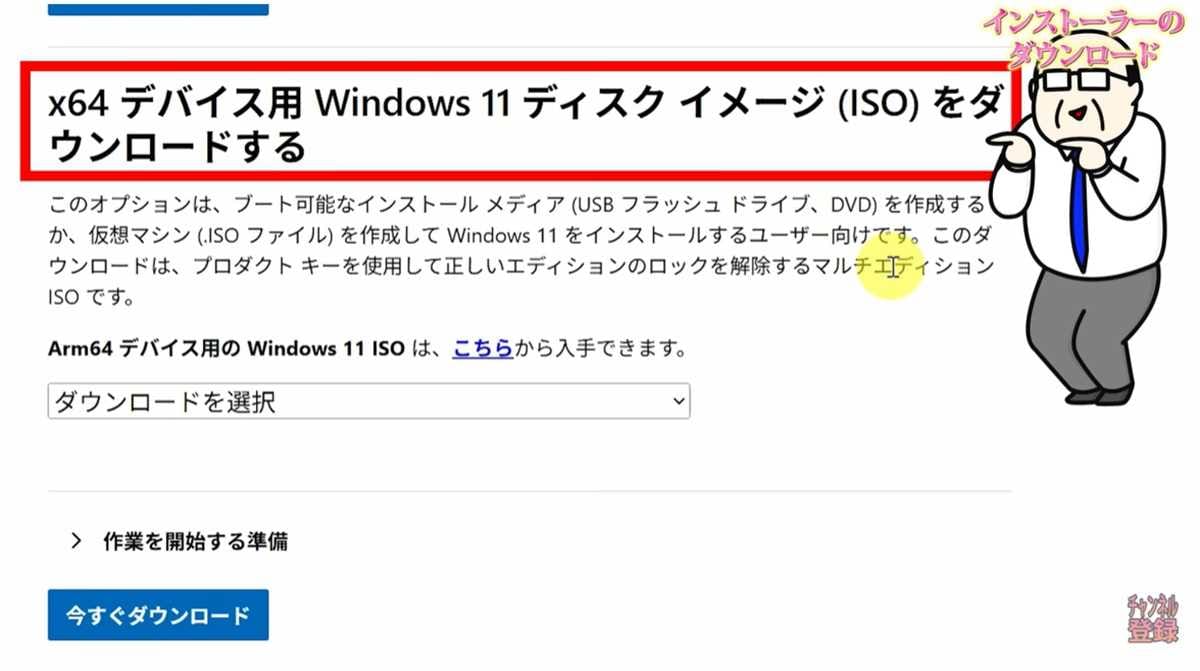
まず重要なのが、なぜこの作業が必要かという点です。過去に裏技でWindows 11にしたPCでも、通常の方法では大型アップデート(25H2など)が自動適用されません。古いバージョン(23H2など)のままだとサポート期限切れになり、セキュリティリスクが高まります。まずはMicrosoft公式からWindows 11のISOファイルをダウンロードしましょう。今回ご紹介する内容は、あくまで非公式の方法なので、設定を行った後は公式のサポートや補償を受けられなくなる可能性もあります。あくまで自己責任で行う方法になりますので、その点はご留意ください。最も簡単な「サーバーとして誤認させる」回避方法
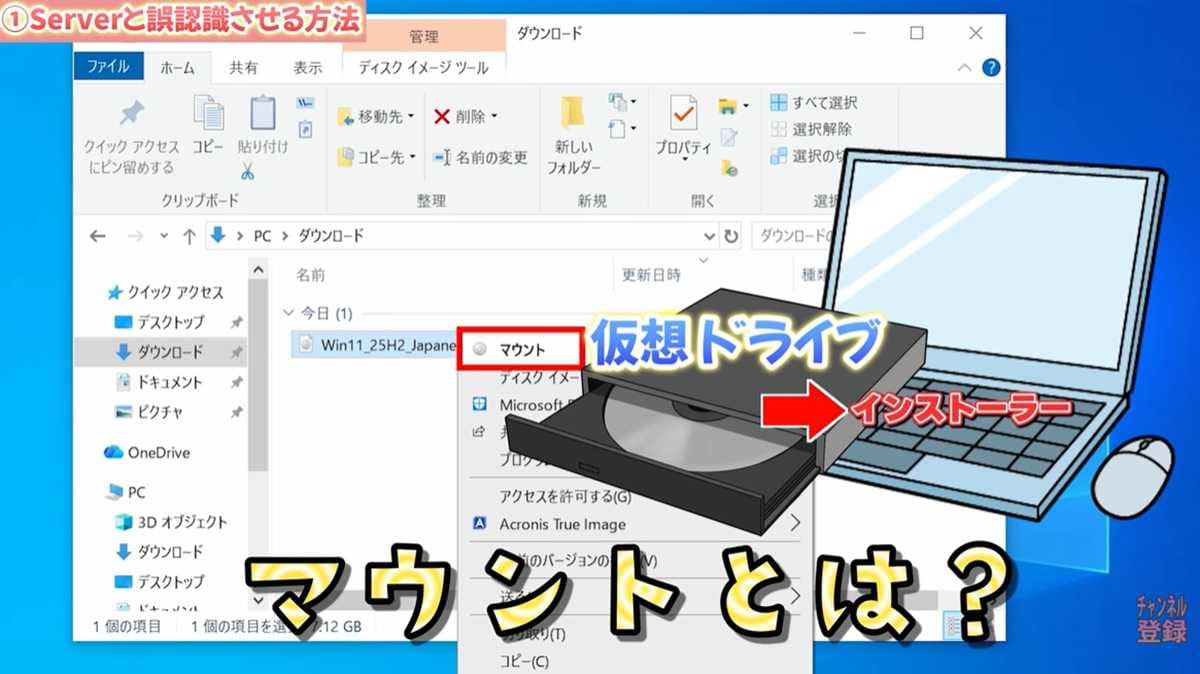
最初にご紹介する方法は、インストーラーにPCを「サーバー」だと誤認させる裏ワザです。ダウンロードしたISOファイルをマウントし、そのドライブ内でコマンドプロンプトを開きます。
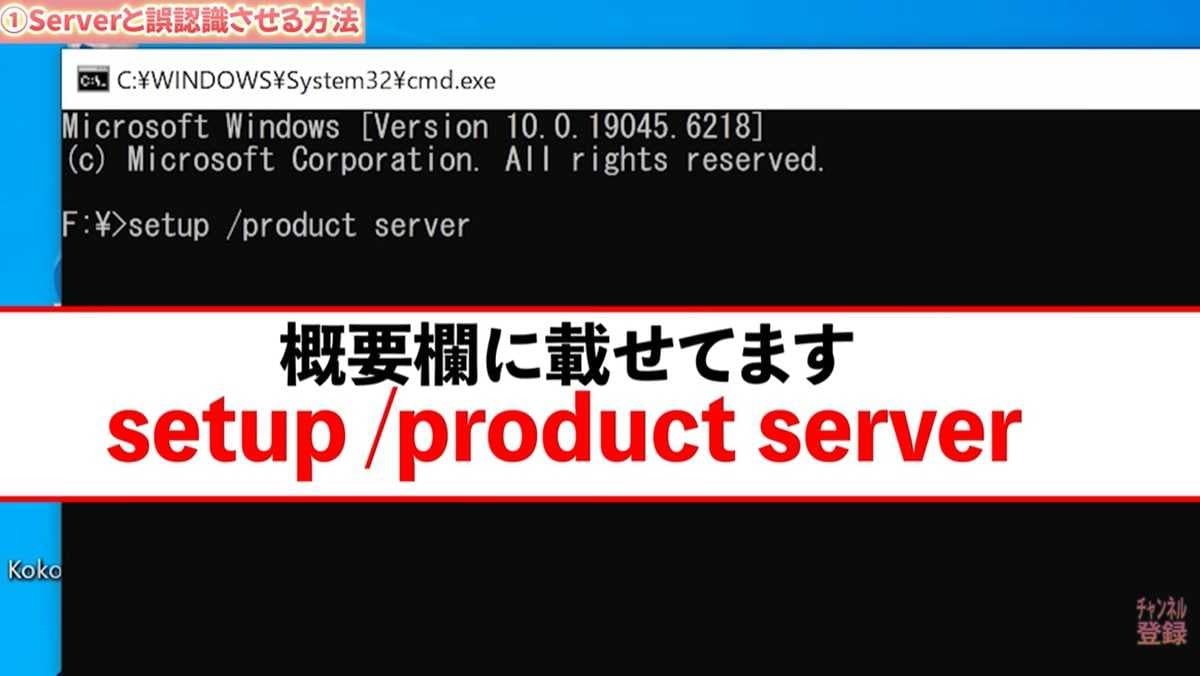
「setup /product server」と入力して実行すると、CPUやTPMの要件チェックが撤廃され、そのままインストールが可能になります。データ引き継ぎも選択でき、インストールされるOSは通常のWindows 11なので安心です。Microsoftも容認していた「レジストリ変更」による回避方法
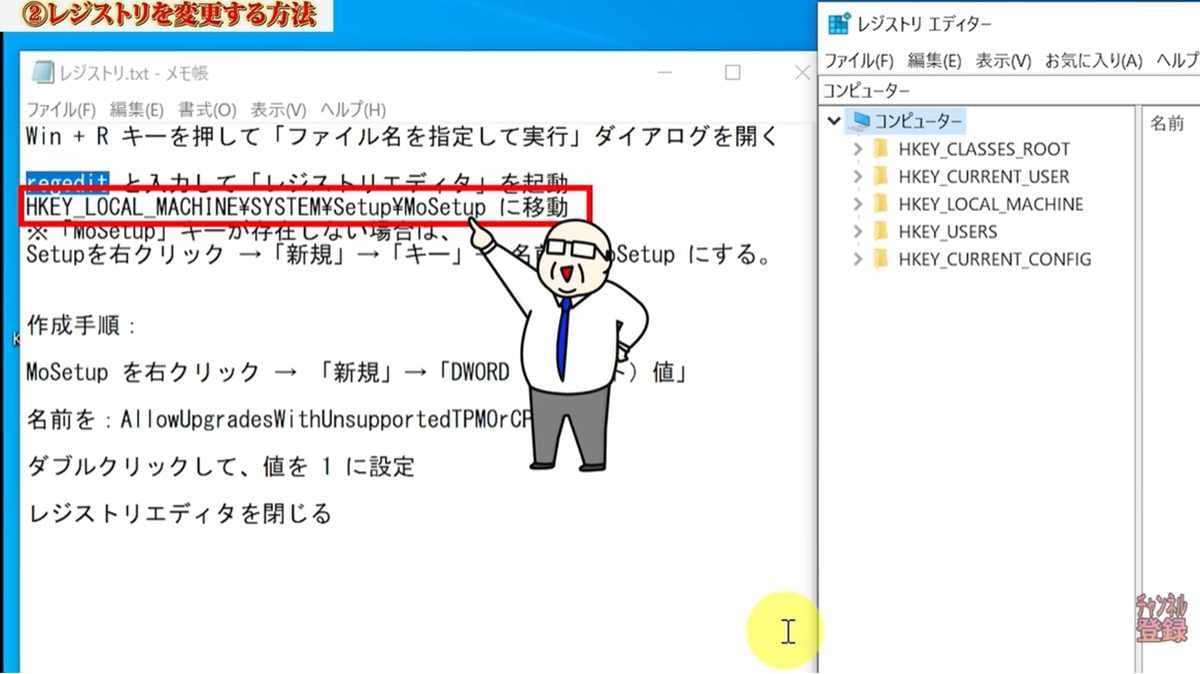
2つ目の方法は、レジストリを編集する方法です。この方法は実は少し前までMicrosoftが公式サイトでやり方をレクチャーしていた内容なので、”推奨はしないが容認していた方法”という風に考えることができます。「ファイル名を指定して実行」からレジストリエディタを開き、「MoSetup」という場所に特定の値を新規作成して「1」に設定します。CPU等のチェックを回避するようシステムにお願いする形になります。もし一つ目に紹介した方法がうまくいかない場合は、こちらの正攻法に近い手順を試してみるのがおすすめです。もうひとつの裏ワザ!低スペックPCでも快適に使うための高速化設定
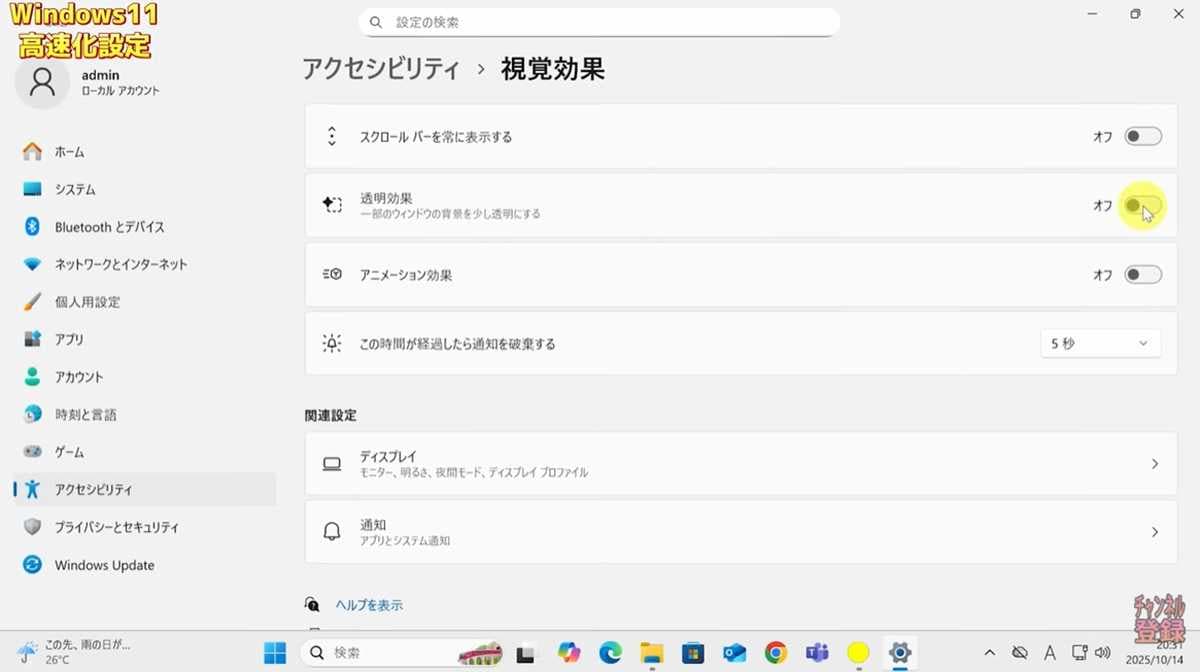
無事にアップグレードできても、古いPCでは動作が重くなることがありますよね。そんな時に使える裏ワザを紹介します。設定の「アクセシビリティ」から「視覚効果」を選び、アニメーション効果や透明効果をオフにしましょう。これだけで画面描画の負荷が減り、動作が軽快になります。また、「スタートアップ」設定から不要なアプリの自動起動を無効にすることも、パフォーマンス向上に非常に効果的ですので、ぜひ合わせて設定してみてください。【まとめ】古いPCでも最新のアップグレードは可能!リスクも含めて検討を!今回は、要件を満たさないPCのWindows 11(25H2)アップグレード方法についてご紹介しました! ご紹介した方法は非公式の方法にはなりますが、こういった抜け道を無くすと、Windowsのシェアが減ってしまうことにも繋がるため、容認されているケースも多いのが現状です。自己責任にはなりますが、対処方法を探している方は、リスクも含めて検討してみてください。もっと詳しく知りたい方は、ぜひ、パソコン博士TAIKIさんの動画と合わせてチェックしてみてください。
※記事内における情報は原稿執筆時のものになります。あらかじめご了承ください。
