

【エクセル】チェックボックスの作り方を解説!最新のセルに埋め込む方法やショートカット術も
2026/01/07
エクセルでチェックボックスを使うメリットは?
エクセルでチェックボックスを活用する最大のメリットは、リストやフォームを簡単に作成できる点です。
チェックボックスは単なる記号ではなく、「TRUE(チェックあり)」または「FALSE(なし)」というデータとして扱われます。
この特徴のおかげで、エクセルの計算式(数式)との相性がバツグンです。たとえば、「チェックを入れたら自動で『完了』と表示させる」といった仕掛けが作れるようになり、日々のタスク管理や進捗確認がぐっと楽になります。■チェックボックスの作り方・編集・削除方法ここからは、チェックボックスの基本的な作成手順から、配置の編集、不要になった際の削除方法まで、初心者の方にもわかりやすく解説します。
チェックボックスを作成する
1. まずは、チェックボックスを表示させたいセルの範囲をマウスでドラッグして選択します。
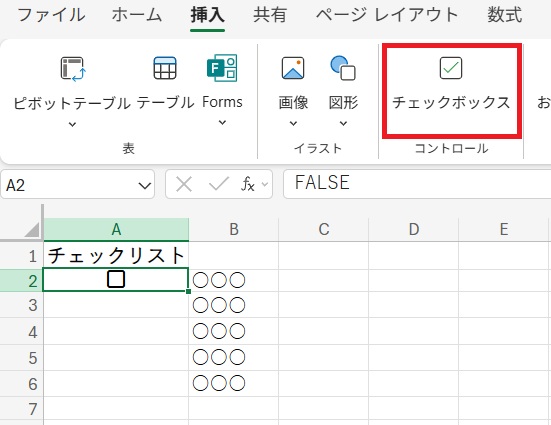
2. 次に、画面上部のメニューにある [挿入] タブを開き、その中にある [チェックボックス] をクリックしてください。
?![画面上部のメニューにある?[挿入]?タブを開き、その中にある?[チェックボックス]?をクリック](http://pro-aa.s3.amazonaws.com/aa/gm/article/4/8/8/7/1/1/202601061146/ex_c_2.jpg)
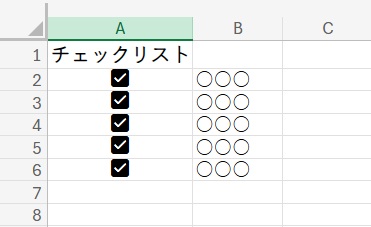
3.? 選択した範囲すべてにチェックボックスが配置されます。
?
たったこれだけの操作でチェックボックスが作成できます。驚くほど簡単ですよね。
?
チェックボックスの削除方法
つづいて、チェックボックスの削除方法をご紹介します。
1. まず、削除したいチェックボックスが含まれているセル、またはその範囲をマウスでドラッグして選択します。
2. キーボードの「Delete」キーを押します。
3. チェックが入っているボックスがある場合、1回目のDeleteキー操作ですべて「オフ(チェックなし)」の状態になります。
4. すべてのチェックボックスがオフの状態で再度「Delete」キーを押すと、セルからチェックボックスそのものが削除されます。
?セル配置の編集方法
配置を整える(左揃え・中央揃え・右揃え)
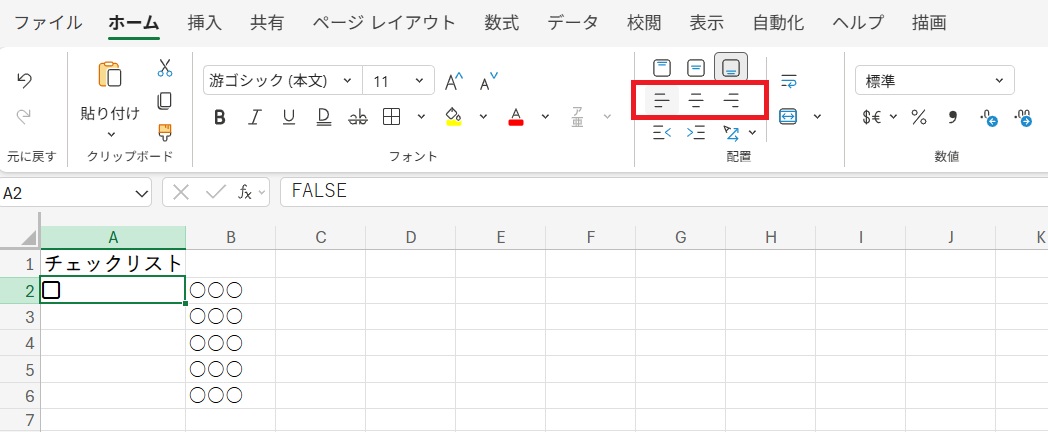
チェックボックスが入っているセルを選択し、「ホーム」タブにある「配置」グループのボタン(左揃え、中央揃え、右揃え)をクリックすることで、セル内での位置を自由に調整できます。
?
まとめて位置を調整する
複数のセルを選択した状態で配置ボタンを押せば、一括でチェックボックスの位置を揃えることが可能です。
オートフィルを使った大量コピーの裏技! 数式の連動も反映可
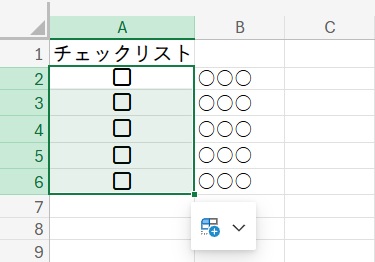
チェックボックスを一つずつ作成するのは時間がかかりますが、オートフィル機能を使えば大量のセルへ一瞬でコピーできます。
1. まず、チェックボックスを挿入したセルを一つ作成し、大きさや位置を調整します。
2. チェックボックスが入っているセルの右下にある小さな四角(フィルハンドル)にマウスカーソルを合わせます。
?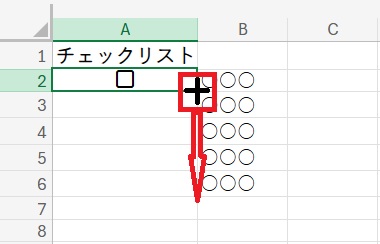
3. そのままマウスを下にドラッグ、またはダブルクリックすることで、下のセルへ一括でチェックボックスがコピーされます。
?
4. セルのリンク先を設定している場合、オートフィルを使えば各行に合わせてリンク先セルも自動で調整されるため、管理表作成が非常にスムーズになります。■チェックボックスが消せない・選択できない時の対処法チェックボックスを操作していると、うまく選択できなかったり、Deleteキーを押しても消せなかったりすることがあります。作業が止まってしまわないよう、対処法をまとめました。
右クリックでの選択方法とCtrlキーの併用
チェックボックスがうまく選択できないときは、マウスの右クリックを試してみましょう。左クリックではチェックのオン・オフが切り替わるだけですが、右クリックを使うとボックス自体を選択状態にできます。
また、Ctrlキーを押しながらクリックすることでも、チェックを切り替えずに図形として選択することが可能です。複数のボックスを一度に選びたい場合は、Ctrlキーを押したまま順にクリックしていくことで、まとめて選択して移動や削除が行えるようになります。
Deleteキーで消せない時のチェックポイント
「Deleteキーを押してもチェックが外れるだけで消えない」という場合は、選択の状態を確認してください。
セルを選択しただけの状態でDeleteキーを押すと、1回目でチェックがオフになり、2回目で中身のデータ(TRUE/FALSE)が消えますが、チェックボックスという「枠」自体は残ることがあります。
完全に消去したい場合は、上記の右クリックなどでボックスそのものを図形として選択してからDeleteキーを押すか、[ホーム]タブの[クリア]から[すべてクリア]を実行しましょう。■エクセルのチェックボックスに関するQ&Aエクセルのチェックボックスに関するQ&Aをまとめました。気になる情報を紹介します。
最新のエクセルで「セルに直接チェックボックスを埋め込む」にはどうすればいいですか?
Microsoft 365版などの最新のエクセルでは、「挿入」タブにある「チェックボックス」をクリックするだけで、選択したセルに直接埋め込むことができます。
従来の図形として配置する方法とは異なり、セルの値そのものが「TRUE(オン)」または「FALSE(オフ)」として扱われるため、管理がとても簡単です。
チェックボックスの「大きさ」を変更することはできますか?
最新のセル埋め込み型チェックボックスであれば、フォントサイズを変更することで大きさの調整が可能です。
Mac版のエクセルでチェックボックスを作る手順はWindowsと違いますか?
基本的な機能は同じですが、「開発」タブを表示させる手順が異なります。
Macの場合は、画面上部のメニューから「Excel」→「環境設定」→「リボンとツールバー」と進み、メインタブ一覧にある「開発」にチェックを入れることで、チェックボックスの挿入ボタンが使えるようになります。
Excel 2016や2019でチェックボックスが見当たりません。
旧バージョンではデフォルトで非表示になっている「開発」タブを追加する必要があります。
「ファイル」→「オプション」→「リボンのユーザー設定」で「開発」にチェックを入れてください。その後、開発タブ内の「挿入」ボタンにある「フォームコントロール」から作成できます。
マウスを使わずにチェックを付ける「ショートカット」はありますか?
チェックボックスが配置されたセルを選択した状態で、Space(スペース)キーを押すとチェックのオン・オフを切り替えられます。
また、複数のセルを選択してからSpaceキーを押せば、一括でチェックを入れる(または外す)ことも可能です。■【まとめ】エクセルのチェックボックスを活用して作業効率アップ!エクセルのチェックボックスは、簡単な操作でタスク管理や進捗確認を効率化できる便利なツールです。
最新の「挿入」タブによるセル一体型チェックボックスの登場で、より手軽に導入可能となりました。チェックボックスの基本操作をマスターし、日々の作業に役立ててくださいね。
