

【2026年最新】エクセルでプルダウンを作成する方法!追加・解除まで徹底解説
2026/01/06
導入のメリット:入力ミス防止と作業の高速化
プルダウンを導入する最大のメリットは、データの正確性と作業効率がアップすることです。
あらかじめ設定した選択肢から選ぶ形式にすることで、全角・半角の混在といった表記ゆれを防げます。これにより、後のデータ集計や分析でエラーに悩まされる可能性が少なくなります。
また、複雑な名称もクリック一つで入力できるため、タイピングの手間が省け、入力スピードもアップしますよ。■プルダウン(ドロップダウンリスト)の設定・作り方エクセルのプルダウン(ドロップダウンリスト)の設定・作り方は以下の通りです。
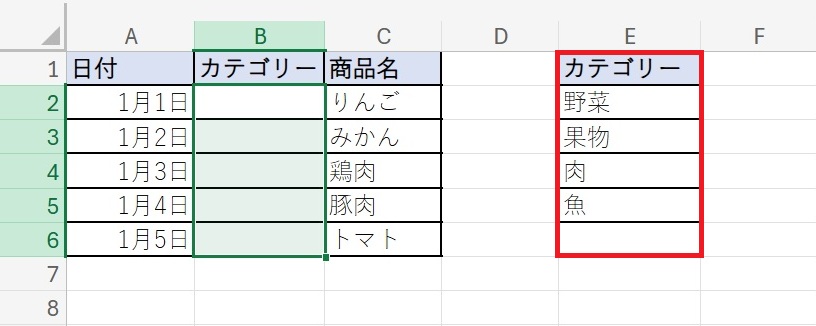
1. まず、ドロップダウンに表示させたい項目を、シート上のセルに縦一列で入力しておきます。
?
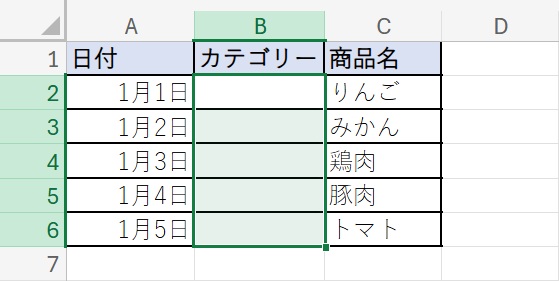
2. プルダウンを表示させたいセル(または範囲)を選択します。
?
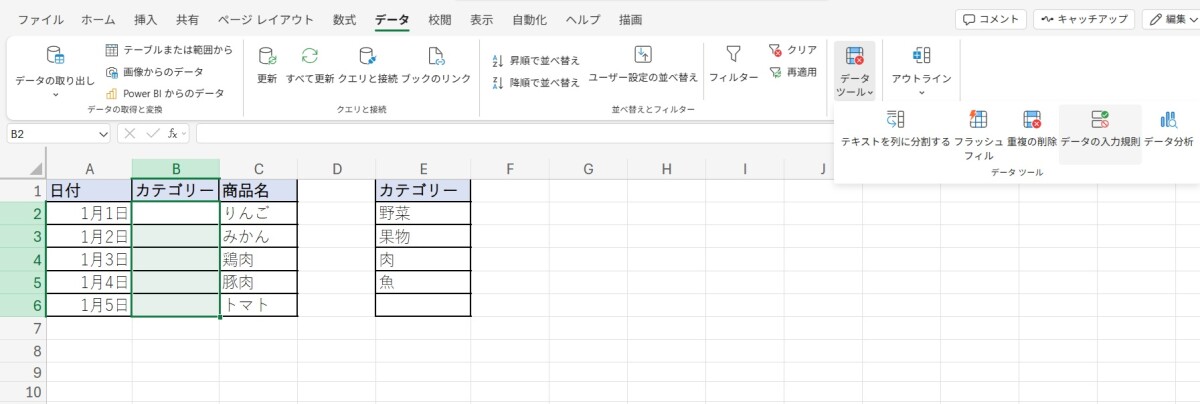
3. 「データ」のタブを選択し、データツールにある「データの入力規則」をクリックします。
?
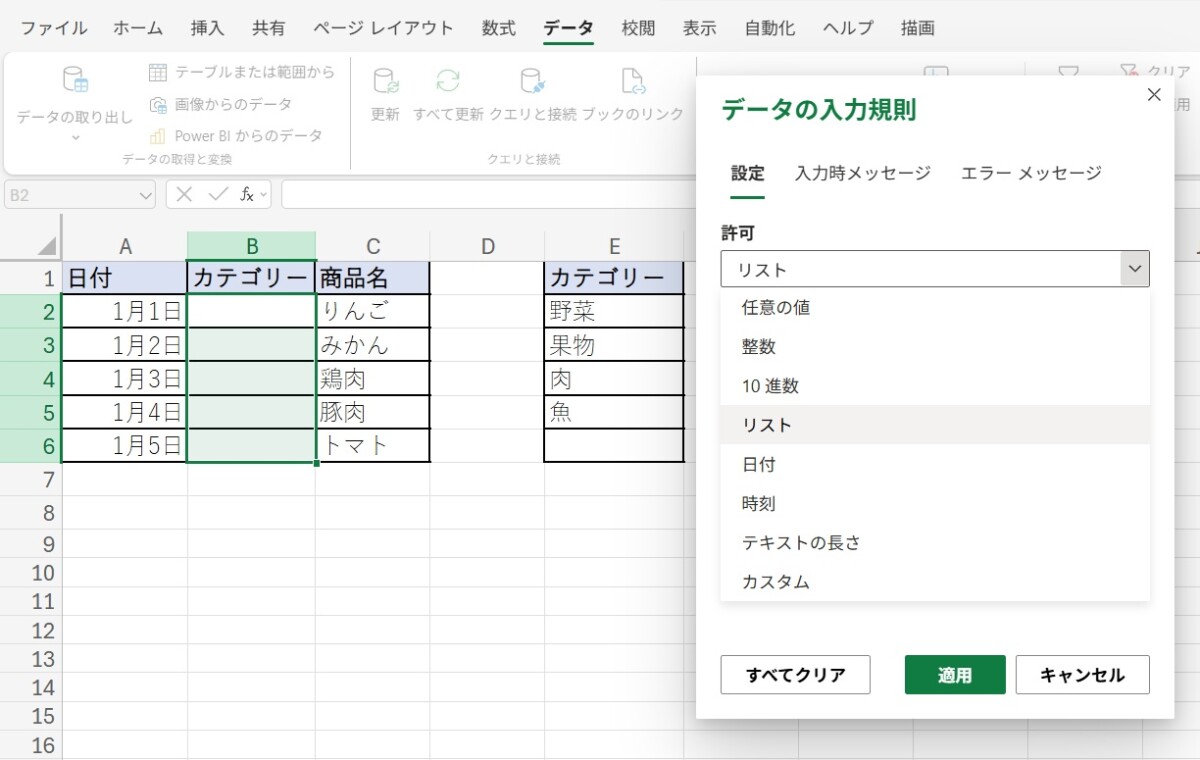
4. 「設定」タブの「入力値の種類(許可)」で「リスト」を選択します。
?
5. 「元の値(ソース)」ボックスをクリックし、最初に準備したリストのセル範囲をドラッグして指定します。
?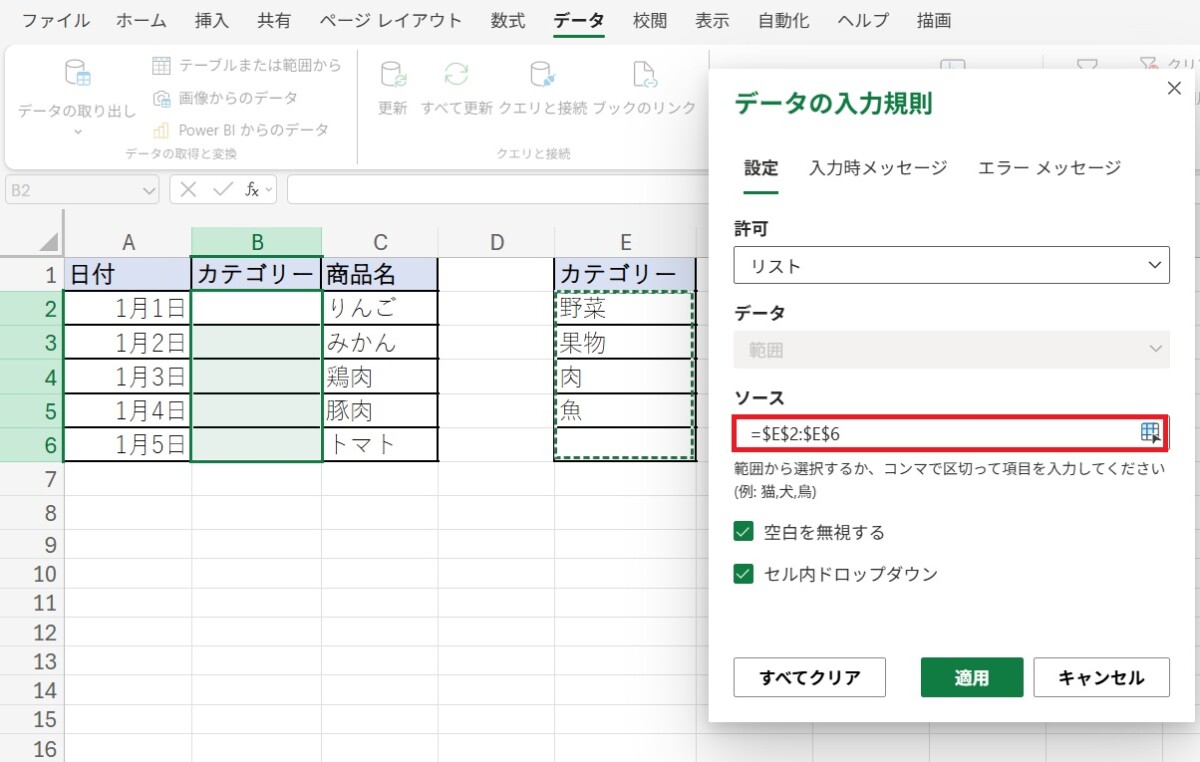
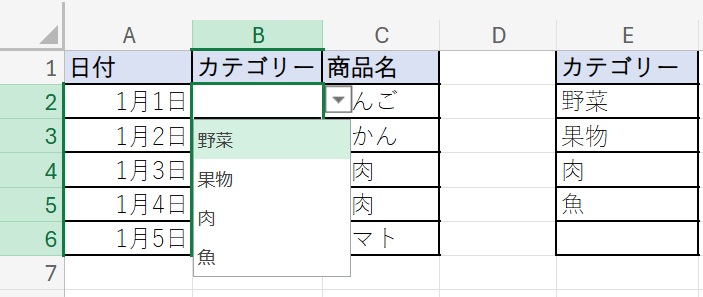
6. 「OK」をクリックすると、選択したセルに下向き矢印が表示され、リストから選択できるようになります。
?
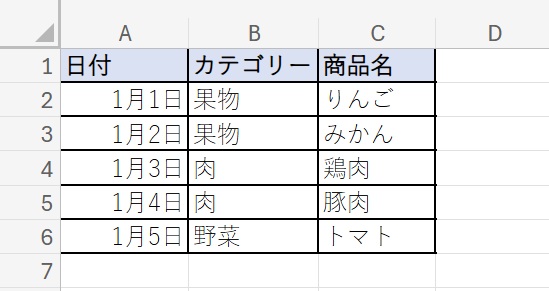
7.?プルダウンメニューより各項目を選択し、作成した表が以下の通りです。
?
項目を直接入力する方法(少ない項目に最適)
ここからは、項目を直接入力する方法をご紹介します。選択肢が固定されている場合に便利で、もっとも手軽な方法です。
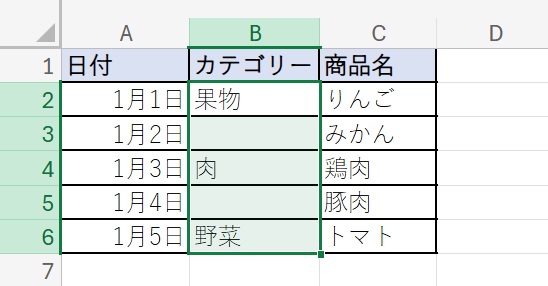
1. まず、表示させたいセルに項目を入力し、選択します。
?
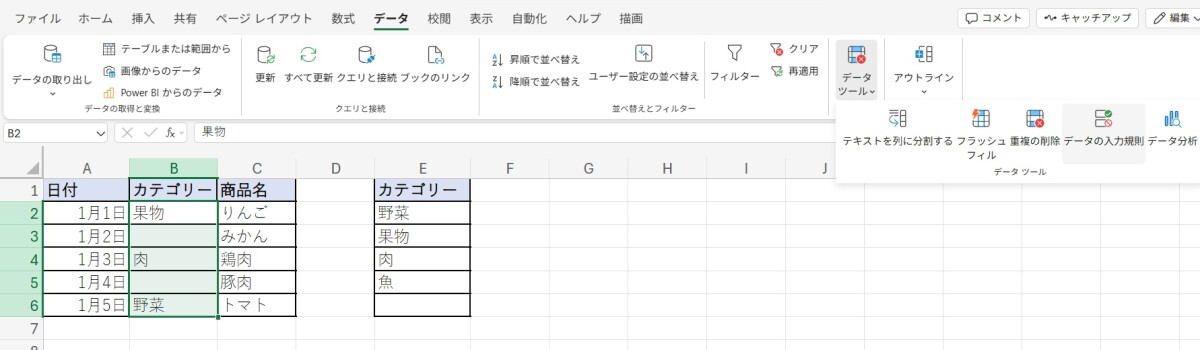
2. 「データ」タブから「データの入力規則」を開きます。
?
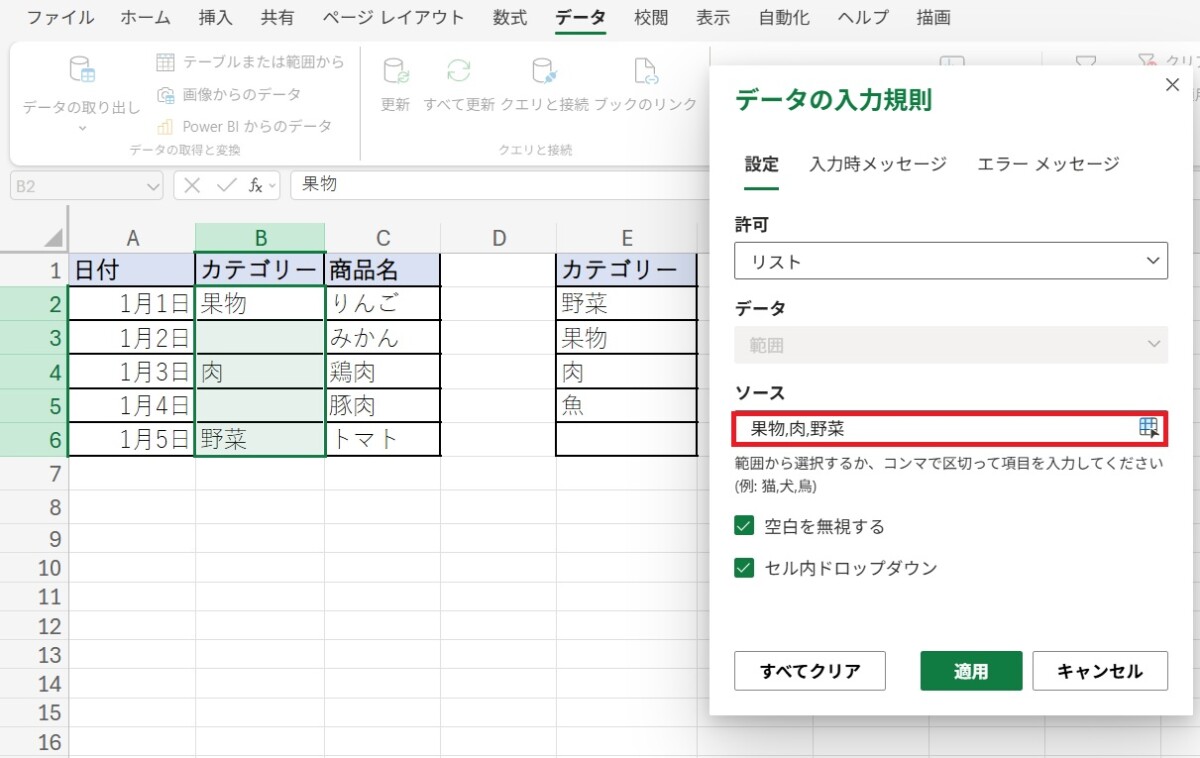
3. 「設定」タブの「入力値の種類(許可)」で「リスト」を選択します。
4. 「元の値(ソース)」ボックスに、項目を半角カンマで区切って入力します。
?
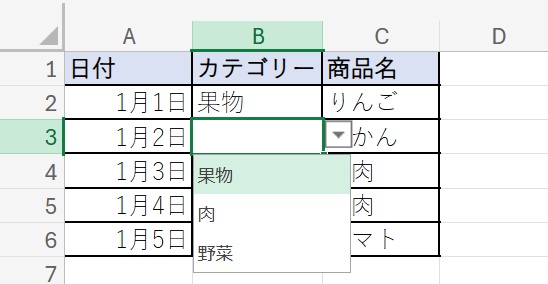
5. これで完了です。シート上に参照データを作る必要がないため、管理がシンプルになります。
?
■時短テク! キーボードだけでプルダウンを操作するエクセルのプルダウンは、マウスを使わずにキーボードだけで操作することが可能です。ショートカットキーを活用することで、入力作業中に手をキーボードから離す必要がなくなり、作業スピードを劇的に向上させることができますよ。
マウス不要! 「Alt + ↓」のショートカット術
プルダウンをキーボードだけで操作する方法は、設定されたセルを選択し、「Alt」キーを押しながら「↓(下矢印)」キーを叩くだけで、選択肢のリストが瞬時に展開されます。
リスト内は矢印キーで移動し、「Enter」で確定できます。このショートカットを覚えれば、入力作業の手をキーボードから離す必要がなくなり、作業効率がアップします。■プルダウンの「困った」を解消!プルダウンを使用していると、設定の解除方法がわからなかったり、矢印マークが消えてしまったりといったトラブルが起きることも。スムーズに作業を進めるために、解決策をまとめました。
プルダウンを解除・削除する方法
不要になったプルダウンの設定を消去する手順は、以下の通りです。
?- 解除したいプルダウンが設定されているセル、またはセル範囲を選択します。
- リボンの「データ」タブから「データの入力規則」をクリックして設定画面を開きます。
- 「設定」タブの左下にある「すべてクリア」ボタンをクリックします。
- 「OK」を押すと、セル内の値は保持されたまま、入力規則と▼マークのみが削除されます。
- セル内のデータも不要な場合は、ショートカットや「数式バー」を使って手動で削除してください。
▼マークが表示されない時のチェックポイント
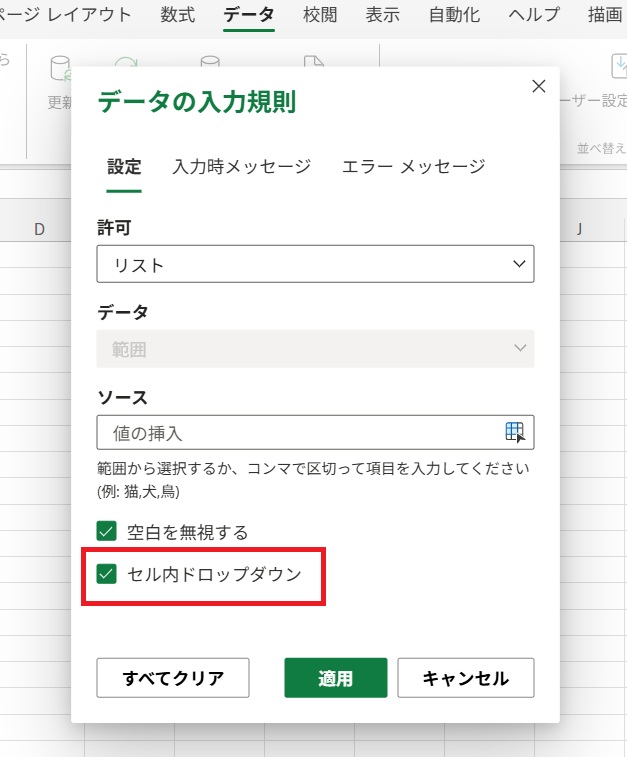
セルを選択してもドロップダウンの矢印が表示されない場合は、まず「データの入力規則」の設定画面を確認してください。
【設定】タブにある「セル内ドロップダウン」ボックスのチェックが外れていると、リスト設定は有効でもマークが表示されません。
?
また、エクセル自体の設定でオブジェクトが非表示になっている可能性もあります。設定が正しいのに表示されない場合は、シート保護により変更が制限されていないか、あるいはファイルが破損していないかもあわせて確認が必要です。■エクセルのプルダウンに関するQ&Aエクセルのプルダウンに関するQ&Aをまとめました。気になる情報を紹介します。
リストの項目が増えたときに、自動でプルダウンに追加させるには?
元の項目リストを「テーブル」機能(Ctrl + T)でテーブル化しておくのが簡単です。
テーブル化された範囲をプルダウンの参照先に設定すると、新しい項目をリストの下に追加するだけで、自動的にプルダウンの選択肢にも反映されます。
「部署名を選んだら担当者が出る」ような連動リストを作るには?
まず、各子リストに親項目の名前を付けて(名前の定義)、INDIRECT関数を活用します。
2つ目のプルダウンの「元の値」に =INDIRECT(1つ目のセル番地) と入力することで、1つ目で選択した内容に応じたリストが表示されます。
選択した項目に応じて、セルの色を自動で変えるには?(色・色が変わる)
[条件付き書式]の「新しいルール」を使用します。[指定の値を含むセルだけを書式設定]を選び、[特定の文字列]としてプルダウンの項目名を入力し、好きな塗りつぶし色を設定することで、選択内容に連動して色が変わるようになります。
プルダウンの選択肢を後から変更(編集)したい場合は?
すでに作成済みのセルを選択し、再度[データの入力規則]を開きます。直接入力している場合は「元の値」の文字を書き換え、セル参照している場合は参照範囲をドラッグし直して更新することで、内容を編集できます。■【まとめ】エクセルのプルダウンを活用して業務効率化しよう!エクセルのプルダウン機能を活用すれば、入力ミスの防止や表記ゆれの統一に役立ち、データの正確性がアップします。さらに「Alt + ↓」などのショートカットキーを使えば、マウス操作なしで入力することも可能です。
日々の業務にエクセルのプルダウン機能を取り入れ、入力作業の負担を最小限に抑えましょう!
