

【Windows11ダウンロード推奨】作業効率アップ!おすすめ「無料ソフト」やテクニック3選!
2025/12/31
1:標準機能の課題を解決する公式拡張ツール「PowerToys」
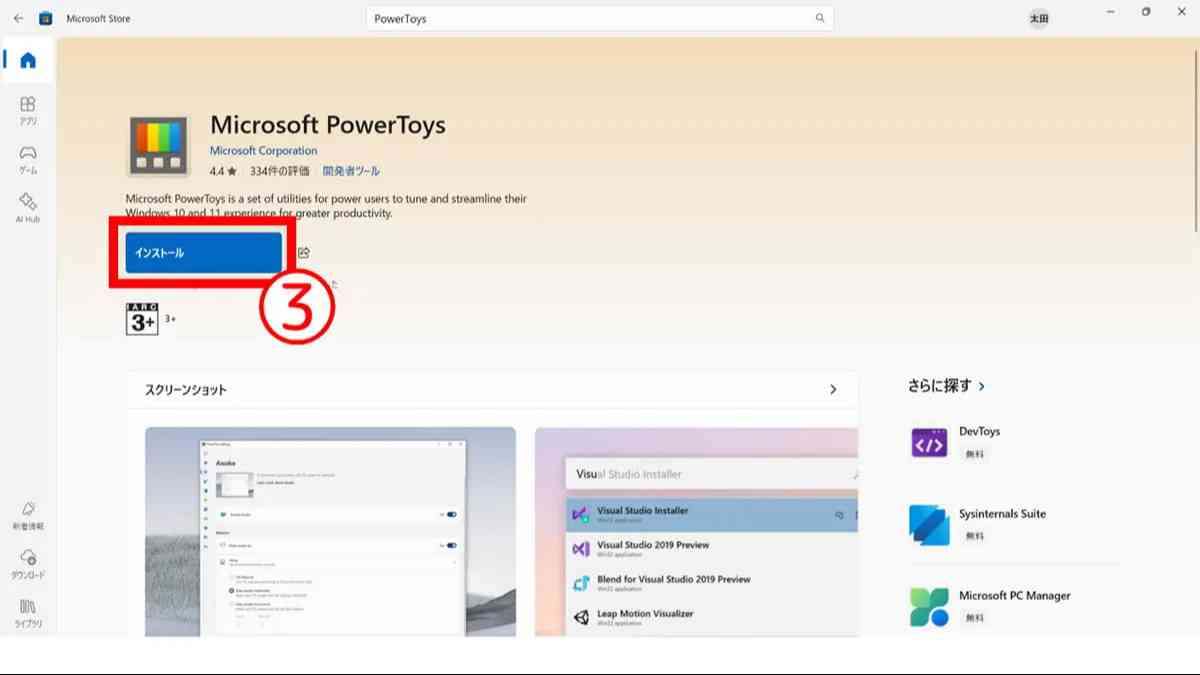
Windows 11の標準機能である「スナップレイアウト」は複数のウィンドウを美しく整列できますが、レイアウトのパターンが限定的であり「自分の好きなように画面分割できないのであれば、むしろ不便に感じる」というユーザーもいます。そこで便利なのが、Microsoftが提供する公式ユーティリティ集『PowerToys』に含まれる『FancyZones』です。FancyZonesを使えば、画面を自分だけのカスタムレイアウトに分割し、ウィンドウを効率的に配置できます。Shiftキーを押しながらウィンドウをドラッグするだけで、設定したゾーンに磁石のように吸着し、一瞬でウィンドウが整列します。<出典>Windows 11の使いづらさを解消できる? ユーティリティ集『PowerToys』導入のススメ(スマホライフPLUS)
2:圧倒的な速さでファイルを検索する「Everything」
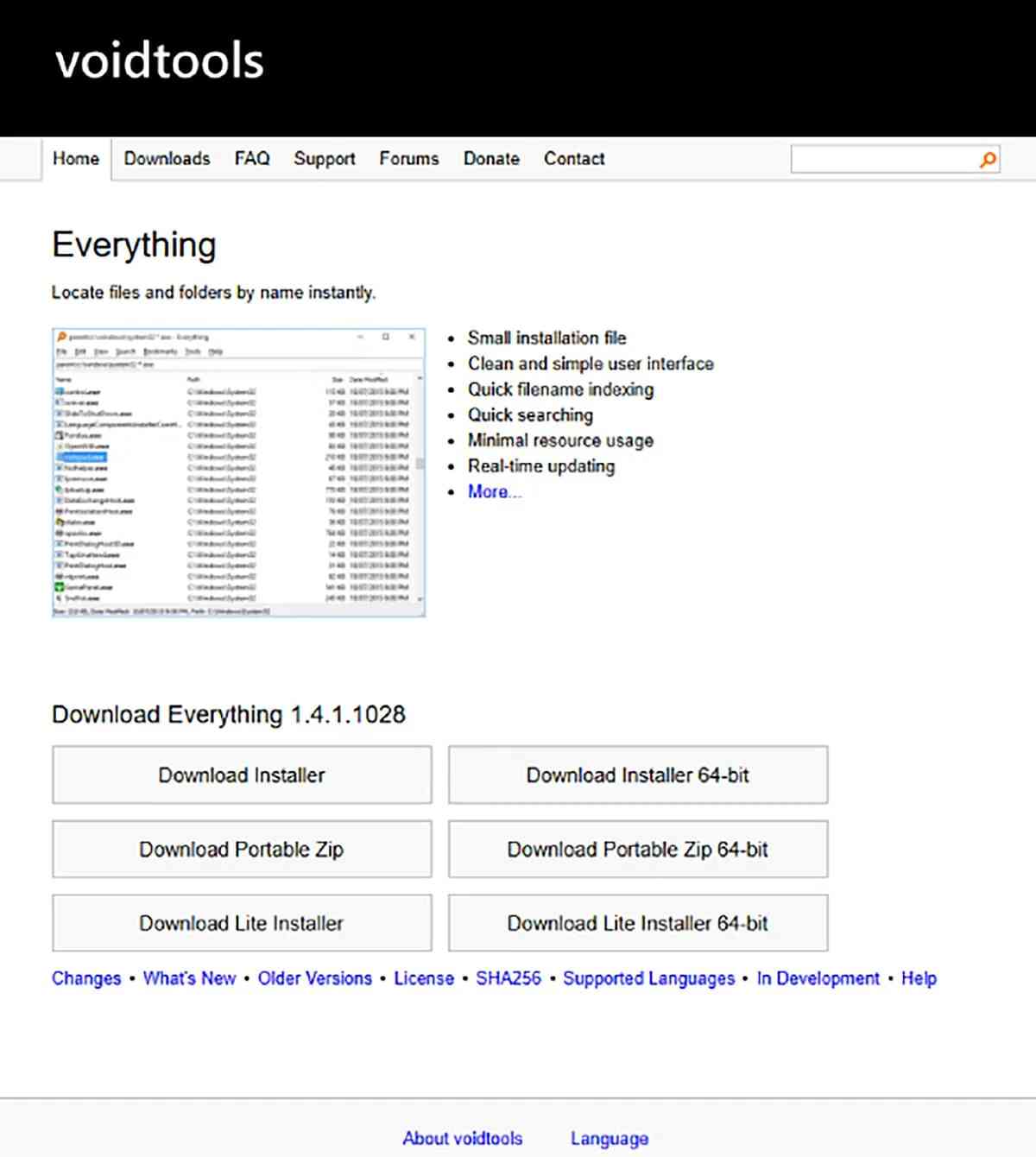
現代のソフトウェアは多機能化が進み、動作が重くなる傾向がありますが、ローカル環境にインストールするソフトウェアは慎重に選ぶ必要があります。特にファイル検索において圧倒的な速度を誇るのが、2004年に登場した超高速ファイル検索ツール「Everything」です。Everythingは、PC内のファイル情報を活用するプラットフォームとしての側面も持ち、検索速度が圧倒的に高速です。オプションの「HTTPサーバー」を有効にすると、同じネットワーク内の他のPCやスマートフォンのブラウザから、PC内を検索できるようになる機能も内蔵しています。<出典>時代を超えた実用性!あえて使いたい昔ながらのWindows向けフリーソフト4選(スマホライフPLUS)
3:Windows 10風の「エクスプローラー・リボン」を復活させる
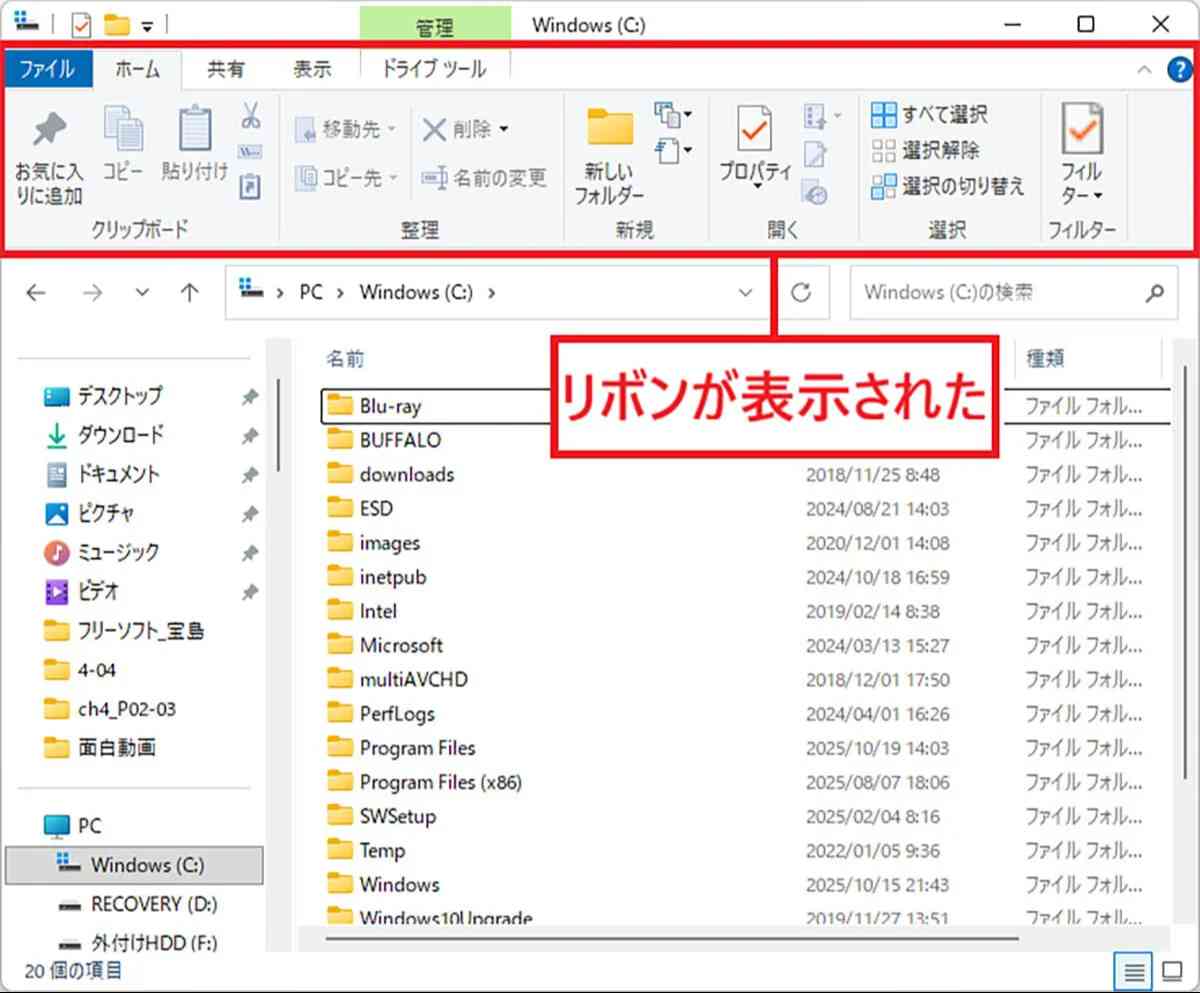
Windows 10からWindows 11に乗り換えたユーザーの中には、ファイル操作の起点となるエクスプローラーで、おなじみだった「リボン」が廃止され、使いづらいと感じている方も多いでしょう。ちょっとした工夫で、限定的にエクスプローラーのリボンを復活させる方法があります。タスクバーの検索欄に「Windows」と入力し、「Windowsツール」をタスクバーにピン留めした後、Windowsツールを開きます。アドレスバーに「C:¥」と入力して「Enter」キーを押すと、リボンが表示されます。このリボン表示は画面上限定ですが、一度表示すれば次回以降はドロップダウンリストから選ぶだけで再表示できるので簡単です。<出典>Windows 11で廃止されたエクスプローラー・ツールバーのリボンを復活させる方法(スマホライフPLUS)【まとめ】自分仕様にカスタマイズして生産性を高めるWindows 11の標準機能が合わない場合でも、公式ツールや無料ソフトを利用することで、自分仕様の快適な環境を構築できます。カスタマイズやツールの導入は、日々のPC作業におけるストレスを減らし、生産性を高めるための重要なステップです。※記事内における情報は原稿執筆時のものです。店舗により取扱いがない場合や、価格変更および販売終了の可能性もございます。あらかじめご了承ください。
