

【アプリ不要】Windows11の「標準機能」で十分じゃん!作業が一気に快適になる3つの設定
2025/12/31
1:ウィンドウを一気に最小化!「シェイク」機能の活用法
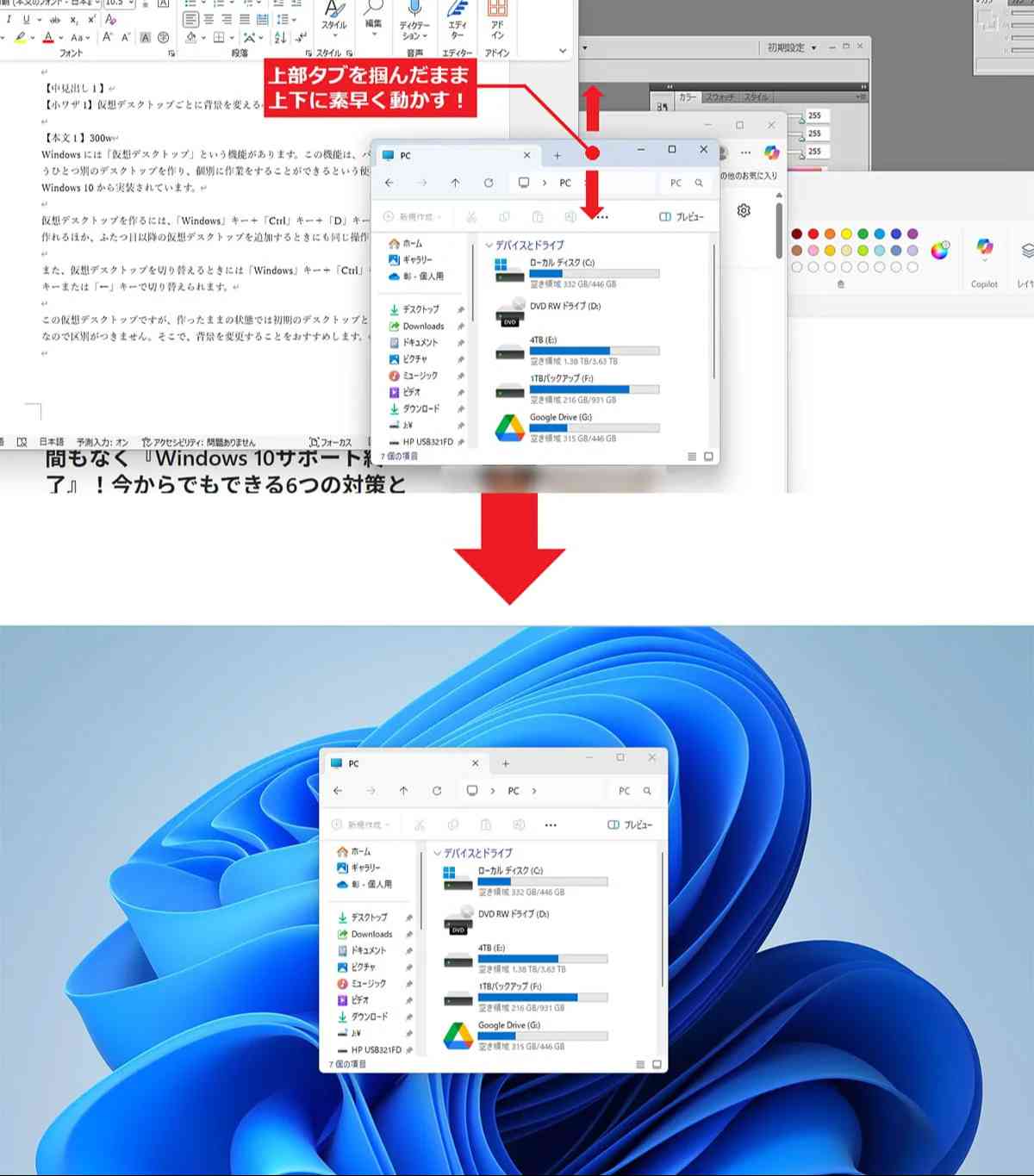
作業中に大量のウィンドウを開いてしまうと、どこに何があるか分からなくなり、作業効率が悪くなることがあります。一つひとつ閉じていくのは面倒ですが、そのようなときは「シェイク」機能で不要なウィンドウを一気に最小化できます。この機能を使うには、事前に設定で「タイトルバーウインドウのシェイク」をオンにする必要があります。設定を閉じたら、残したいウィンドウの上部バーをつかんだまま上下に素早く動かす(シェイクする)と、つかんでいるウィンドウ以外のすべてが一気に最小化されます。実際にこの機能を使い慣れてしまうと非常に便利! 作業の時短につながります。<出典>Windows 11で使える小技6選 知っていると意外と便利!(スマホライフPLUS)
2:Photoshop不要!標準「フォト」アプリで写真加工
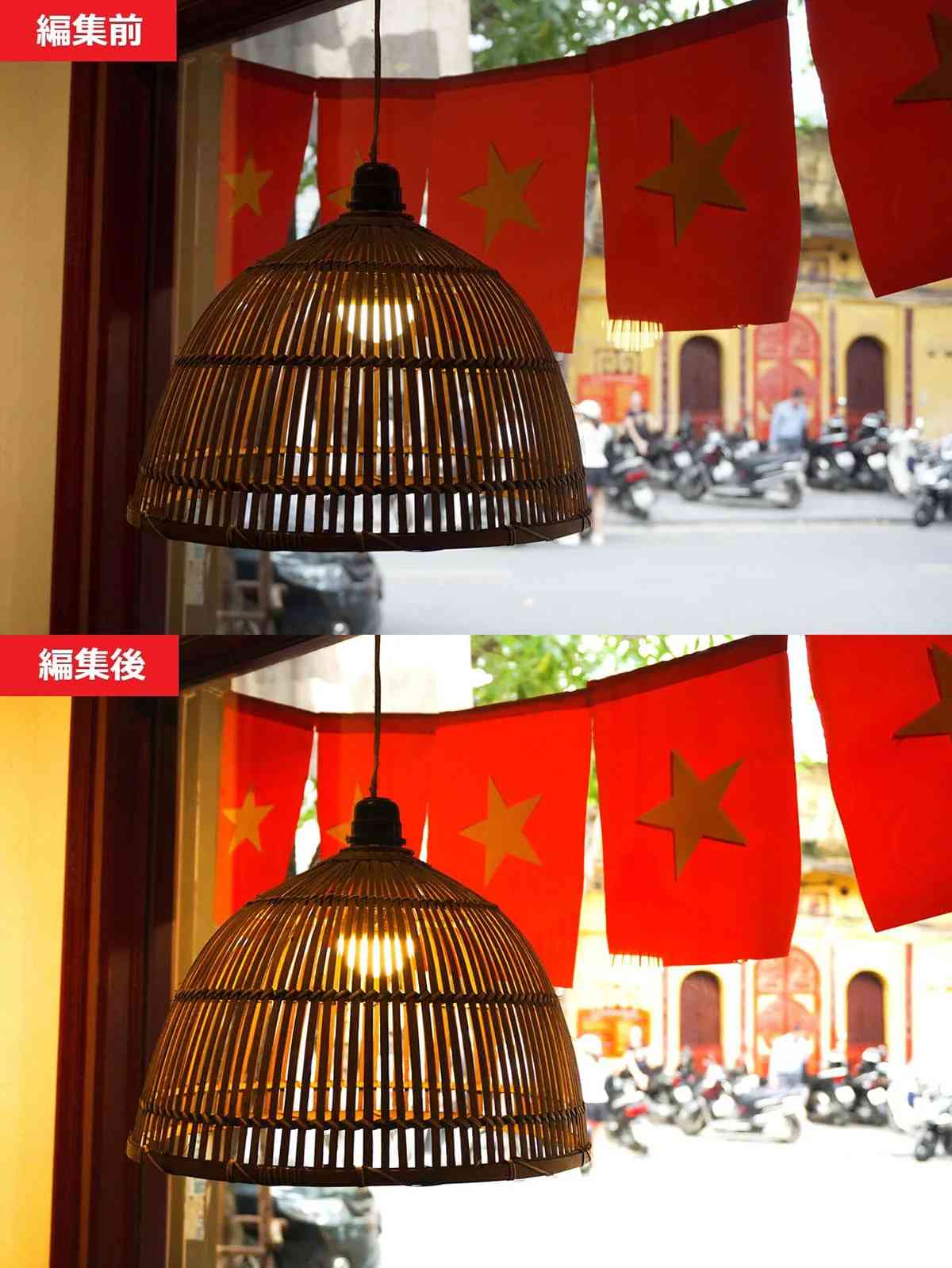
明るさや色味を調整するだけでも写真の見栄えはかなり良くなりますが、「フィルター」機能を使えば、その作業がある程度自動でできます。SNSなどで目を引く写真にするには、フィルターで色を過剰に発色させたり、モノクロやセピア風にするのがおすすめです。Windows 11の「フォト」アプリ内にある編集画面上部メニューから「刷毛アイコン(フィルター)」を選択し、画面右側に表示された一覧から好みのフィルターを選びます。フィルターの強さはスライダーで調整可能なので、プレビュー画面を見ながら左右に動かして調整しましょう。例えば「ラジエイト」フィルターを利用すると、暗かった部分がアンバー系の色味になり、写真全体が鮮やかな色味になりました。<出典>Photoshop不要!? Windows 11標準『フォト』アプリでここまで写真を加工できる!(スマホライフPLUS)
3:タスクバーの日付に「曜日」を追加表示する設定
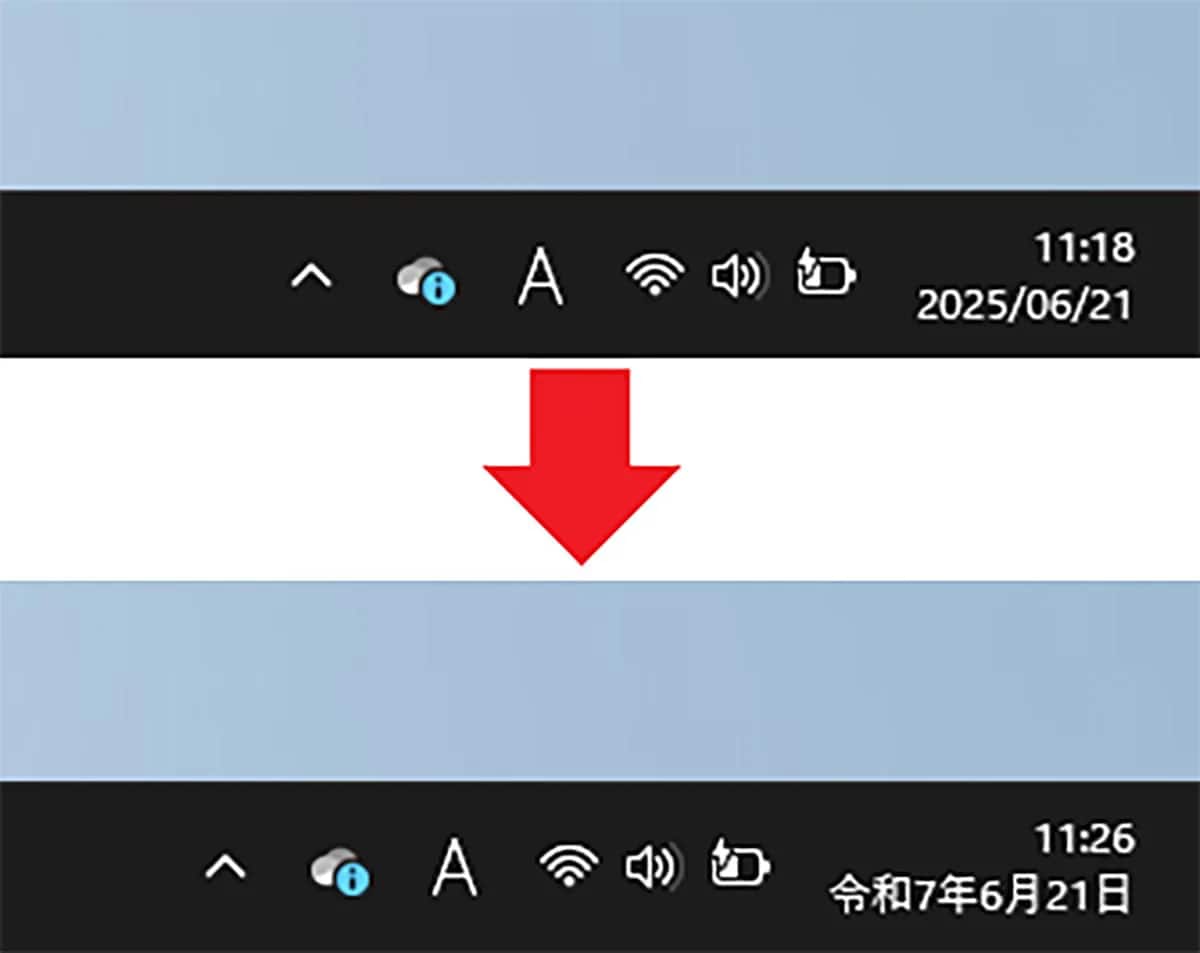
長期間リモートワークをしていると曜日の感覚がなくなり、「今日は何曜日だっけ?」となることもありますよね。そんなときは、タスクバーの日時に「曜日」を追加しておくと便利です。設定は、「形式のカスタマイズ」画面の「日付」タブから行います。「短い形式」の「yyyy/MM/dd」のあとに「dddd」を書き加えて「yyyy/MM/dd dddd」に変更し、「OK」を押すことで、タスクバーの日付に曜日が追加されます。もし「土曜日」という表示が冗長に感じる場合は、「yyyy/MM/ddddd」にすれば「(土)」と簡易的に表示されます。和暦に設定した上で曜日を追加表示することも可能です。<出典>Windows PCの右下にある日付を「和暦」にしたり「曜日」を追加表示させる方法(スマホライフPLUS)【まとめ】Windows 11を自分好みに使いこなそう!標準機能を活用すればWindows 11の使い勝手は大きく向上します。ちょっとした設定変更や裏技を知ることで、日々の作業ストレスを減らし、PCをより快適に利用できるでしょう。※記事内における情報は原稿執筆時のものです。店舗により取扱いがない場合や、価格変更および販売終了の可能性もございます。あらかじめご了承ください。
