

【知らないと損】外出時は「オフ推奨」スマホを買ったら最初に見直したい「神設定」3選
2025/12/30
1:キーボードのタップ音と振動をオフにする設定
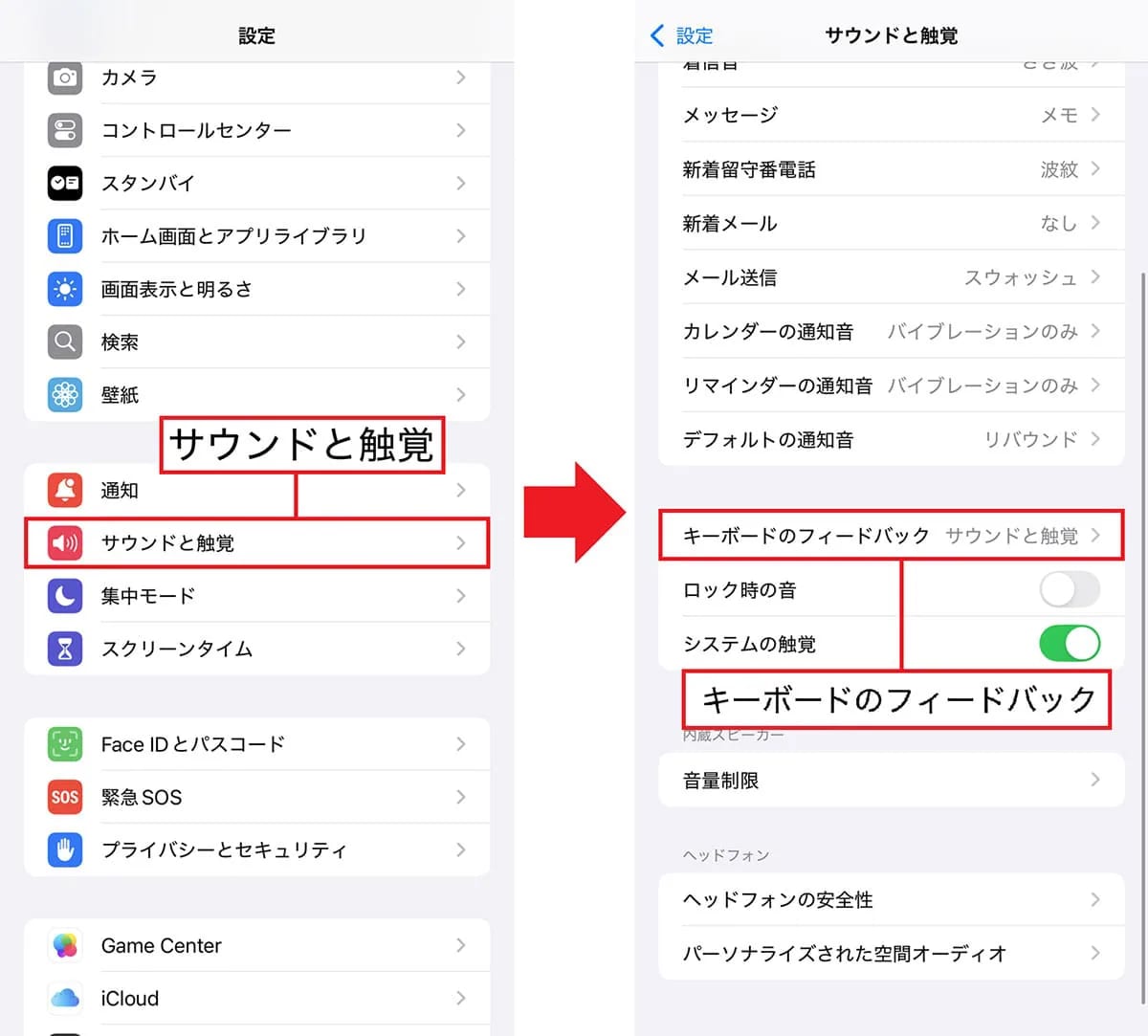
iPhoneのキーボードをタップしたときに、マナーモードにしていない場合は「カッ」「ポッ」といった音が出てiPhoneが振動します。この音や振動が不要だと感じる場合、オフにしても問題ありません。ちなみに、iPhoneを振動させるとバッテリーの持ちにも多少影響が出るので、オフにすることで節電になります。設定方法は簡単で、iPhoneの設定から「サウンドと触覚」にある「キーボードのフィードバック」を開いたら、「サウンド」と「触覚」のスイッチを両方ともオフにしましょう。<出典>iPhoneを購入したら最初にオフにすべき10の設定!(スマホライフPLUS)
2:外出時のWi-Fi自動検索でバッテリー消耗!?
iPhoneで常に「Wi-Fiをオン」にしていると、自宅から外出した際に「マイネットワークに登録されているWi-Fiはないか」、「近くで利用可能なWi-Fiはないか」と、iPhoneがWi-Fiを探し続けてしまいます。Xのユーザー「ろん@iPhoneマスター@Daisaku_Samonさん」によると、これはiPhoneのバッテリーが減り続ける要因になってしまうため、外出時は「オフ推奨」と強く警告されています。しかし、外出の度にWi-Fiをオフにするのが面倒な場合は、iPhoneのショートカットを活用したオートメーション機能を使うことで、帰宅のタイミングで自動でWi-Fiをオンにすることが可能です。<出典>iPhoneの「Wi-Fiをオン」にしたままの外出は損!神設定で電池長持ち!(スマホライフPLUS)
3:目に優しい設定4選!
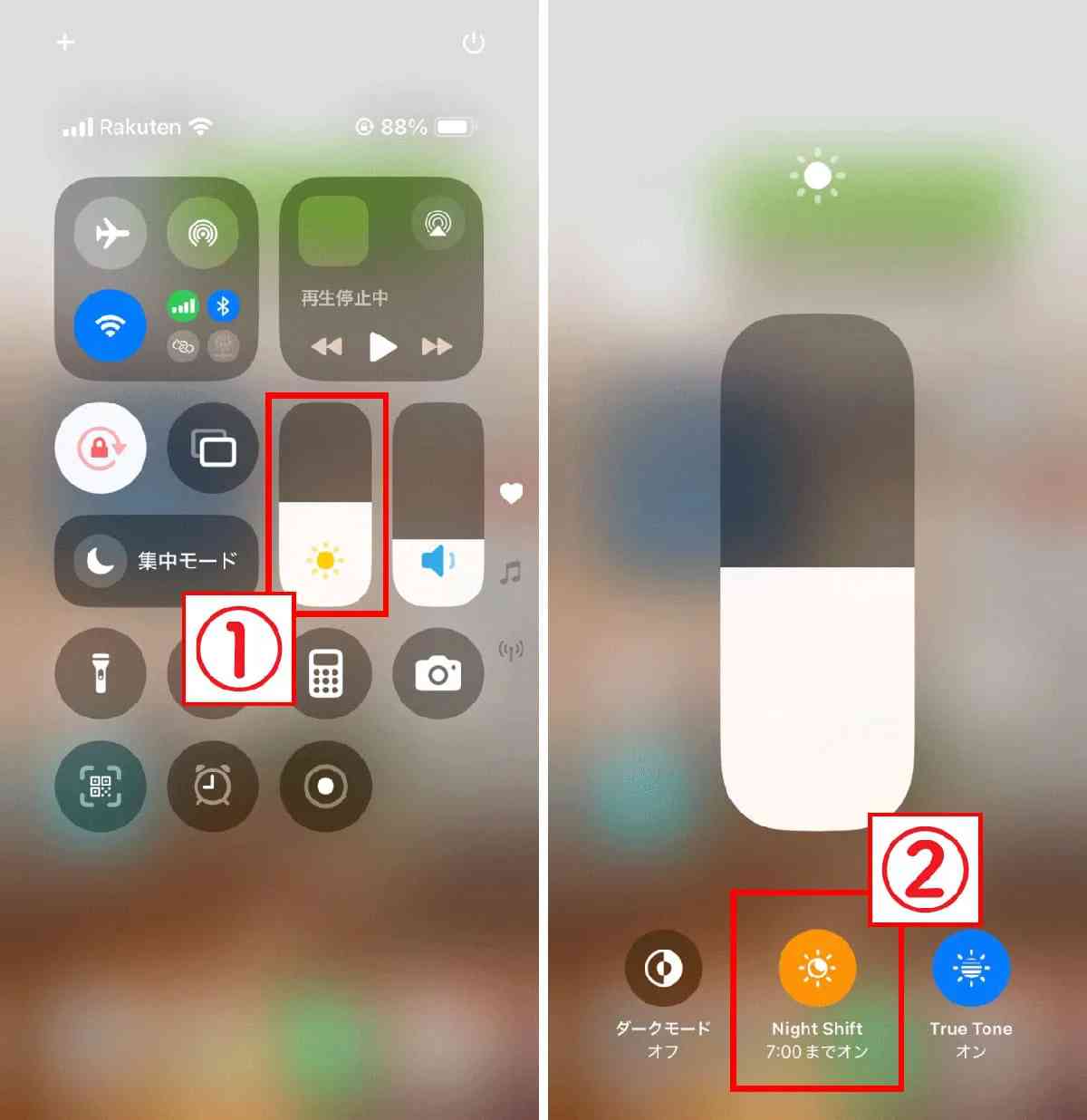
スマホを長時間見続けていると目に疲れが現れますが、設定を変えてブルーライトを抑える方法があります。iPhoneとAndroidそれぞれで有効な設定として、主に4つがあります。・ブルーライトカット機能の有効化・自動輝度調整・ダークモード・文字サイズと表示の最適化ひとつは「ブルーライトカット機能の有効化」(iPhoneではNightShift、Androidでは夜間モード)で、青色光を減少させ、夜間に目に優しい表示を可能にします。次に「自動輝度調整」をオンにすることで、周囲の明るさに応じて画面の明るさを自動で調整します。さらに、背景を黒に変更する「ダークモード」の活用や、画面を近づけて見る動作が減るように「文字サイズと表示の最適化」(テキストサイズやコントラストの調整)を行うことが目に優しい設定とされています。<出典>スマホのブルーライトを抑える「目に優しい設定」4選(スマホライフPLUS)【まとめ】バッテリーや目に優しい設定で快適スマホライフ!iPhoneのキーボードの音/振動オフ、外出時のWi-Fiの自動化設定、そして目に優しい表示設定など、日常的な利便性と省電力を両立する設定をご紹介しました。これらの設定を見直すことで、日々のスマホ操作のストレスを減らし、バッテリーの持ちを改善できます。※記事内における情報は原稿執筆時のものです。店舗により取扱いがない場合や、価格変更および販売終了の可能性もございます。あらかじめご了承ください。
